[컴퓨터활용능력 2급 필기] 23년 상시 1회 기출복원 모의고사 기출문제 정답·해설 페이지
다음 중 정보 보안을 위협하는 유형에서 가로채기에 해당하는 것은?
데이터의 전달을 가로막아 수신자측으로 정보가 전달되는 것을 방해하는 행위
전송되는 데이터를 전송 도중에 도청 및 몰래 보는 행위
전송된 원래의 데이터를 다른 내용으로 수정하여 변조하는 행위
다른 송신자로부터 데이터가 송신된 것처럼 꾸미는 행위
가로채기(Interception)는 정당한 접근 권한이 없는 자가 전송 중인 데이터를 도중에 몰래 엿보거나 가로채는 행위로, 기밀성을 침해하는 보안 위협 유형이다.
데이터 전달을 가로막아 방해하는 것은 가로막기(차단), 데이터를 다른 내용으로 바꾸는 것은 변조, 다른 송신자로 위장하는 것은 위조(가장)에 해당한다.
내용에 오류가 있거나 최신 법령·기준과 다른 부분이 보이면 알려주세요. 확인 후 반영하겠습니다.
다음 중 버전에 따른 소프트웨어에 대한 설명으로 옳지 않은 것은?
트라이얼 버전(Trial Version)은 특정한 하드웨어나 소프트웨어를 구매하였을 때 무료로 주는 프로그램이다.
베타 버전(Beta Version)은 소프트웨어의 정식 발표 전 테스트를 위하여 사용자들에게 무료로 배포하는 시험용 프로그램이다.
데모 버전(Demo Version)은 정식 프로그램을 홍보하기 위해 사용기간이나 기능을 제한하여 배포하는 프로그램이다.
패치 버전(Patch Version)은 이미 제작하여 배포된 프로그램의 오류 수정이나 성능 향상을 위해 프로그램의 일부 파일을 변경해 주는 프로그램이다.
트라이얼 버전(Trial Version)은 정식 프로그램의 일부 기능이나 사용 기간을 제한해 체험할 수 있게 배포하는 프로그램이다. 특정 하드웨어나 소프트웨어를 구매했을 때 곁들여 무료로 제공하는 프로그램은 번들(Bundle)에 해당하므로 이 설명은 옳지 않다.
베타 버전은 정식 발표 전 사용자 테스트를 위해 무료 배포하는 시험용 프로그램, 데모 버전은 정식 프로그램을 홍보하기 위해 기능이나 기간을 제한해 배포하는 프로그램, 패치 버전은 기존 프로그램의 오류 수정·성능 개선을 위해 일부 파일을 갱신하는 프로그램이라는 설명은 모두 옳다.
내용에 오류가 있거나 최신 법령·기준과 다른 부분이 보이면 알려주세요. 확인 후 반영하겠습니다.
다음 중 Windows에서 하드 디스크를 포맷하기 위한 [포맷] 창에서 설정 가능한 항목으로 옳지 않은 것은?
볼륨 레이블 입력
파티션 제거
파일 시스템 선택
빠른 포맷 선택
[포맷] 창에서는 용량, 파일 시스템, 할당 단위 크기, 볼륨 레이블, 빠른 포맷 여부를 설정한다. 파티션 제거는 [디스크 관리]에서 하는 작업이라 포맷 창에는 없다.
내용에 오류가 있거나 최신 법령·기준과 다른 부분이 보이면 알려주세요. 확인 후 반영하겠습니다.
다음 중 컴퓨터 범죄의 유형에 해당하지 않는 것은?
컴퓨터 바이러스 백신의 제작과 유포
전산망을 이용한 개인 정보의 유출과 공개
저작권이 있는 웹 콘텐츠의 복사와 사용
해킹에 의한 정보의 위/변조 및 유출
컴퓨터 바이러스 백신을 제작하고 유포하는 것은 오히려 피해를 예방하는 활동이므로 컴퓨터 범죄의 유형에 해당하지 않는다.
개인 정보의 유출·공개, 저작권이 있는 콘텐츠의 무단 복사와 사용, 해킹에 의한 정보의 위·변조 및 유출은 모두 컴퓨터 범죄에 해당한다.
내용에 오류가 있거나 최신 법령·기준과 다른 부분이 보이면 알려주세요. 확인 후 반영하겠습니다.
다음 중 인터넷 브라우저를 이용하여 사용자가 열어 본 웹사이트 주소들을 순서대로 보관하는 기능으로 옳은 것은?
북마크(Bookmark)
히스토리(History)
캐싱(Caching)
쿠키(Cookie)
사용자가 열어 본 웹사이트 주소들을 방문한 순서대로 기록해 보관하는 기능은 히스토리(History)이다.
북마크는 사용자가 즐겨 찾는 사이트를 직접 등록해 두는 기능이고, 캐싱은 자주 접속하는 페이지의 데이터를 임시로 저장해 두는 기능이며, 쿠키는 웹사이트가 사용자의 정보를 저장하기 위해 브라우저에 남기는 작은 데이터 파일이다.
내용에 오류가 있거나 최신 법령·기준과 다른 부분이 보이면 알려주세요. 확인 후 반영하겠습니다.
다음 컴퓨터의 기본 기능 중에서 제어 기능에 대한 설명으로 옳은 것은?
자료와 명령을 컴퓨터에 입력하는 기능
산술적/논리적 연산을 수행하는 기능
입력된 자료들을 주기억장치나 보조기억장치에 기억하거나 저장하는 기능
입출력 및 저장, 연산 장치들에 대한 지시 또는 감독 기능을 수행하는 기능
제어 기능은 입력, 출력, 저장, 연산 등 컴퓨터의 각 장치들이 정해진 순서대로 동작하도록 지시하고 감독하는 기능을 말한다.
자료·명령의 입력은 입력 기능, 자료의 기억·저장은 기억 기능, 산술·논리 연산은 연산 기능에 해당하여 제어 기능과는 구분된다.
내용에 오류가 있거나 최신 법령·기준과 다른 부분이 보이면 알려주세요. 확인 후 반영하겠습니다.
다음 중 Windows의 시스템 복원 기능에 대한 설명으로 옳지 않은 것은?
컴퓨터 시스템에 문제가 생겼을 경우 복원 지점을 이용하여 정상적인 상태로 만드는 기능이다.
복원 지점은 시스템에 의해 자동으로 설정되지만 사용자가 임의로 복원 지점을 설정할 수도 있다.
시스템 복원은 개인 파일을 백업하지 않으므로 삭제되었거나 손상된 개인 파일은 복구할 수 없다.
시스템 복원 시 Windows Update에 의한 변경 사항은 복원되지 않는다.
시스템 복원은 복원 지점 이후에 설치된 Windows 업데이트, 드라이버, 프로그램 같은 시스템 변경 사항도 되돌린다. 그러므로 업데이트 변경 사항이 복원되지 않는다는 설명이 틀리다.
개인 파일은 백업·복구 대상이 아니라서 삭제되거나 손상된 문서는 시스템 복원으로 되살릴 수 없다.
내용에 오류가 있거나 최신 법령·기준과 다른 부분이 보이면 알려주세요. 확인 후 반영하겠습니다.
다음 중 멀티미디어의 발전 배경에 대한 설명으로 적절하지 않은 것은?
인터넷 기술의 발전
초고속 통신망 기술의 발전
컴퓨터의 보급과 아날로그 기술의 발전
압축 기법과 같은 데이터 처리 기술의 발전
멀티미디어는 인터넷과 초고속 통신망 기술의 발전, 그리고 압축 기법 등 데이터 처리 기술의 발전을 배경으로 발전해 왔다.
컴퓨터의 보급과 함께 발전한 것은 아날로그 기술이 아니라 디지털 기술이므로, 아날로그 기술의 발전이라고 설명한 것은 옳지 않다.
내용에 오류가 있거나 최신 법령·기준과 다른 부분이 보이면 알려주세요. 확인 후 반영하겠습니다.
다음 멀티미디어 파일 형식 중에서 이미지 형식에 해당하지 않는 것은?
BMP
GIF
TIFF
WAV
BMP, GIF, TIFF는 모두 정지 이미지(그래픽) 파일 형식이다.
반면 WAV는 소리를 디지털로 저장하는 오디오 파일 형식이므로 이미지 형식에 해당하지 않는다.
내용에 오류가 있거나 최신 법령·기준과 다른 부분이 보이면 알려주세요. 확인 후 반영하겠습니다.
다음 중 멀티미디어에 관한 설명으로 옳지 않은 것은?
멀티미디어 정보는 디지털 데이터로 변환하여 처리되며, 그 처리기기들은 단방향성의 특징이 강화되며 발전하고 있다.
컴퓨터 및 디지털 기기에서 텍스트나 그래픽은 물론 오디오, 정지영상, 애니메이션, 비디오 등의 정보를 함께 사용할 수 있도록 한다.
멀티미디어는 사용자의 선택에 따라 다양한 방향으로 처리되는 비선형 콘텐츠로 발전하고 있다.
멀티미디어 데이터의 저장 용량과 전송 속도를 높이기 위해 데이터를 압축하고 복원하는 다양한 기술이 개발되고 있다.
멀티미디어를 처리하는 기기들은 정보를 일방적으로 전달받기만 하는 것이 아니라, 사용자가 원하는 정보를 능동적으로 선택하고 상호작용할 수 있는 쌍방향성이 강화되는 방향으로 발전하고 있다. 따라서 처리기기들의 단방향성이 강화된다는 설명은 옳지 않다.
텍스트·그래픽·오디오·영상 등 다양한 정보를 함께 사용할 수 있는 점, 사용자의 선택에 따라 다양한 방향으로 처리되는 비선형 콘텐츠로 발전하는 점, 저장 용량과 전송 속도를 위해 압축·복원 기술이 개발되는 점은 멀티미디어의 실제 특징이다.
내용에 오류가 있거나 최신 법령·기준과 다른 부분이 보이면 알려주세요. 확인 후 반영하겠습니다.
다음 중 아래에서 설명하는 그래픽 기법은?

안티앨리어싱(Anti-Aliasing)
렌더링(Rendering)
인터레이싱(Interlacing)
메조틴트(Mezzotint)
렌더링은 3차원 그래픽에서 물체의 형태, 위치, 조명, 질감 같은 정보를 계산해 입체감과 사실감 있는 이미지를 만들어 내는 기법이다.
안티앨리어싱은 경계선의 계단 현상을 부드럽게 하는 기법, 인터레이싱은 이미지를 단계적으로 점점 선명하게 표시하는 방식, 메조틴트는 점의 농도 차이로 표현하는 기법이다.
내용에 오류가 있거나 최신 법령·기준과 다른 부분이 보이면 알려주세요. 확인 후 반영하겠습니다.
다음 중 캐시 메모리(Cache Memory)에서 특정 내용을 찾는 방식 중 매핑 방식에 주로 사용되는 메모리는?
Nano 메모리
Associative 메모리
Virtual 메모리
Stack 메모리
연관(Associative) 메모리는 주소가 아니라 저장된 내용의 일부로 데이터를 찾는 내용 주소화 메모리이며, 캐시의 연관 매핑 방식에 쓰인다.
가상 메모리는 보조기억장치를 주기억장치처럼 쓰는 기술이고, 스택 메모리는 후입선출 구조이다.
내용에 오류가 있거나 최신 법령·기준과 다른 부분이 보이면 알려주세요. 확인 후 반영하겠습니다.
다음 중 컴퓨터의 주기억장치로 사용하는 RAM을 보조기억 장치로 사용할 수 없는 가장 근본적인 이유로 옳은 것은?
접근 속도가 너무 빠르기 때문이다.
값이 너무 비싸기 때문이다.
전원이 끊어지면 메모리에 기억된 내용이 지워지기 때문이다.
제품의 수명이 짧기 때문이다.
RAM은 전원이 공급되지 않으면 저장된 내용이 모두 사라지는 휘발성 메모리이다.
보조기억장치는 전원이 꺼져도 데이터가 유지되어야 하므로, RAM은 접근 속도나 가격, 수명 문제보다도 이러한 휘발성이라는 근본적인 특성 때문에 보조기억장치로 사용할 수 없다.
내용에 오류가 있거나 최신 법령·기준과 다른 부분이 보이면 알려주세요. 확인 후 반영하겠습니다.
응용프로그램을 실행하였을 때 화면에 나타나는 사각형 영역을 창(Window)이라고 한다. 이 창의 기본 구성 요소가 아닌 것은?
제목 표시줄
창 조절 단추
상태 표시줄
도움말 단추
창의 기본 구성 요소는 제목 표시줄, 창 조절 단추(최소화·최대화·닫기), 상태 표시줄, 스크롤 바 등이다. 도움말 단추는 프로그램에 따라 있을 수도 없을 수도 있어 창의 기본 구성 요소가 아니다.
내용에 오류가 있거나 최신 법령·기준과 다른 부분이 보이면 알려주세요. 확인 후 반영하겠습니다.
다음 중 Windows 10의 [빠른 지원]을 이용해 다른 사람의 컴퓨터 문제를 원격으로 도와주는 방법에 대한 설명으로 옳지 않은 것은?
도움을 받는 사람이 먼저 보안 코드를 만들어 도움을 주는 사람에게 전달해야 연결이 시작된다.
도움을 주는 사람은 Microsoft 계정으로 로그인한 뒤 보안 코드를 생성해 상대에게 알려 준다.
두 컴퓨터 모두 인터넷에 연결되어 있어야 하며, 연결 후 화면 보기 또는 전체 제어 방식을 선택할 수 있다.
생성된 보안 코드는 일정 시간(10분)이 지나면 만료되므로 그 안에 입력하지 않으면 다시 만들어야 한다.
빠른 지원은 도움을 주는 쪽이 Microsoft 계정으로 로그인해 보안 코드를 생성하고, 도움을 받는 쪽이 그 코드를 입력해 연결하는 방식이다. 따라서 도움을 받는 사람이 먼저 코드를 만든다는 설명은 순서가 뒤바뀐 것이다. 보안 코드는 10분 동안만 유효하며, 연결 뒤에는 화면 보기 또는 전체 제어 중 하나로 지원을 진행한다.
내용에 오류가 있거나 최신 법령·기준과 다른 부분이 보이면 알려주세요. 확인 후 반영하겠습니다.
다음 중 Microsoft Edge에서 웹 페이지의 표시 크기나 글꼴을 조정하는 방법에 대한 설명으로 옳지 않은 것은?
웹 페이지의 확대/축소 비율은 Ctrl 키를 누른 채 마우스 휠을 돌리거나 Ctrl + + / Ctrl + - 키로 조절한다.
웹 페이지에 적용할 글꼴 크기와 글꼴 종류는 [설정]-[개인 정보, 검색 및 서비스]에서 지정한다.
브라우저 전체의 밝게/어둡게 테마는 [설정]-[모양]에서 바꿀 수 있다.
확대/축소 비율을 기본값인 100%로 되돌리려면 Ctrl + 0 키를 누른다.
Edge의 글꼴 크기와 글꼴 종류는 [설정]-[모양]의 글꼴 항목에서 지정한다. [개인 정보, 검색 및 서비스]는 추적 방지·검색 데이터 지우기 등 개인 정보 관련 설정 페이지이므로 글꼴을 지정한다는 설명은 옳지 않다. 확대/축소는 Ctrl+휠, Ctrl + +/- 로 조절하고 Ctrl + 0 으로 100%로 되돌린다.
내용에 오류가 있거나 최신 법령·기준과 다른 부분이 보이면 알려주세요. 확인 후 반영하겠습니다.
다음 중 Microsoft Edge의 [설정] 메뉴 항목과 그 항목에서 할 수 있는 작업의 연결이 옳지 않은 것은?
[시작, 홈 및 새 탭] : 브라우저를 시작할 때 열 페이지를 지정한다.
[개인 정보, 검색 및 서비스] : 검색 기록·쿠키·캐시된 파일 등 검색 데이터를 지운다.
[모양] : Windows에서 링크를 열 때 사용할 기본 웹 브라우저로 Edge를 지정한다.
[언어] : 웹 페이지를 표시할 때 우선 사용할 언어와 번역 제안 여부를 설정한다.
Edge를 Windows의 기본 웹 브라우저로 지정하는 것은 [설정]-[기본 브라우저] 항목에서 하며, [모양]은 테마·글꼴·도구 모음 단추 표시 같은 화면 모양을 조정하는 곳이다. 시작 시 열 페이지는 [시작, 홈 및 새 탭]에서, 검색 데이터 삭제는 [개인 정보, 검색 및 서비스]에서, 표시 언어와 번역 제안은 [언어]에서 설정한다.
내용에 오류가 있거나 최신 법령·기준과 다른 부분이 보이면 알려주세요. 확인 후 반영하겠습니다.
다음 중 통신망의 종류에 대한 설명으로 옳지 않은 것은?
VAN : 기간통신사업자의 회선을 빌려 정보의 축적·가공 등 부가가치를 더한 서비스를 제공하는 통신망이다.
WAN : 국가나 대륙 사이처럼 지리적으로 멀리 떨어진 지역을 연결하는 광역 통신망이다.
LAN : 건물이나 구내처럼 비교적 좁은 지역에서 자원 공유를 위해 구성하는 근거리 통신망이다.
B-ISDN : 음성·데이터·영상을 통합 전송하는 광대역 종합정보통신망으로 동기식 전달 방식(STM)을 기본으로 한다.
B-ISDN(광대역 종합정보통신망)은 음성·데이터·영상을 통합해 고속으로 전송하기 위해 비동기 전달 방식(ATM)을 기본 전송 방식으로 채택한 통신망이므로 동기식 전달 방식을 기본으로 한다는 설명은 옳지 않다. VAN은 빌린 회선에 정보의 축적·가공 같은 부가가치를 더해 제공하는 망이고, LAN과 WAN은 각각 좁은 지역과 넓은 지역을 연결하는 통신망이다.
내용에 오류가 있거나 최신 법령·기준과 다른 부분이 보이면 알려주세요. 확인 후 반영하겠습니다.
다음 중 Windows 10의 [설정]-[계정]-[로그인 옵션]에 대한 설명으로 옳지 않은 것은?
동적 잠금은 등록한 얼굴이나 지문이 일정 시간 인식되지 않으면 PC를 자동으로 잠그는 기능이다.
Windows Hello 얼굴·지문 인식은 해당 인식 센서가 장착된 장치에서만 설정할 수 있다.
Windows Hello PIN은 설정한 그 장치에서만 사용되며, 다른 장치나 온라인 서비스 로그인에는 쓰이지 않는다.
사진 암호는 선택한 사진 위에 원·직선·탭 등의 동작 조합을 그려서 로그인하는 방식이다.
동적 잠금은 PC와 페어링한 Bluetooth 장치(휴대폰 등)가 범위를 벗어나면 잠시 후 PC를 자동으로 잠그는 기능이므로, 얼굴이나 지문 인식 여부로 잠그는 것이 아니다. Windows Hello 얼굴·지문은 전용 센서가 있어야 하고, PIN은 장치에 묶여 그 장치에서만 쓰이며, 사진 암호는 사진 위에 그린 동작 조합으로 로그인한다. 보안 키는 USB 등으로 연결하는 물리적 인증 장치이다.
내용에 오류가 있거나 최신 법령·기준과 다른 부분이 보이면 알려주세요. 확인 후 반영하겠습니다.
다음 중 OTT(Over The Top) 서비스에 대한 설명으로 옳지 않은 것은?
인터넷망을 통해 영화·드라마 등의 영상 콘텐츠를 제공하는 서비스를 말한다.
통신사의 전용 셋톱박스와 자사 망을 통해서만 제공되는 서비스이다.
스마트폰·태블릿·PC·스마트 TV 등 인터넷에 연결된 다양한 기기에서 시청할 수 있다.
원하는 시간에 원하는 콘텐츠를 골라 보는 주문형 비디오(VOD) 방식이 주로 사용된다.
OTT는 기존 통신·방송 사업자의 전용 망이나 셋톱박스를 거치지 않고(Over The Top) 공개 인터넷망으로 영상 콘텐츠를 제공하는 서비스이므로, 전용 셋톱박스와 자사 망을 통해서만 제공된다는 설명은 IPTV의 특징이지 OTT가 아니다. OTT는 인터넷이 되는 다양한 기기에서 원하는 시간에 골라 보는 VOD 방식이 중심이다.
내용에 오류가 있거나 최신 법령·기준과 다른 부분이 보이면 알려주세요. 확인 후 반영하겠습니다.
다음 중 동일한 통합문서에서 Sheet1의 [C5]셀, Sheet2의 [C5]셀, Sheet3의 [C5]셀의 합을 구하는 수식으로 옳은 것은?
=SUM([Sheet1:Sheet3]!C5)
=SUM(Sheet1:Sheet3![C5])
=SUM(Sheet1:Sheet3!C5)
=SUM(['Sheet1:Sheet3'!C5])
여러 시트의 같은 셀을 모두 더할 때는 =SUM(시작시트:끝시트!셀주소) 형식의 3차원(3-D) 참조를 사용한다. 따라서 =SUM(Sheet1:Sheet3!C5)와 같이 작성하면 Sheet1부터 Sheet3까지의 C5셀 값을 모두 더한다.
시트 범위를 대괄호로 묶은 형태, 셀 주소를 대괄호로 묶은 형태, 작은따옴표와 대괄호를 함께 사용한 형태는 모두 올바른 3차원 참조 구문이 아니다.
내용에 오류가 있거나 최신 법령·기준과 다른 부분이 보이면 알려주세요. 확인 후 반영하겠습니다.
다음 중 엑셀의 매크로 사용에 대한 설명으로 옳지 않은 것은?
리본 메뉴에 [개발 도구]탭의 표시 여부는 [Excel 옵션]에서 선택할 수 있다.
엑셀에서 기본적으로 사용하는 통합 문서(.xlsx)는 매크로 제외 통합 문서이다.
엑셀의 매크로 보안 설정은 기본적으로 ‘디지털 서명된 매크로만 포함’으로 설정되어 있다.
[개발 도구]탭을 사용하면 매크로와 양식 컨트롤을 쉽게 사용할 수 있다.
엑셀의 매크로 보안은 기본적으로 알림이 표시된 상태에서 모든 매크로를 제외하도록 설정되어 있으며, '디지털 서명된 매크로만 포함'이 기본값은 아니다.
[개발 도구] 탭의 표시 여부는 [Excel 옵션]에서 선택할 수 있고, 기본 통합 문서(.xlsx)는 매크로가 제외된 형식이며, [개발 도구] 탭을 통해 매크로와 양식 컨트롤을 사용할 수 있다는 나머지 설명은 모두 맞다.
내용에 오류가 있거나 최신 법령·기준과 다른 부분이 보이면 알려주세요. 확인 후 반영하겠습니다.
다음 중 필터에 관한 설명으로 옳지 않은 것은?
자동 필터는 데이터 영역에 표시되는 목록 단추를 이용하여 쉽고 빠르게 데이터를 추출할 수 있다.
필터를 이용하여 추출한 데이터는 항상 레코드(행 단위)로 표시된다.
자동 필터에서는 여러 열에 동시에 조건을 설정하고 '또는(OR)'으로 결합시킬 수는 없다.
필터를 사용하려면 기준이 되는 필드를 반드시 오름차순이나 내림차순으로 정렬하여야 한다.
필터는 조건에 맞는 레코드만 골라서 보여 주는 기능이므로, 기준이 되는 필드를 미리 오름차순이나 내림차순으로 정렬해 둘 필요가 없다. 정렬 여부와 관계없이 조건에 맞는 데이터가 추출되므로 반드시 정렬해야 한다는 설명은 옳지 않다.
자동 필터는 데이터 영역에 표시되는 목록 단추를 이용해 쉽고 빠르게 데이터를 추출할 수 있으며, 추출 결과는 항상 행 단위인 레코드 전체로 표시된다.
또한 자동 필터에서 여러 열에 조건을 설정하면 각 열의 조건이 모두 만족해야 하는 AND 방식으로만 결합되며, 서로 다른 열의 조건을 '또는(OR)'으로 묶으려면 고급 필터를 사용해야 한다.
내용에 오류가 있거나 최신 법령·기준과 다른 부분이 보이면 알려주세요. 확인 후 반영하겠습니다.
다음 중 [페이지 나누기 미리 보기] 상태에 대한 설명으로 옳지 않은 것은?
차트나 그림 등의 개체를 삽입할 수는 없으나 데이터를 입력하거나 편집할 수는 있다.
페이지 구분선을 마우스로 드래그하여 페이지를 나눌 위치를 조정할 수 있다.
[페이지 레이아웃]-[페이지 설정] 그룹의 [나누기]-[페이지 나누기 모두 원래대로]를 클릭하면 사용자가 삽입한 페이지 구분선이 모두 삭제된다.
자동으로 표시된 페이지 구분선은 점선, 사용자가 삽입한 페이지 구분선은 실선으로 표시된다.
페이지 나누기 미리 보기 상태에서도 데이터를 입력하거나 편집할 수 있을 뿐 아니라, 차트나 그림 같은 개체도 그대로 삽입할 수 있다. 개체 삽입이 불가능하다는 설명은 옳지 않다.
이 상태에서는 페이지 구분선을 마우스로 드래그해 나눌 위치를 조정할 수 있고, [나누기]-[페이지 나누기 모두 원래대로]를 실행하면 사용자가 삽입한 구분선이 모두 삭제된다. 또한 자동으로 표시된 구분선은 점선, 사용자가 삽입한 구분선은 실선으로 구분해 표시된다.
내용에 오류가 있거나 최신 법령·기준과 다른 부분이 보이면 알려주세요. 확인 후 반영하겠습니다.
아래의 시트와 같이 누계를 구하기 위해 [C2] 셀에 수식을 입력한 후 [C3:C5] 영역은 채우기 핸들을 이용하여 계산하려고 한다. 다음 중 [C2] 셀에 들어갈 수식으로 옳은 것은?

=SUM(B2:B2)
=SUM(B2:B5)
=SUM($B$2:B2)
=SUM($B$2:B5)
누계는 시작 셀은 고정하고 끝 셀만 따라 내려가야 하므로 =SUM($B$2:B2)로 입력한다. 아래로 채우면 $B$2:B3, $B$2:B4처럼 범위가 한 칸씩 늘어난다.
=SUM(B2:B2)는 시작 셀도 같이 이동해 누적되지 않고, 끝 셀을 B5로 고정한 식은 모든 행이 같은 합계를 낸다.
내용에 오류가 있거나 최신 법령·기준과 다른 부분이 보이면 알려주세요. 확인 후 반영하겠습니다.
다음 중 추세선을 사용할 수 있는 차트 종류는?
3차원 묶은 세로 막대형 차트
분산형 차트
방사형 차트
표면형 차트
추세선은 데이터 값의 변화 경향을 선으로 나타내는 기능으로, 값을 좌표 위의 점으로 표현하는 분산형(XY) 차트를 비롯해 비누적 2차원 세로 막대형·가로 막대형·꺾은선형·영역형·거품형·주식형 차트에 추가할 수 있다.
반면 3차원 차트, 방사형 차트, 표면형 차트, 원형·도넛형 차트에는 추세선을 추가할 수 없다.
내용에 오류가 있거나 최신 법령·기준과 다른 부분이 보이면 알려주세요. 확인 후 반영하겠습니다.
다음 중 [페이지 설정] 대화상자에 대한 설명으로 옳지 않은 것은?
상, 하, 좌, 우 여백을 조절할 수 있다.
인쇄 품질은 인쇄 해상도를 지정하며, 해상도가 높을수록 출력물이 선명하다.
시작 페이지 번호의 기본값은 1페이지부터 부여된다.
시트의 행/열 머리글을 지정할 수 없다.
행/열 머리글의 인쇄 여부는 [페이지 설정] 대화상자의 [시트] 탭에서 지정할 수 있다. 따라서 지정할 수 없다는 설명이 틀리다.
여백 조절, 인쇄 품질(해상도) 지정, 시작 페이지 번호(기본 '자동'은 1페이지부터)는 설명대로이다.
내용에 오류가 있거나 최신 법령·기준과 다른 부분이 보이면 알려주세요. 확인 후 반영하겠습니다.
다음 중 아래의 차트에 표시되지 않은 차트의 구성 요소는?

데이터 레이블
데이터 계열
데이터 표
눈금선
제시된 차트는 3차원 원뿔형 세로 막대 차트로, 위쪽에 차트 제목 '국어'가 있고 각 원뿔 위에 90·85·75·95라는 데이터 레이블이 표시되어 있다. 원뿔 도형이 값을 나타내는 데이터 계열이고, 0~100의 값 축 눈금마다 그어진 옅은 선이 눈금선이다. 차트 아래에 항목별 수치를 표 형태로 붙여 보여 주는 데이터 표는 표시되어 있지 않으며, 이는 [차트 디자인] 탭의 [차트 요소 추가]에서 따로 추가해야 나타난다.
내용에 오류가 있거나 최신 법령·기준과 다른 부분이 보이면 알려주세요. 확인 후 반영하겠습니다.
다음 중 워크시트 상에서 매크로를 연결할 수 없는 양식 컨트롤의 유형은?
텍스트 필드
레이블
단추
확인란
양식 컨트롤 중 텍스트 필드는 사용자가 값을 입력하는 용도의 컨트롤로, 매크로를 연결하는 옵션 자체가 제공되지 않는다.
레이블, 단추, 확인란과 같은 컨트롤은 바로 가기 메뉴의 [매크로 지정]을 통해 매크로를 연결하여 클릭이나 값 변경 시 매크로가 실행되도록 설정할 수 있다.
내용에 오류가 있거나 최신 법령·기준과 다른 부분이 보이면 알려주세요. 확인 후 반영하겠습니다.
다음 중 시트 관리에 대한 설명으로 옳지 않은 것은?
<Shift>키를 이용하여 시트 그룹을 설정할 수 있다.
여러 개의 워크시트를 선택한 후 <Ctrl>키를 누른 채 시트 탭을 드래그하면 선택된 시트들이 복사된다.
시트 이름에는 공백을 사용할 수 없으며, 최대 31자 까지 지정할 수 있다.
시트 보호를 설정해도 시트의 이름 바꾸기 및 숨기기 작업을 수행할 수 있다.
시트 그룹은 <Shift>키를 이용해 연속된 여러 시트를 선택하여 설정할 수 있고, 여러 시트를 선택한 뒤 <Ctrl>키를 누른 채 시트 탭을 드래그하면 선택된 시트가 복사된다. 시트 보호는 시트 안의 데이터 변경을 막는 기능이므로 시트 이름 바꾸기나 숨기기 같은 작업은 그대로 수행할 수 있다.
시트 이름은 최대 31자까지 지정할 수 있으며 공백도 포함할 수 있으므로, 공백을 사용할 수 없다는 설명은 옳지 않다.
내용에 오류가 있거나 최신 법령·기준과 다른 부분이 보이면 알려주세요. 확인 후 반영하겠습니다.
아래 시트에서 키(Cm)가 170 이상인 사람의 수를 구하려고 한다. 다음 중 [E7] 셀에 입력할 수식으로 옳지 않은 것은 ?

=DCOUNT(A1:D5,2,F2:F3)
=DCOUNTA(A1:D5,2,F2:F3)
=DCOUNT(A1:D5,3,F2:F3)
=DCOUNTA(A1:D5,3,F2:F3)
DCOUNT는 지정한 필드에서 숫자가 들어 있는 셀만 세고, DCOUNTA는 비어 있지 않은 셀을 모두 센다. [A1:D5]에서 필드 2는 문자 데이터인 '이름' 열이므로 DCOUNT로 세면 조건에 맞는 행이 있어도 0이 되어 키가 170 이상인 사람 수(2)를 구할 수 없다. 필드 3인 '키(Cm)' 열은 숫자이므로 DCOUNT와 DCOUNTA 모두 2를 돌려주고, 이름 열에 DCOUNTA를 써도 비어 있지 않은 셀을 세므로 2가 된다.
내용에 오류가 있거나 최신 법령·기준과 다른 부분이 보이면 알려주세요. 확인 후 반영하겠습니다.
다음 중 날짜 및 시간 데이터에 관한 설명으로 옳지 않은 것은?
날짜 및 시간 데이터의 텍스트 맞춤은 기본 왼쪽 맞춤으로 표시된다.
셀에 '4/9'을 입력하고 <Enter>키를 누르면 셀에는 '04월 09일'로 표시된다.
날짜 데이터를 입력할 때 년도와 월만 입력하면 일자는 자동으로 해당 월의 1일로 입력된다.
<Ctrl> + <;>키를 누르면 시스템의 오늘 날짜, <Ctrl> + <Shift> + <;>키를 누르면 현재 시간이 입력된다.
년도와 월만 입력하면 일자가 자동으로 해당 월 1일로 채워지는 점, '4/9'를 입력하면 '04월 09일'로 표시되는 점, Ctrl+;로 오늘 날짜를, Ctrl+Shift+;로 현재 시간을 입력하는 점은 모두 실제 동작과 일치한다.
다만 날짜 및 시간 데이터는 숫자로 취급되어 셀에 기본적으로 오른쪽 맞춤으로 표시되며, 왼쪽 맞춤으로 표시된다는 설명은 옳지 않다.
내용에 오류가 있거나 최신 법령·기준과 다른 부분이 보이면 알려주세요. 확인 후 반영하겠습니다.
다음 중 아래 차트에 대한 설명으로 옳지 않은 것은?
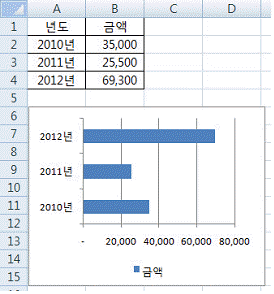
표의 데이터를 수정하면 차트도 자동으로 수정된다.
차트에서 주 눈금선을 선택하여 삭제하면 주 눈금선이 사라진다.
표의 [A5:B5]셀에 새로운 데이터를 추가하면 차트에도 자동으로 추가된다.
표의 [A3:B3]셀과 [A4:B4]셀 사이에 새로운 데이터를 삽입하면 차트에도 자동으로 삽입된다.
차트는 [A1:B4] 범위(2010년 35,000 / 2011년 25,500 / 2012년 69,300)로 만든 가로 막대형 차트이며, 원본 데이터 범위는 만들 때 지정한 범위로 고정된다. 따라서 범위 바깥인 [A5:B5]에 새 데이터를 입력해도 차트에 자동으로 추가되지 않고, [데이터 선택]으로 범위를 다시 지정해야 한다. 반면 표의 값을 고치면 차트가 즉시 갱신되고, [A3:B3]과 [A4:B4] 사이에 행을 삽입하면 참조 범위 안쪽이라 범위가 자동으로 늘어나 차트에도 반영되며, 주 눈금선을 선택해 삭제하면 눈금선만 사라진다.
내용에 오류가 있거나 최신 법령·기준과 다른 부분이 보이면 알려주세요. 확인 후 반영하겠습니다.
다음 중 워크시트에 입력된 데이터를 '나이'가 어린 사람부터 표시하고, 나이가 같을 경우에는 '점수'가 높은 사람부터 표시하기 위한 정렬 기준으로 올바른 것은?
첫째 기준: 점수: 내림차순, 둘째 기준: 나이: 오름차순
첫째 기준: 나이: 오름차순 , 둘째 기준: 점수: 내림차순
첫째 기준: 나이: 내림차순 , 둘째 기준: 점수: 오름차순
첫째 기준: 점수: 오름차순 , 둘째 기준: 나이: 내림차순
정렬은 먼저 지정한 기준이 우선이다. 나이가 어린 사람부터이므로 첫째 기준은 나이 오름차순이고, 나이가 같을 때 점수가 높은 사람부터이므로 둘째 기준은 점수 내림차순이다.
내용에 오류가 있거나 최신 법령·기준과 다른 부분이 보이면 알려주세요. 확인 후 반영하겠습니다.
다음 중 성명이 '정'으로 시작하거나 출신지역이 '서울'인 데이터를 추출하기 위한 고급 필터 조건으로 옳은 것은?
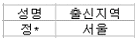
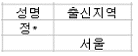
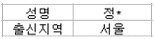

고급 필터의 조건 범위는 첫 행에 필드 이름을 쓰고 그 아래에 조건을 적으며, 같은 행에 쓴 조건은 AND, 서로 다른 행에 쓴 조건은 OR로 처리된다. 성명이 '정'으로 시작하거나 출신지역이 '서울'인 OR 조건이므로, 성명 아래에 정*을, 출신지역 아래 그 다음 행에 서울을 엇갈리게 적어야 한다. 정*과 서울을 같은 행에 적으면 AND 조건이 되고, 필드 이름을 왼쪽 열에 세로로 적은 형태는 조건 범위의 구조에 맞지 않는다.
내용에 오류가 있거나 최신 법령·기준과 다른 부분이 보이면 알려주세요. 확인 후 반영하겠습니다.
2개 이상의 Excel파일에 대하여 공통으로 실행할 수 있는 매크로를 작성하고자 할 때 다음의 대화상자에서 올바르게 설정하는 방법은?

바로 가기 키에서 설정한다.
매크로 저장위치를 ‘현재 통합 문서’로 한다.
매크로 저장위치를 ‘새 통합 문서’로 한다.
매크로 저장위치를 ‘개인용 매크로 통합 문서’로 한다.
여러 통합 문서에서 공통으로 쓰려면 매크로 저장 위치를 '개인용 매크로 통합 문서'로 한다. 이 문서는 Excel을 실행할 때마다 함께 열리므로 어느 파일에서든 매크로를 실행할 수 있다.
'현재 통합 문서'는 그 파일에서만, '새 통합 문서'는 새로 만든 파일에서만 쓸 수 있고, 바로 가기 키는 실행 키일 뿐 저장 위치와 무관하다.
내용에 오류가 있거나 최신 법령·기준과 다른 부분이 보이면 알려주세요. 확인 후 반영하겠습니다.
다음 중 [데이터] 탭 [데이터 도구] 그룹의 [텍스트 나누기] 마법사에서 설정할 수 있는 작업으로 옳지 않은 것은?
여러 열에 나뉘어 입력된 데이터를 하나의 열로 합쳐서 넣을 수 있다.
탭·쉼표·공백 등 구분 기호를 기준으로 나눌지, 일정한 너비를 기준으로 나눌지 선택할 수 있다.
나뉘는 각 열의 데이터 서식을 일반·텍스트·날짜 중에서 지정하거나 특정 열을 가져오지 않도록 할 수 있다.
나뉜 결과를 넣기 시작할 셀(대상)을 지정할 수 있다.
텍스트 나누기는 한 열에 들어 있는 데이터를 구분 기호나 일정한 너비를 기준으로 여러 열로 나누는 기능이지, 여러 열을 하나로 합치는 기능이 아니다. 마법사 1단계에서 구분 기호/너비 기준을 고르고, 2단계에서 구분 기호를, 3단계에서 각 열의 데이터 서식(일반·텍스트·날짜·열 가져오지 않음)과 대상 셀을 지정한다.
내용에 오류가 있거나 최신 법령·기준과 다른 부분이 보이면 알려주세요. 확인 후 반영하겠습니다.
[A4] 셀에 노트(기존 메모)가 삽입되어 있다. 다음 중 이 노트가 삭제되는 작업은?
[A4] 셀의 바로 가기 메뉴에서 [내용 지우기]를 선택해 입력된 값을 지운다.
[A4] 셀을 선택하고 [홈] 탭 [편집] 그룹의 [지우기]에서 [모두 지우기]를 클릭한다.
[A4] 셀의 바로 가기 메뉴에서 [노트 숨기기]를 선택해 노트를 화면에서 감춘다.
[A4] 셀을 선택하고 [홈] 탭 [편집] 그룹의 [지우기]에서 [서식 지우기]를 클릭한다.
[지우기]의 [모두 지우기]는 셀의 내용·서식·메모와 노트·하이퍼링크를 한꺼번에 지우므로 노트도 삭제된다. [내용 지우기]는 입력된 값만, [서식 지우기]는 서식만 지우므로 노트는 그대로 남고, [노트 숨기기]는 노트를 화면에서 감출 뿐 삭제하지 않는다.
내용에 오류가 있거나 최신 법령·기준과 다른 부분이 보이면 알려주세요. 확인 후 반영하겠습니다.
다음 중 수식의 결과가 옳지 않은 것은? (단, 결과가 날짜인 셀의 표시 형식은 'yyyy-mm-dd'로 설정되어 있다)
=EDATE("2023-01-31",1) → 2023-02-28=EOMONTH("2023-02-10",2) → 2023-04-30=DAYS("2023-03-01","2023-01-01") → 60=EDATE("2023-11-15",-3) → 2023-08-15DAYS(종료일, 시작일)는 두 날짜 사이의 일수를 구하며, 2023-01-01부터 2023-03-01까지는 1월 31일과 2월 28일을 더한 59일이므로 60은 옳지 않다. EDATE는 지정한 개월 수만큼 앞뒤의 같은 날짜를 구하되 그 날이 없으면 월의 마지막 날을 돌려주므로 2023-01-31의 1개월 뒤는 2023-02-28이고, EOMONTH는 지정 개월 뒤 월의 말일을 구하므로 2023-02-10의 2개월 뒤 말일은 2023-04-30이다.
내용에 오류가 있거나 최신 법령·기준과 다른 부분이 보이면 알려주세요. 확인 후 반영하겠습니다.
다음 중 피벗 테이블의 값 표시 형식과 그룹화에 대한 설명으로 옳지 않은 것은?
[값 필드 설정]의 [값 표시 형식]에서 '총합계 비율'을 선택하면 각 값이 보고서 전체 총합계에서 차지하는 비율로 표시된다.
'열 합계 비율'을 선택하면 각 값이 해당 열의 합계에 대한 비율로 표시되어 열의 합계는 100%가 된다.
날짜 필드를 그룹화하면 연·분기·월 등의 단위를 선택할 수 있으며 여러 단위를 동시에 지정할 수 있다.
숫자 필드를 그룹화할 때는 시작 값과 끝 값만 지정할 수 있고 구간의 간격(단위)은 지정할 수 없다.
숫자 필드를 그룹화하면 [그룹화] 대화 상자에서 시작·끝 값과 함께 구간의 간격인 '단위'를 입력하여 일정한 범위로 묶으므로, 간격을 지정할 수 없다는 설명은 옳지 않다. 값 표시 형식의 총합계 비율은 전체 합계 대비 비율, 열 합계 비율은 열 합계 대비 비율이며, 날짜 필드는 초·분·시·일·월·분기·연 단위를 여러 개 동시에 선택해 그룹화할 수 있다.
내용에 오류가 있거나 최신 법령·기준과 다른 부분이 보이면 알려주세요. 확인 후 반영하겠습니다.
[컴퓨터활용능력 2급 필기] 23년 상시 1회 기출복원 모의고사 시험지 PDF 다운로드·인쇄 →
[컴퓨터활용능력 2급 필기] 23년 상시 1회 기출복원 모의고사 정답과 해설은 무료인가요?
이 페이지의 40문항 정답과 해설은 로그인 없이 무료로 볼 수 있습니다. 무제한 풀이·실전 모의고사·PDF 출력·전자책 다운로드는 베이직 플랜에 포함됩니다.
이 회차를 CBT 로 직접 풀어볼 수 있나요?
컴퓨터활용능력 2급 필기 기출문제 암기장에서 이 회차를 회차별·랜덤으로 풀고 오답노트에 자동으로 모을 수 있습니다. 컴퓨터활용능력 2급 필기 기출문제 풀러 가기 →
시험지 PDF 나 전자책으로도 볼 수 있나요?
이 회차의 인쇄용 시험지 PDF 페이지에서 시험지를 받을 수 있습니다. 시험지 PDF 받기 →