[컴퓨터활용능력 1급 필기] 14년 2회차 기출문제 정답·해설 페이지
- 가로 축의 값이 일정한 간격이 아닌 경우
- 가로 축의 데이터 요소 수가 많은 경우
- 데이터 요소 간의 차이점보다는 데이터 집합 간의 유사점을 표시하려는 경우
다음 중 아래 설명에 해당하는 그래픽 관련 용어는?
물체의 형상을 컴퓨터 내부에서 3차원 그래픽으로 어떻게 표현할 것인지를 정하는 과정
디더링
인터레이싱
모핑
모델링
물체의 형상을 컴퓨터 안에서 3차원 그래픽으로 어떻게 나타낼지 정하는 단계는 모델링(Modeling)이다. 좌표·다각형·곡면 등으로 대상의 형태와 구조를 정의하는 작업으로, 여기에 빛과 질감을 입혀 실제 화면을 만드는 렌더링보다 앞선다.
디더링은 팔레트에 없는 색을 이미 있는 색들을 섞어 흉내 내는 기법이고, 인터레이싱은 이미지를 대략적인 윤곽부터 표시했다가 점차 선명하게 완성해 가는 표시 방식이다.
모핑은 두 개의 이미지를 자연스럽게 이어 붙여 하나가 다른 하나로 서서히 변해 가는 것처럼 보이게 하는 기법으로, 형상을 정의하는 단계와는 성격이 다르다.
오류나 개정된 내용이 보이면 알려주세요
다음 중 멀티미디어와 관련된 비디오 데이터에 관한 설명으로 옳지 않은 것은?
AVI는 고화질 동영상 압축을 위한 비표준 동영상 파일 형식으로 Windows Media Player로만 재생이 가능하다.
MPEG은 동영상 전문가 그룹에서 제정한 동영상 압축 기술에 관한 국제 표준 규격으로 동영상뿐만 아니라 오디오 데이터도 압축할 수 있다.
ASF는 MS사에서 개발한 통합 멀티미디어 형식으로, 용량이 작고 음질이 뛰어나 주로 스트리밍 서비스를 하는 인터넷 방송국에서 사용된다.
Quick Time Movie는 Apple사에서 개발한 동영상 압축 기술로 Windows에서도 재생 가능하다.
AVI(Audio Video Interleaved)는 Windows에서 사용되는 표준 동영상 파일 형식으로, Windows Media Player뿐만 아니라 다양한 동영상 재생 프로그램에서 재생이 가능하다. 특정 재생기에서만 재생되는 형식으로 한정 짓는 설명은 옳지 않다.
MPEG은 동영상은 물론 오디오 압축까지 포괄하는 국제 표준 규격이며, ASF는 스트리밍에 적합하도록 설계된 MS의 통합 멀티미디어 형식, QuickTime Movie는 Apple이 개발했지만 Windows에서도 재생 프로그램을 통해 재생할 수 있다는 설명은 모두 타당하다.
오류나 개정된 내용이 보이면 알려주세요
다음 중 보안을 위협하는 공격 형태의 하나인 DoS(Denial of Service) 공격에 대한 설명으로 옳은 것은?
특정한 시스템에서 보안이 제거되어 있는 통로를 지칭하는 말이다.
시스템에 불법적인 행위를 수행하기 위해 다른 프로그램으로 위장하여 특정 프로그램을 침투시키는 행위이다.
시스템에 오버플로우를 일으켜 정상적인 서비스를 수행하지 못하도록 만드는 행위이다.
자기 스스로를 복제함으로써 시스템의 부하를 일으켜 시스템을 다운시키는 프로그램을 말한다.
DoS(Denial of Service) 공격은 시스템에 과도한 트래픽이나 요청을 발생시켜 오버플로우를 일으킴으로써 정상적인 사용자에게 서비스를 제공하지 못하도록 마비시키는 공격이다.
보안이 제거된 통로를 이용하는 것은 백도어, 다른 프로그램으로 위장해 침투하는 것은 트로이 목마, 스스로 복제되며 시스템 부하를 일으키는 것은 웜에 대한 설명으로 DoS와는 구분된다.
오류나 개정된 내용이 보이면 알려주세요
다음 중 인터넷에서 사용하는 DNS에 관한 설명으로 옳지 않은 것은?
DNS는 Domain Name Server 또는 Domain Name System의 약자로 쓰인다.
문자로 만들어진 도메인 이름을 숫자로 된 IP주소로 바꾸는 시스템이다.
DNS 서버는 IP 주소를 이용하여 패킷의 최단 전송 경로를 설정한다.
DNS에서는 모든 호스트들을 각 도메인별로 계층화 시켜서 관리한다.
DNS는 문자로 된 도메인 이름을 숫자 IP 주소로 변환해 주는 시스템이며, 전 세계 호스트를 도메인 단위로 계층화하여 관리한다는 설명은 모두 옳다.
그러나 패킷이 목적지까지 가는 최단 전송 경로를 설정하는 기능은 라우터(경로 설정 장치)의 역할이며, DNS는 이름과 주소를 대응시켜 줄 뿐 패킷의 전송 경로 자체를 결정하지는 않는다.
오류나 개정된 내용이 보이면 알려주세요
다음 중 인터넷 서버까지의 경로를 추적하는 명령어인 ‘Tracert’의 실행 결과에 관한 설명으로 옳지 않은 것은?
IP 주소, 목적지까지 거치는 경로의 수, 각 구간 사이의 데이터 왕복 속도를 확인할 수 있다.
특정 사이트가 열리지 않을 때 해당 서버가 문제인지 인터넷 망이 문제인지 확인할 수 있다.
인터넷 속도가 느릴 때 어느 구간에서 정체를 일으키는지 확인할 수 있다.
현재 자신의 컴퓨터에 연결된 다른 컴퓨터의 IP 주소나 포트 정보를 확인할 수 있다.
Tracert는 목적지 서버까지 거치는 경유지(라우터)들의 IP 주소와 각 구간의 응답 속도를 보여주므로, 특정 구간에서의 지연이나 접속 장애 원인을 파악하는 데 활용된다.
반면 현재 자신의 컴퓨터에 연결되어 있는 다른 컴퓨터의 IP 주소나 포트 정보를 확인하는 기능은 netstat과 같은 명령의 역할이며, 경로를 추적하는 Tracert의 기능이 아니다.
오류나 개정된 내용이 보이면 알려주세요
다음 중 OSI 7계층에서 데이터 링크 계층(Data Link Layer)의 기능에 관한 설명으로 옳지 않은 것은?
송신측이 수신측의 처리속도보다 더 빨리 데이터를 보내지 못하도록 조절하는 흐름제어 기능이 있다.
프레임의 시작과 끝을 구분하기 위한 프레임의 동기화 기능이 있다.
응용 프로세스 간의 정보 교환, 파일 전송 등의 전송 제어 기능이 있다.
프레임의 순차적 전송을 위한 순서제어 기능이 있다.
데이터 링크 계층은 인접한 두 노드 사이에서 프레임 단위로 데이터를 주고받으며, 흐름제어·프레임 동기화·순서제어·오류제어 기능을 담당한다.
응용 프로세스 간의 정보 교환이나 파일 전송과 같은 전송 제어는 상위 계층인 전송 계층·응용 계층의 역할이며, 데이터 링크 계층의 기능으로 볼 수 없다.
오류나 개정된 내용이 보이면 알려주세요
다음 중 인터넷에서 사용하는 표준 주소 체계인 URL(Uniform Resource Locator)의 4가지 구성요소를 순서대로 옳게 나열한 것은?
프로토콜, 서버 주소, 포트 번호, 파일 경로
서버 주소, 프로토콜, 포트 번호, 파일 경로
프로토콜, 서버 주소, 파일 경로, 포트 번호
포트 번호, 프로토콜, 서버 주소, 파일 경로
URL은 자원에 접근하는 방식을 나타내는 프로토콜, 자원이 위치한 서버 주소, 접속에 사용할 포트 번호, 서버 내 자원의 위치를 나타내는 파일 경로 순서로 구성된다.
이 순서가 바뀌면 브라우저가 프로토콜과 주소를 올바르게 해석할 수 없으므로, 프로토콜을 가장 먼저 명시하는 방식이 표준 형식이다.
오류나 개정된 내용이 보이면 알려주세요
다음 중 전송할 데이터의 양과 회선 사용시간이 많을 때 효율적이며, 중앙 컴퓨터와 터미널이 1:1로 연결되어 유지보수가 쉬운 연결방식은?
메인 프레임 방식
포인트 투 포인트 방식
클라이언트-서버 방식
반이중 방식
포인트 투 포인트(Point-to-Point) 방식은 중앙 컴퓨터와 터미널을 1:1로 직접 연결하는 구조로, 회선을 독점적으로 사용하기 때문에 전송할 데이터의 양과 회선 사용 시간이 많을 때 효율적이며 회선 관리와 유지보수가 간단하다.
메인 프레임 방식은 중앙집중형 대형 컴퓨터 구조를, 클라이언트-서버 방식은 자원과 서비스를 분산 제공하는 구조를, 반이중 방식은 통신 방향에 관한 방식을 가리키는 것으로 문제의 1:1 연결 방식과는 성격이 다르다.
오류나 개정된 내용이 보이면 알려주세요
다음 중 컴퓨터의 소프트웨어 관련 용어에 대한 설명으로 옳지 않은 것은?
셰어웨어(Shareware)는 일정기간 무료 사용 후 원하면 정식 프로그램을 구입할 수 있는 형태의 프로그램이다.
프리웨어(Freeware)는 누구나 자유롭게 사용할 수 있는 프로그램으로 기간 및 기능에 제한이 없다.
패치 프로그램(Patch Program)은 기능을 알리기 위해 기간이나 기능에 제한을 두어 무료 배포하는 프로그램이다.
베타버전(Beta Version)은 정식 프로그램을 발표하기 전에 프로그램의 문제 발견이나 기능 향상을 위해 무료로 배포하는 프로그램이다.
셰어웨어는 일정 기간 무료로 사용해 본 후 정식 구매 여부를 결정하는 프로그램이고, 프리웨어는 기간이나 기능 제한 없이 누구나 무료로 사용할 수 있는 프로그램이다.
패치 프로그램은 이미 배포된 프로그램의 오류를 수정하거나 성능을 개선하기 위해 제공되는 프로그램으로, 기능 홍보를 위해 기간·기능을 제한해 배포하는 것은 데모 버전에 가까운 설명이다.
베타 버전은 정식 출시 전에 문제점을 찾고 기능을 보완할 목적으로 무료로 배포하는 시험용 프로그램이라는 설명은 옳다.
오류나 개정된 내용이 보이면 알려주세요
다음 중 아래에서 설명하는 내용으로 옳은 것은?
컴퓨터를 사용하기 위해 근본적으로 필요한 소프트웨어를 의미하며, 여기에는 운영체제, 각종 언어의 컴파일러, 어셈블러, 라이브러리 프로그램 등이 있다.
응용 소프트웨어
임베디드 소프트웨어
시스템 소프트웨어
멀티미디어 소프트웨어
컴퓨터를 쓰기 위해 근본적으로 필요하고 운영체제·컴파일러·어셈블러·라이브러리 프로그램을 아우르는 것은 시스템 소프트웨어다. 하드웨어를 직접 관리·제어하고 응용 프로그램이 동작할 바탕을 마련해 주는 소프트웨어로, 제어 프로그램과 처리 프로그램으로 나뉜다.
응용 소프트웨어는 워드프로세서·스프레드시트·데이터베이스 프로그램처럼 사용자의 특정 업무를 직접 처리하는 것이어서 운영체제나 언어 번역기를 포함하지 않는다.
임베디드 소프트웨어는 가전제품·자동차 등 기기에 내장되어 그 기기를 제어하는 프로그램이고, 멀티미디어 소프트웨어는 소리·영상 등을 제작하거나 재생하는 응용 분야의 프로그램이다.
오류나 개정된 내용이 보이면 알려주세요
다음 중 컴퓨터의 클럭 주파수에 대한 설명으로 옳지 않은 것은?
컴퓨터는 전류가 흐르는 상태(ON)와 흐르지 않는 상태(OFF)가 반복되어 작동하는데, 이 전류의 흐름을 클럭 주파수라 한다.
CPU는 클럭 주기에 따라 명령을 수행하며 클럭 주파수가 적을수록 연산 속도가 빠르다고 할 수 있다.
PC의 클럭 속도 단위는 보통 GHz를 사용하는데 1GHz는 1,000,000,000Hz를 의미하며, 1Hz는 1초 동안 1번의 주기가 반복되는 것을 의미한다.
컴퓨터의 메인 보드에 공급되는 클럭은 CPU의 속도에 맞추어 적절하게 적용되어야 컴퓨터가 안정적으로 구동된다.
클럭 주파수는 컴퓨터 내부에서 전류의 On/Off가 반복되는 주기를 의미하며, PC에서는 보통 GHz 단위로 표시하고 1GHz는 1초에 10억 번의 주기가 반복됨을 뜻한다.
그러나 클럭 주파수가 높을수록 CPU가 단위 시간당 더 많은 명령을 처리할 수 있어 연산 속도가 빨라지므로, 클럭 주파수가 적을수록 속도가 빠르다는 설명은 옳지 않다.
오류나 개정된 내용이 보이면 알려주세요
다음 중 컴퓨터를 구성하는 CPU와 관련된 RISC 프로세서에 대한 설명으로 옳지 않은 것은?
CISC 프로세서에 비해 주소 지정 모드와 명령어의 종류가 적다.
CISC 프로세서에 비해 프로그래밍이 어려운 반면 처리속도가 빠르다.
CISC 프로세서에 비해 생산 가격이 비싸고 소비 전력이 높다.
고성능의 워크스테이션이나 그래픽용 컴퓨터에 많이 사용된다.
RISC 프로세서는 CISC에 비해 명령어의 종류와 주소 지정 방식이 단순하며, 명령어 처리 속도가 빠른 대신 프로그래밍이 상대적으로 복잡하다.
구조가 단순한 만큼 RISC는 생산 가격이 저렴하고 소비 전력도 낮은 편이므로, CISC보다 가격이 비싸고 소비 전력이 높다는 설명은 반대로 서술된 것이다. 고성능 워크스테이션이나 그래픽 전용 컴퓨터에 많이 사용된다는 설명은 옳다.
오류나 개정된 내용이 보이면 알려주세요
다음 중 보조 기억 장치인 SSD에 대한 설명으로 옳지 않은 것은?
SSD는 Solid State Drive(또는 Disk)의 약자로 HDD에 비해 속도가 빠르고, 발열 및 소음이 적으며, 소형화. 경량화 할 수 있는 장점이 있다.
기억매체로 플래시 메모리나 DRAM을 사용하나 DRAM은 제품 규격이나 가격, 휘발성의 문제로 많이 사용 하지는 않는다.
SSD는 HDD에 비해 외부의 충격에 강하며, 디스크가 아닌 메모리에 데이터를 기록하므로 배드섹터가 발생 하지 않는다.
SSD는 HDD에 비해 저장 용량당 가격이 저렴하여 향후 빠르게 하드디스크를 대체할 것으로 전망된다.
SSD는 반도체 메모리를 이용해 데이터를 저장하므로 HDD보다 속도가 빠르고 발열·소음이 적으며 소형화·경량화에 유리하고, 기계적 디스크가 없어 배드섹터가 발생하지 않는다는 설명은 모두 타당하다.
그러나 SSD는 같은 용량 기준으로 HDD보다 가격이 비싼 편이어서, 저장 용량당 가격이 저렴해 하드디스크를 빠르게 대체할 것이라는 설명은 옳지 않다.
오류나 개정된 내용이 보이면 알려주세요
다음 중 하드웨어와 그 성능을 나타내는 단위를 연결한 것으로 가장 적절하지 않은 것은?
하드디스크 : RPM
CPU : FLOPS
DVD-ROM : 배속
RAM : BPI
하드디스크의 회전 속도는 RPM, CPU의 연산 성능은 초당 부동소수점 연산 횟수인 FLOPS, 광디스크 드라이브의 데이터 전송 속도는 배속으로 나타내는 것이 일반적이다.
BPI(Bits Per Inch)는 자기 디스크나 테이프 표면의 기록 밀도를 나타내는 단위이며, RAM의 성능을 나타내는 단위로는 적절하지 않다.
오류나 개정된 내용이 보이면 알려주세요
다음 중 하드웨어를 추가하여 설치하는 방법에 대한 설명으로 옳지 않은 것은?
[장치 관리자]에서 [동작]-[레거시 하드웨어 추가] 메뉴를 이용하여 설치할 수 있다.
[하드웨어 추가 마법사]를 이용하여 설치할 수 있다.
플러그 앤 플레이가 지원되는 하드웨어를 장착하고 Windows 7을 실행하면 새로 장착한 하드웨어를 자동으로 인식하고 설치한다.
PS/2 또는 직렬 포트를 통해 연결된 키보드와 마우스 등은 [제어판]-[장치 및 프린터]를 이용하여 설치할 수 있다.
장치 관리자의 [동작]-[레거시 하드웨어 추가] 메뉴나 하드웨어 추가 마법사를 이용하면 자동으로 인식되지 않는 하드웨어도 수동으로 설치할 수 있고, 플러그 앤 플레이를 지원하는 하드웨어는 장착만 하면 자동으로 인식·설치된다.
다만 PS/2 포트나 직렬 포트로 연결하는 키보드·마우스는 플러그 앤 플레이를 지원하지 않아 이미 부팅된 상태에서 [제어판]-[장치 및 프린터]만으로는 인식되지 않으며, 정상적으로 사용하려면 시스템을 재부팅해야 한다.
오류나 개정된 내용이 보이면 알려주세요
다음 중 Windows 7에서 연결 프로그램에 대한 설명으로 옳지 않은 것은?(윈도우 10 검증 완료)
문서나 그림 같은 데이터 파일을 더블클릭하면 자동으로 실행되는 응용 프로그램이다.
데이터 파일의 바로가기 메뉴에서 [연결 프로그램]을 선택하면 연결 프로그램을 변경할 수 있다.
연결 프로그램이 지정되지 않았을 경우 데이터 파일을 더블클릭하면 연결 프로그램을 선택하기 위한 대화상자가 표시된다.
[연결 프로그램] 대화상자에서 연결 프로그램을 삭제하면 연결된 데이터 파일도 함께 삭제된다.
연결 프로그램은 문서·그림 등의 데이터 파일을 더블클릭했을 때 자동으로 실행되는 응용 프로그램을 가리키며, 바로 가기 메뉴의 [연결 프로그램]에서 이를 변경할 수 있고 지정되어 있지 않으면 선택 대화상자가 표시된다.
그러나 [연결 프로그램] 대화상자에서 연결을 삭제(해제)해도 실제 데이터 파일 자체는 삭제되지 않는다. 삭제되는 것은 파일 형식과 프로그램 간의 연결 정보일 뿐이다.
오류나 개정된 내용이 보이면 알려주세요
다음 중 Windows 7 운영체제의 다양한 기능에 대한 설명으로 옳지 않은 것은?(윈도우 10 검증 완료)
ReadyBoost를 설정한 USB 플래시 드라이브 및 플래시 메모리 카드를 사용하여 컴퓨터 속도를 향상시킬 수 있다.
Windows Defender를 사용하여 스파이웨어 및 그 밖의 원치않는 소프트웨어로부터 컴퓨터를 보호할 수 있다.
기본적으로 성능, 보안, 안정성 면에서 고급 기능을 제공하는 NTFS 파일 시스템을 사용하여 FAT32는 사용할 수 없다.
점프 목록을 사용하여 최근에 작업한 파일을 빠르게 찾을 수 있다.
ReadyBoost는 USB 플래시 드라이브 등을 이용해 컴퓨터의 응답 속도를 향상시키는 기능이고, Windows Defender는 스파이웨어 등으로부터 시스템을 보호하며, 점프 목록은 최근 작업한 파일에 빠르게 접근할 수 있게 해 주는 기능으로 모두 옳은 설명이다.
Windows 7은 성능과 보안 면에서 우수한 NTFS를 기본으로 지원하지만, 이전 버전과의 호환을 위해 FAT32 파일 시스템도 계속 사용할 수 있다. FAT32를 전혀 사용할 수 없다는 설명은 옳지 않다.
오류나 개정된 내용이 보이면 알려주세요
다음 중 Windows 7의 파일이나 폴더 검색에 대한 설명으로 옳지 않은 것은?(윈도우 10 검증 완료)(윈도우 10의 경우 시작 버튼 옆에 검색 상자가 있습니다.)
[시작] 메뉴의 검색 상자를 사용하면 색인된 파일만 검색 결과에 나타나며, 컴퓨터의 일반적인 파일들은 대부분 색인이 구성되어 있다.
검색 상자에서 내용 앞에 ‘-’를 붙이면 해당 내용이 포함되지 않은 파일이나 폴더를 검색할 수 있다.
데이터를 검색한 후 검색 기준을 저장할 수 있고, 저장된 검색을 열기만 하면 원래 검색과 일치하는 최신 파일이 나타난다.
[시작] 메뉴의 검색 상자에서 검색 필터를 사용하여 파일을 검색할 수 있다.
[시작] 메뉴의 검색 상자는 색인된 항목만을 대상으로 검색 결과를 표시하며, 문서·사진 등 컴퓨터의 일반적인 파일들은 기본적으로 색인이 구성되어 있어 빠르게 검색된다. 검색어 앞에 ‘-’를 붙이면 해당 단어를 제외한 결과를 찾을 수 있고, 검색 기준을 저장해 두면 나중에 열었을 때 그 시점의 최신 파일들이 반영되어 나타난다.
다만 ‘종류’, ‘수정한 날짜’ 같은 검색 필터를 선택해 조건을 좁혀 가는 기능은 폴더 창(탐색기)의 검색 상자에서 제공되는 것으로, [시작] 메뉴의 검색 상자에는 이러한 필터 선택 UI가 제공되지 않는다.
오류나 개정된 내용이 보이면 알려주세요
다음 중 원격 데스크톱을 사용할 때 네트워크 연결이 잘 안되는 경우, 원인을 찾는 방법으로 가장 적절하지 않은 것은?
방화벽과 같은 외부적인 요인 확인
원격 데스크톱 연결 설정 확인
Ping과 같은 DOS 명령어 이용
Windows 탐색기의 [폴더 옵션]에서 [기본값 복원] 이용
원격 데스크톱 연결이 원활하지 않을 때는 방화벽 설정이나 원격 데스크톱 연결 옵션을 점검하고, Ping과 같은 명령으로 상대 컴퓨터와의 네트워크 연결 자체가 되는지 확인하는 것이 일반적인 진단 방법이다.
반면 Windows 탐색기의 [폴더 옵션]에서 [기본값 복원]을 실행하는 것은 폴더 보기 설정을 초기화하는 기능으로, 네트워크 연결 문제의 원인을 찾는 것과는 관련이 없다.
오류나 개정된 내용이 보이면 알려주세요
다음 중 Windows 7에서 사용하는 바로 가기 키에 대한 설명으로 옳지 않은 것은?(윈도우 10 검증 완료)
<Alt>+<Ctrl> : 열린 항목 간 전환
<Alt>+<F4> : 사용중인 항목 닫기 또는 실행 중인 프로그램 끝내기
<Alt>+<Space Bar> : 활성창의 바로 가기 메뉴 열기
<Alt>+<Enter> : 선택한 항목의 속성 표시
<Alt>+<F4>는 사용 중인 항목이나 실행 중인 프로그램을 종료하는 바로 가기 키이고, <Alt>+<Space Bar>는 활성 창의 바로 가기(제어) 메뉴를 열며, <Alt>+<Enter>는 선택한 항목의 속성을 표시하는 기능으로 모두 옳은 설명이다.
열려 있는 항목(창) 간을 전환하는 바로 가기 키는 <Alt>+<Tab>이며, <Alt>+<Ctrl> 조합만으로는 창 전환 기능이 수행되지 않는다.
오류나 개정된 내용이 보이면 알려주세요
다음 중 [찾기 및 바꾸기] 대화상자에 대한 설명으로 옳지 않은 것은?
<Ctrl>+<F> : [바꾸기] 탭이 선택되어 있는 [찾기 및 바꾸기] 대화 상자를 표시한다.
[찾기 및 바꾸기] 대화상자의 찾을 내용에 ‘김*혁’을 입력하면 ‘김혁’, ‘김동혁’, ‘김신혁’ 등을 찾을 수 있다.
영문자의 경우 대/소문자를 구분하여 찾을 수 있다.
찾는 위치를 수식, 값, 메모 중에서 선택하여 지정 할 수 있다.
<Ctrl>+<F>는 [찾기] 탭이 선택된 [찾기 및 바꾸기] 대화상자를 여는 바로 가기 키이며, [바꾸기] 탭이 먼저 선택되어 열리는 단축키는 <Ctrl>+<H>이다.
찾을 내용에 만능 문자 ‘*’를 사용하면 그 자리에 임의의 문자가 몇 개든 올 수 있으므로 ‘김*혁’으로 ‘김혁’, ‘김동혁’, ‘김신혁’ 등을 모두 찾을 수 있고, 대/소문자 구분 옵션과 찾는 위치(수식·값·메모)를 지정할 수 있다는 설명은 옳다.
오류나 개정된 내용이 보이면 알려주세요
다음 중 각 VBA 코드에 대한 설명으로 옳지 않은 것은?
Range(“A5”).Select ⇒ [A5] 셀로 셀 포인터를 이동한다.
Range(“C2”).Font.Bold = “True” ⇒ [C2] 셀의 글꼴 스타일을 '굵게'로 설정한다.
Range(“A1”).Formula = 3 * 4 ⇒ [A1] 셀에 수식 ‘=3*4’가 입력된다.
Workbooks.Add ⇒ 새 통합 문서를 생성한다.
Range("A5").Select는 A5 셀로 셀 포인터를 이동시키고, Font.Bold 속성에 True를 지정하면 글꼴이 굵게 표시되며, Workbooks.Add는 새 통합 문서를 생성하는 코드로 모두 옳은 설명이다.
다만 Range("A1").Formula = 3 * 4는 대입 시점에 3 * 4가 먼저 연산되어 숫자 12로 계산된 뒤 이 값이 A1의 수식 속성에 대입되므로, A1 셀에는 수식 ‘=3*4’가 아니라 계산 결과인 12가 입력된다.
오류나 개정된 내용이 보이면 알려주세요
다음 중 엑셀의 정렬 기능에 대한 설명으로 옳지 않은 것은?
오름차순 정렬과 내림차순 정렬 모두 빈 셀은 항상 마지막으로 정렬된다.
영숫자 텍스트는 왼쪽에서 오른쪽 방향으로 문자 단위로 정렬된다.
사용자가 [정렬 옵션] 대화 상자에서 대/소문자를 구분하도록 변경하여, 오름차순으로 정렬하면 대문자가 소문자보다 우선순위를 갖는다.
공백으로 시작하는 문자열은 오름차순 정렬일 때 숫자 바로 다음에 정렬되고, 내림차순 정렬일 때는 숫자 바로 앞에 정렬된다.
오름차순·내림차순 정렬 모두 빈 셀은 항상 정렬 순서와 관계없이 맨 마지막에 위치하며, 영숫자로 이루어진 텍스트는 왼쪽부터 오른쪽으로 한 문자씩 비교되어 정렬된다는 설명은 옳다. 공백으로 시작하는 문자열은 오름차순일 때 숫자 바로 다음, 내림차순일 때는 숫자 바로 앞에 정렬된다는 설명도 타당하다.
그러나 [정렬 옵션]에서 대/소문자를 구분하도록 설정하고 오름차순으로 정렬하면 소문자가 대문자보다 먼저(우선하여) 정렬되므로, 대문자가 우선순위를 갖는다는 설명은 옳지 않다.
오류나 개정된 내용이 보이면 알려주세요
다음 중 엑셀에서 특정 데이터의 연속 항목을 더 쉽게 입력하기 위해 사용하거나 정렬의 기준으로 사용되는 사용자 지정 목록에 대한 설명으로 옳지 않은 것은?
엑셀에서 기본적으로 제공되는 목록은 수정하여 사용 할 수 있으며, 필요 없는 경우 삭제할 수도 있다.
[Office 단추]-[Excel 옵션]-[기본 설정]-[사용자 지정 목록 편집]을 클릭한 후 사용자 지정 목록 대화상자에서 사용자 지정 목록을 추가 또는 삭제 할 수 있다.
사용자 지정 목록을 만들면 다른 통합 문서에서 사용 할 수 있도록 컴퓨터 레지스트리에 추가된다.
사용자 지정 목록에는 텍스트 또는 텍스트와 숫자의 조합 등이 포함될 수 있다.
[Excel 옵션]-[사용자 지정 목록 편집]에서 새로운 목록을 추가하거나 삭제할 수 있고, 사용자 지정 목록에는 텍스트뿐 아니라 텍스트와 숫자가 혼합된 항목도 포함될 수 있으며, 한 번 등록한 목록은 레지스트리에 저장되어 다른 통합 문서에서도 사용할 수 있다는 설명은 모두 옳다.
다만 요일, 월 이름처럼 엑셀이 기본으로 제공하는 목록은 그 내용을 수정하거나 삭제할 수 없다. 사용자가 직접 추가한 목록만 수정·삭제가 가능하므로, 기본 제공 목록도 자유롭게 수정·삭제할 수 있다는 설명은 옳지 않다.
오류나 개정된 내용이 보이면 알려주세요
다음 중 시나리오에 대한 설명으로 옳지 않은 것은?
시나리오 관리자에서 시나리오를 삭제하면 시나리오 요약 보고서의 해당 시나리오도 자동으로 삭제된다.
특정 셀의 변경에 따라 연결된 결과 셀의 값이 자동으로 변경되어 결과값을 예측할 수 있다.
여러 시나리오를 비교하기 위해 시나리오를 피벗 테이블로 요약할 수 있다.
변경 셀과 결과 셀에 이름을 지정한 후 시나리오 요약 보고서를 작성하면 결과에 셀 주소 대신 지정한 이름이 표시된다.
시나리오는 특정 셀(변경 셀)의 값을 바꾸었을 때 이에 연결된 결과 셀의 값이 어떻게 달라지는지를 예측해 볼 수 있게 해 주는 기능이며, 여러 시나리오를 피벗 테이블 형태로 요약해 비교할 수도 있다. 변경 셀과 결과 셀에 이름을 지정해 두면 요약 보고서에 셀 주소 대신 그 이름이 표시된다는 설명도 옳다.
그러나 시나리오 요약 보고서는 작성 시점의 내용을 정적으로 기록해 두는 결과물이므로, 이후 시나리오 관리자에서 원본 시나리오를 삭제하더라도 이미 작성된 요약 보고서의 내용은 자동으로 삭제되지 않고 그대로 남는다.
오류나 개정된 내용이 보이면 알려주세요
아래 시트에서 [A2:C4] 영역을 선택한 후 조건부 서식을 그림과 같이 설정하였다. 다음 중 이에 대한 설명으로 옳은 것은? (단, 규칙의 적용 대상은 $A$2:$C$4임)
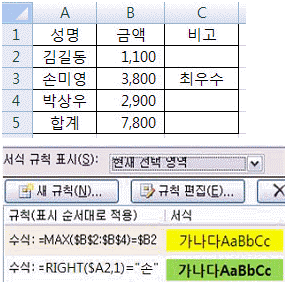
[A3:C3] 영역이 조건부 서식의 첫번째 규칙에 설정된 서식으로 바뀐다.
[B3] 셀만 조건부 서식의 첫번째 규칙에 설정된 서식으로 바뀐다.
[A3:C3] 영역이 조건부 서식의 두번째 규칙에 설정된 서식으로 바뀐다.
[A3] 셀만 조건부 서식의 두번째 규칙에 설정된 서식으로 바뀐다.
워크시트에는 성명 김길동·손미영·박상우의 금액이 각각 1,100·3,800·2,900으로 들어 있고, [조건부 서식 규칙 관리자]에는 표시 순서대로 =MAX($B$2:$B$4)=$B2와 =RIGHT($A2,1)="손" 두 규칙이 등록되어 있다. 두 수식 모두 열은 절대 참조, 행은 상대 참조라 선택 영역의 각 행마다 같은 판정 결과가 그 행 전체에 적용된다.
첫 번째 규칙의 MAX($B$2:$B$4)는 항상 3,800이고 이는 3행의 금액과 같으므로, 판정이 참이 되는 행은 3행뿐이다. 적용 대상이 $A$2:$C$4이므로 3행에 속한 [A3:C3] 세 셀이 모두 첫 번째 규칙의 서식으로 바뀐다.
두 번째 규칙의 RIGHT는 문자열의 오른쪽 끝 글자를 꺼내는 함수여서 김길동·손미영·박상우에서 각각 ‘동’·‘영’·‘우’가 나온다. ‘손’이 되는 행이 하나도 없으므로 두 번째 규칙은 어느 셀에도 적용되지 않는다. ‘손’으로 시작하는 이름을 찾으려면 LEFT를 써야 한다.
오류나 개정된 내용이 보이면 알려주세요
다음 중 부분합 실행 결과에 대한 설명으로 옳지 않은 것은?
| A | B | C | |
|---|---|---|---|
| 1 | 이름 | 분기 | 매출 |
| 2 | 강호동 | 상반기 | 3,302,000 |
| 3 | 강호동 | 하반기 | 3,062,850 |
| 4 | 강호동 요약 | 6,364,850 | |
| 5 | 박명수 | 상반기 | 1,565,100 |
| 6 | 박명수 | 하반기 | 2,691,100 |
| 7 | 박명수 요약 | 4,256,200 | |
| 8 | 유재석 | 상반기 | 3,138,950 |
| 9 | 유재석 | 하반기 | 1,948,500 |
| 10 | 유재석 요약 | 5,087,450 | |
| 11 | 총합계 | 15,708,500 |
상반기와 하반기를 기준으로 항목이 그룹화되었다.
매출에 대하여 합계 함수가 사용되었다.
데이터 아래에 요약 표시가 선택되었다.
부분합 윤곽 기호 지우기가 실행되었다.
화면의 부분합 결과에서 요약 행은 강호동 요약(6,364,850)·박명수 요약(4,256,200)·유재석 요약(5,087,450)으로 만들어져 있습니다. 즉 그룹화할 항목은 '이름'이며, 분기(상반기·하반기)는 그룹화 기준이 아니라 각 이름 안에서 나열되는 값일 뿐입니다. 따라서 상반기와 하반기를 기준으로 항목이 그룹화되었다는 설명은 화면과 맞지 않습니다.
사용된 함수는 합계입니다. 강호동의 3,302,000 + 3,062,850 = 6,364,850, 박명수의 1,565,100 + 2,691,100 = 4,256,200, 유재석의 3,138,950 + 1,948,500 = 5,087,450 으로 각 요약값이 매출 열의 단순 합과 정확히 일치하고, 총합계 15,708,500 역시 세 요약값의 합입니다.
요약 행이 각 그룹의 데이터 아래쪽에 놓여 있으므로 [부분합] 대화상자의 '데이터 아래에 요약 표시'가 선택된 상태입니다. 또한 워크시트 왼쪽에 1·2·3 수준 단추나 +/- 단추 같은 윤곽 기호가 보이지 않으므로, 부분합을 만든 뒤 윤곽 기호 지우기가 실행된 결과임을 알 수 있습니다.
오류나 개정된 내용이 보이면 알려주세요
다음 중 자료 입력에 대한 설명으로 옳지 않은 것은?
한자를 입력하려면 한글을 입력한 후 키보드의 ‘한자’키를 눌러 변환한다.
특수문자를 입력하려면 먼저 한글 자음을 입력한 후 키보드의 ‘한/영’키를 눌러 원하는 특수문자를 선택한다.
숫자 데이터를 문자 데이터로 입력하려면 숫자 데이터 앞에 문자 접두어(')를 입력한다.분수 앞에 정수가 없는 일반 분수를 입력하려면 ‘0’을 먼저 입력하고 'Space Bar'를 눌러 빈 칸을 한 개 입력 한 후 ‘3/8’과 같이 분수를 입력한다.
한자를 입력할 때는 한글을 입력한 뒤 키보드의 ‘한자’ 키를 눌러 원하는 한자로 변환하고, 숫자를 문자 데이터로 인식시키려면 숫자 앞에 문자 접두어인 작은따옴표(')를 붙인다. 정수 부분이 없는 순수 분수를 입력할 때는 ‘0’과 공백을 먼저 입력한 뒤 분수를 입력해야 날짜로 인식되지 않는다는 설명도 옳다.
다만 특수문자를 입력할 때는 한글 자음(ㄱ, ㄴ 등)을 입력한 후 ‘한자’ 키를 눌러 관련 특수문자 목록에서 선택하는 것이며, ‘한/영’ 키를 눌러 특수문자를 선택한다는 설명은 옳지 않다.
오류나 개정된 내용이 보이면 알려주세요
다음 중 [B5] 셀에 적용된 사용자 지정 표시 형식으로 옳은 것은?
이름 상자: B5, 수식 입력줄: =SUM(B2:B4)
| A | B | |
|---|---|---|
| 1 | 근무일 | 근무시간 |
| 2 | 1째날 | 11:30 |
| 3 | 2째날 | 10:45 |
| 4 | 3째날 | 11:10 |
| 5 | 합계 | 33:25 |
h:mm
hh:mm
h:mm;@
[h]:mm
[B5] 셀에는 =SUM(B2:B4) 가 입력되어 세 날의 근무시간을 더하고 있습니다. 11:30 + 10:45 + 11:10 을 계산하면 32시간 85분, 즉 33시간 25분이 되고, 화면에는 33:25 로 표시되어 있습니다.
엑셀에서 시간은 하루(24시간)를 1로 보는 일련번호이므로, h 나 hh 같은 일반 시간 서식은 24시간이 넘는 부분을 잘라내고 나머지만 보여 줍니다. 이 값에 h:mm 을 적용하면 33시간에서 24시간을 뺀 9:25 로 표시되어 화면과 달라집니다. hh:mm 은 09:25, h:mm;@ 역시 숫자에 대해서는 h:mm 과 동일하게 동작합니다.
시간 코드를 대괄호로 묶은 [h] 를 쓰면 24시간을 넘겨도 경과된 누적 시간을 그대로 표시합니다. 따라서 합계 근무시간을 33:25 로 나타내려면 [h]:mm 서식을 지정해야 합니다. 같은 원리로 [m] 은 누적 분, [s] 는 누적 초를 표시합니다.
오류나 개정된 내용이 보이면 알려주세요
아래 시트에서 배열 수식을 이용하여 한 번에 금액 [D2:D5]을 구하려고 한다. 다음 중 [D2] 셀에 입력할 배열 수식으로 옳은 것은? (금액 = 수량 * 단가)
| A | B | C | D | |
|---|---|---|---|---|
| 1 | 제품명 | 수량 | 단가 | 금액 |
| 2 | 디지털카메라 | 10 | 350,000 | |
| 3 | 전자사전 | 15 | 205,000 | |
| 4 | 모니터 | 20 | 155,000 | |
| 5 | 태블릿 | 5 | 550,000 |
{=B2*C2}{=B2:B5*C2:C5}{=B2*C2:B5*C5}{=SUMPRODUCT(B2:B5,C2:C5)}표에서 수량은 B2:B5(10, 15, 20, 5), 단가는 C2:C5(350,000 / 205,000 / 155,000 / 550,000)에 들어 있고, 구하려는 금액은 D2:D5 네 개 셀입니다. 여러 셀에 결과를 한 번에 채우는 배열 수식이므로 범위 대 범위를 곱하는 형태여야 합니다.
따라서 D2:D5 를 먼저 블록으로 선택한 뒤 =B2:B5*C2:C5 를 입력하고 Ctrl+Shift+Enter 로 확정합니다. 그러면 같은 행끼리 짝지어 3,500,000 / 3,075,000 / 3,100,000 / 2,750,000 이 각 셀에 동시에 채워지고, 수식은 중괄호로 묶여 표시됩니다.
B2*C2 처럼 단일 셀끼리 곱한 식은 배열 수식이 아니라 한 셀 값만 계산하므로 아래로 채우기를 따로 해야 하고, B2*C2:B5*C5 는 배열 곱셈으로 성립하지 않는 잘못된 표기입니다. SUMPRODUCT 는 대응하는 곱들을 모두 더해 하나의 합계값을 돌려주므로 각 행의 금액을 따로 구하는 목적에는 맞지 않습니다.
오류나 개정된 내용이 보이면 알려주세요
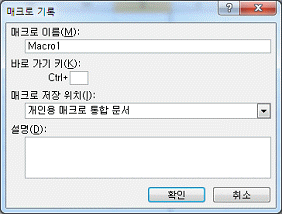
다음 중 아래 그림의 [매크로 기록] 대화상자에 대한 설명으로 옳지 않은 것은?
매크로 이름의 첫 글자는 문자, 숫자, 밑줄 등을 사용할 수 있으며, 공백은 사용할 수 없다.
바로 가기 키 상자에 사용할 문자는 @나 #과 같은 특수 문자와 숫자는 사용할 수 없으며, 영문 대소 문자는 모두 입력할 수 있다.
개인용 매크로 통합 문서에 저장된 매크로는 엑셀을 시작할 때마다 모든 통합 문서에서 사용할 수 있다.
설명 상자에 매크로에 관한 설명을 입력할 수 있으며, 입력된 내용은 매크로 실행에 영향을 주지 않는다.
그림은 [매크로 기록] 대화상자로, 매크로 이름에 기본값 Macro1, 바로 가기 키는 Ctrl+ 뒤의 입력 칸이 비어 있고, 매크로 저장 위치는 '개인용 매크로 통합 문서', 설명 상자는 비어 있는 상태입니다.
매크로 이름에서 첫 글자는 반드시 문자여야 하며 숫자나 밑줄로 시작할 수 없습니다. 두 번째 글자부터는 문자·숫자·밑줄을 섞어 쓸 수 있지만 공백은 어느 위치에서도 사용할 수 없고, ?, /, - 같은 기호도 쓸 수 없습니다. 따라서 첫 글자에 숫자나 밑줄도 쓸 수 있다는 설명은 잘못된 것입니다.
나머지 설명은 모두 맞습니다. 바로 가기 키 칸에는 영문자만 지정할 수 있어 숫자나 @, # 같은 특수 문자는 넣을 수 없으며, 대문자를 입력하면 Ctrl+Shift+영문자 조합이 됩니다. 개인용 매크로 통합 문서(PERSONAL.XLSB)에 저장하면 엑셀을 실행할 때 숨겨진 상태로 함께 열려 모든 통합 문서에서 그 매크로를 쓸 수 있고, 설명 상자의 내용은 매크로 앞부분에 주석으로 기록될 뿐 실행 동작에는 아무 영향을 주지 않습니다.
오류나 개정된 내용이 보이면 알려주세요
다음 중 아래의 시트에서 지원자가 0이 아닌 셀의 평균을 구하는 [B9] 셀의 수식으로 옳지 않은 것은?
| A | B | |
|---|---|---|
| 1 | 지원부서 | 지원자 |
| 2 | 개발 | 450 |
| 3 | 영업 | 261 |
| 4 | 마케팅 | 880 |
| 5 | 재무 | 0 |
| 6 | 기획 | 592 |
| 7 | 생산 | 0 |
| 8 | 전체 평균 | 364 |
| 9 | 0 제외 평균 |
=SUMIF(B2:B7,"<>0")/COUNTIF(B2:B7,"<>0")
=SUMIF(B2:B7,"<>0")/COUNT(B2:B7)
=AVERAGEIF(B2:B7,"<>0")
{=AVERAGE(IF(B2:B7<>0,B2:B7))}지원자 값은 450, 261, 880, 0, 592, 0 이고 0을 제외한 값은 450, 261, 880, 592 네 개입니다. 구해야 할 값은 (450+261+880+592) ÷ 4 = 2,183 ÷ 4 = 545.75 입니다. 참고로 0까지 포함한 전체 평균은 2,183 ÷ 6 ≒ 364 로, [B8]에 표시된 값이 바로 이것입니다.
SUMIF 로 조건 합을 구하고 COUNT 로 나누는 식은 분자는 0을 뺀 2,183 이지만 분모가 0이 들어 있는 셀까지 모두 센 6 이 되어 2,183÷6 ≒ 363.8, 곧 전체 평균과 같은 값이 나옵니다. 이는 0을 제외한 평균이 아니므로 잘못된 수식입니다.
반면 분모를 COUNTIF(B2:B7,"<>0") 로 쓰면 4가 되어 545.75 가 나오고, AVERAGEIF(B2:B7,"<>0") 는 조건에 맞는 셀만 평균 내므로 같은 결과가 됩니다. 배열 수식 {=AVERAGE(IF(B2:B7<>0,B2:B7))} 도 0인 셀을 논리값 FALSE로 만들어 평균 계산에서 빼므로 역시 545.75 를 돌려줍니다.
오류나 개정된 내용이 보이면 알려주세요
다음 중 10,000,000원을 2년간 연 5.5%의 이자율로 대출 할 때, 매월 말 상환해야 할 불입액을 구하기 위한 수식으로 옳은 것은?
=PMT(5.5%/12, 24, -10000000)
=PMT(5.5%, 24, -10000000)
=PMT(5.5%, 24, -10000000,0,1)
=PMT(5.5%/12, 24, -10000000,0,1)
연 이자율 5.5%를 12개월로 나누어 월 이자율로 환산하고, 2년간 매월 상환하므로 상환 횟수는 24회이며, 대출받은 금액인 1천만 원을 현재가치(pv)로 음수로 입력해야 PMT 함수가 매월 상환해야 할 금액을 양수로 반환한다.
‘매월 말’ 상환은 기간 말에 납입하는 방식이므로 납입 시점(type) 인수는 기본값인 0(또는 생략)을 사용하면 되고, 이자율을 월 단위로 환산하지 않거나 납입 시점을 1(기초)로 지정하는 다른 수식들은 조건에 맞지 않는다.
오류나 개정된 내용이 보이면 알려주세요
다음 중 [보기]탭의 [페이지 나누기 미리보기]에 대한 설명으로 옳지 않은 것은?
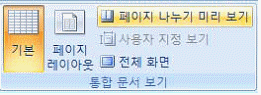
페이지 나누기는 구분선을 이용하여 인쇄를 위한 페이지 나누기를 빠르게 조정하는 기능이다.
행 높이와 열 너비를 변경하면 자동 페이지 나누기의 위치도 변경된다.
[페이지 나누기 미리보기]에서 수동으로 삽입된 페이지 나누기는 파선으로 표시되고 자동으로 추가된 페이지 나누기는 실선으로 표시된다.
용지 크기, 여백 설정, 배율 옵션 등에 따라 자동 페이지 나누기가 삽입된다.
그림은 [보기] 탭의 통합 문서 보기 그룹으로, 기본·페이지 레이아웃과 함께 [페이지 나누기 미리보기], [사용자 지정 보기], [전체 화면] 단추가 배치되어 있는 화면입니다.
페이지 나누기 미리보기에서 표시되는 구분선은 종류에 따라 모양이 다릅니다. 자동으로 삽입된 페이지 나누기는 파선으로, 사용자가 직접 삽입한 페이지 나누기는 실선으로 나타납니다. 따라서 수동이 파선이고 자동이 실선이라는 설명은 두 가지를 뒤바꾼 잘못된 내용입니다.
나머지 설명은 옳습니다. 이 보기에서는 구분선을 마우스로 끌어 인쇄 페이지 범위를 빠르게 조정할 수 있고, 자동 페이지 나누기 위치는 용지 크기·여백·배율 설정에 따라 결정되므로 행 높이나 열 너비를 바꾸면 인쇄되는 분량이 달라져 그 위치도 함께 바뀝니다.
오류나 개정된 내용이 보이면 알려주세요
다음 중 수식 작성 과정에 대한 설명으로 옳지 않은 것은?
셀 범위를 참조할 때에는 시작 셀 이름과 마지막 셀 이름 사이에 콜론(:)이 입력된다.
다른 워크시트의 값을 참조하는 경우 해당 워크시트 이름에 알파벳 이외의 문자가 포함되어 있으면 워크시트의 이름은 큰 따옴표(“”)로 묶인다.
수식 안의 문자나 숫자에는 글꼴 서식이 지정되지 않는다.
외부 참조에는 통합 문서의 이름과 경로가 포함된다.
셀 범위를 참조할 때 시작 셀과 마지막 셀 이름 사이에 콜론(:)을 사용하고, 수식 안의 문자나 숫자에는 별도의 글꼴 서식이 적용되지 않으며, 다른 통합 문서를 참조하는 외부 참조에는 해당 문서의 이름과 경로가 포함된다는 설명은 모두 옳다.
다만 다른 워크시트의 이름에 알파벳 이외의 문자(공백, 한글 등)가 포함되어 있을 때는 워크시트 이름을 작은따옴표(‘ ’)로 묶어 표시하는 것이 규칙이며, 큰따옴표로 묶는다는 설명은 옳지 않다.
오류나 개정된 내용이 보이면 알려주세요
다음 중 워크시트에 관한 설명으로 옳은 것은 ?
탭 스크롤 단추()를 이용하여 다른 시트를 빠르게 선택할 수 있다.
행과 열이 교차되면서 만들어진 사각형으로 데이터가 입력되는 기본 단위를 워크시트라고 한다.
새로운 통합 문서를 열었을 때 기본적으로 만들어 지는 워크시트 수는 항상 3개로 한정되어 있다.
이름 상자는 현재 작업 중인 셀의 이름이나 주소를 표시하는 부분으로, 차트나 그리기 개체를 선택하면 개체의 이름이 표시된다.
이름 상자는 수식 입력줄 왼쪽에 있으며 현재 선택된 셀의 주소나 그 셀에 지정된 이름을 보여 줍니다. 셀이 아니라 차트나 도형 같은 개체를 선택하면 '차트 1', '직사각형 2'처럼 개체 이름이 표시되므로, 이 설명이 옳은 내용입니다. 이름 상자에 셀 주소를 입력해 해당 위치로 바로 이동할 수도 있습니다.
보기에 그림으로 제시된 것은 시트 탭 왼쪽의 탭 스크롤 단추로, 처음·이전·다음·마지막 시트 방향의 화살표로 이루어져 있습니다. 이 단추는 시트가 많아 탭이 다 보이지 않을 때 탭 표시 영역을 이동시켜 줄 뿐이며, 실제로 시트를 선택하려면 나타난 탭을 클릭해야 합니다.
또한 행과 열이 교차하여 만들어진 사각형으로 데이터가 입력되는 기본 단위는 셀이고, 워크시트는 그 셀들이 모인 작업 공간입니다. 새 통합 문서를 열 때 만들어지는 기본 워크시트 수도 3개로 고정된 것이 아니라 [Excel 옵션]에서 변경할 수 있습니다.
오류나 개정된 내용이 보이면 알려주세요
다음 중 [Office 단추]-[Excel 옵션]-[고급] 탭에서 설정 할 수 없는 것은?
셀에 데이터를 입력한 후 <Enter> 키를 누를 때 포인터의 이동 방향을 오른쪽, 왼쪽, 아래쪽, 위쪽 중의 하나로 지정할 수 있다.
페이지 나누기 선의 표시 여부를 지정할 수 있다.
눈금선 표시 여부를 지정할 수 있다.
새 통합 문서를 열었을 때 적용할 표준 글꼴과 글꼴 크기, 새 시트의 기본 보기를 지정할 수 있다.
<Enter> 키를 눌렀을 때 셀 포인터가 이동하는 방향 지정, 페이지 나누기 선의 표시 여부, 눈금선 표시 여부 등은 [Excel 옵션]의 [고급] 탭에서 설정할 수 있는 항목이다.
반면 새 통합 문서를 만들 때 사용할 기본 글꼴·글꼴 크기, 새 시트의 기본 보기는 [고급] 탭이 아니라 [기본 설정] 탭(최신 버전에서는 [일반] 탭)에서 설정하는 항목이므로, 고급 탭에서 설정할 수 없는 항목에 해당한다.
오류나 개정된 내용이 보이면 알려주세요
다음 중 차트에 관한 설명으로 옳지 않은 것은?
차트를 작성하려면 반드시 원본 데이터가 있어야 하며, 작성된 차트는 원본 데이터가 변경되면 차트의 내용이 함께 변경된다.
특정 차트 서식 파일을 자주 사용하는 경우에는 이 서식 파일을 기본 차트로 설정할 수 있다.
차트에 사용될 데이터를 범위로 지정한 후 <Alt>+<F11>키를 누르면 데이터가 있는 워크시트에 기본 차트인 묶은 세로 막대형 차트가 작성된다.
차트에 두 개 이상의 차트 종류를 사용하여 혼합형 차트를 만들 수 있다.
차트는 반드시 원본 데이터를 근거로 작성되며 원본 데이터가 바뀌면 차트도 함께 갱신되고, 자주 쓰는 서식을 기본 차트로 지정하거나 두 가지 이상의 차트 종류를 결합한 혼합형 차트를 만들 수 있다는 설명은 모두 옳다.
다만 <Alt>+<F11>은 차트를 만드는 단축키가 아니라 VBA(Visual Basic Editor) 편집기를 여는 단축키이다. 데이터 범위를 지정한 뒤 <F11>을 누르면 별도의 차트 시트에 기본 차트(묶은 세로 막대형)가 만들어지고, 데이터가 있는 워크시트 안에 기본 차트를 삽입하려면 <Alt>+<F1>을 사용한다.
오류나 개정된 내용이 보이면 알려주세요
다음 중 아래에서 설명하는 차트의 종류로 가장 적절한 것은?
주식형 차트
분산형 차트
영역형 차트
방사형 차트
제시된 세 가지 상황, 즉 가로 축 값의 간격이 일정하지 않은 경우, 가로 축의 데이터 요소 수가 많은 경우, 데이터 요소 간의 차이보다 데이터 집합 사이의 유사점을 보이려는 경우는 모두 분산형 차트를 선택하는 대표적인 기준입니다.
분산형 차트는 가로 축과 세로 축이 모두 값 축이어서 항목이 아닌 수치를 그대로 좌표로 찍습니다. 그래서 x값이 불규칙하게 흩어져 있어도 실제 간격대로 표현되고, 점의 개수가 많아도 두 변량 사이의 상관관계나 분포 경향을 한눈에 볼 수 있습니다. 주로 과학·공학·통계 데이터에 쓰입니다.
주식형 차트는 시가·고가·저가·종가처럼 정해진 구성의 값을 표현하는 데 쓰이고, 영역형 차트는 시간 흐름에 따른 변화량과 전체에 대한 비중을 면적으로 강조합니다. 방사형 차트는 여러 항목의 값을 중심에서 뻗은 축에 표시해 항목별 균형을 비교하는 차트로, 어느 것도 가로 축이 값 축인 위 조건에는 맞지 않습니다.
오류나 개정된 내용이 보이면 알려주세요
워크시트 인쇄 시 매 페이지 상단에 ‘작성 일 : 오늘 날짜’를 출력하려고 한다. 다음 중 머리글의 내용으로 옳은 것은? (표시 예: 오늘 날짜가 2014-01-01인 경우 → 작성 일 : 2014-01-01 )
“작성 일 : ”&[날짜]
“작성 일 : ”&[DATE]
작성 일 : &[날짜]
작성 일 : &[DATE]
머리글·바닥글에 오늘 날짜를 자동으로 표시하려면 &[날짜]와 같은 필드 코드를 사용하며, 이는 인쇄할 때마다 그 시점의 현재 날짜로 갱신되어 표시된다.
머리글·바닥글의 일반 텍스트는 큰따옴표로 묶거나 & 연산자로 연결할 필요 없이 그대로 입력하면 되므로, 문자열을 수식처럼 큰따옴표와 &로 연결하거나 필드 이름을 영문 ‘DATE’로 표기하는 방식은 올바른 형식이 아니다.
오류나 개정된 내용이 보이면 알려주세요
다음 중 VBA 코드로 작성한 모듈에서 txt날짜_DblClick인 프로시저가 실행되는 시점으로 옳은 것은?
다른 프로시저에서 이 프로시저를 호출해야 실행된다.
해당 폼을 열면 폼에 속해 있는 모든 프로시저가 실행된다.
txt날짜 컨트롤이 더블 클릭될 때 실행된다.
해당 폼의 txt날짜 컨트롤에 값이 입력되면 실행된다.
VBA에서 프로시저 이름이 ‘컨트롤이름_이벤트이름’ 형식으로 지정된 이벤트 프로시저는 해당 컨트롤에 그 이벤트가 실제로 발생했을 때 자동으로 실행된다.
따라서 txt날짜_DblClick 프로시저는 폼의 txt날짜 컨트롤을 더블 클릭하는 순간 실행되는 것이며, 폼을 여는 시점이나 값 입력 시점, 다른 프로시저의 호출과는 무관하게 더블 클릭이라는 이벤트 발생이 실행 조건이다.
오류나 개정된 내용이 보이면 알려주세요
다음 중 보고서 머리글과 바닥글에 대한 설명으로 옳지 않은 것은?
보고서 머리글은 보고서의 첫 페이지에 한 번만 출력 된다.
보고서 바닥글은 전체 데이터에 대한 합계와 같은 요약 정보를 나타내는데 사용된다.
보고서 첫 페이지의 윗 부분에는 보고서 머리글이 먼저 나타나고 다음에 페이지 머리글이 출력된다.
보고서를 인쇄하거나 미리 보는 경우에는 보고서 바닥글이 페이지 바닥글 아래에 표시된다.
보고서 머리글은 보고서 전체의 첫 페이지 맨 위에 한 번만 출력되고, 보고서 바닥글은 전체 데이터에 대한 합계 등 요약 정보를 표시하는 데 사용되며, 첫 페이지에서는 보고서 머리글이 페이지 머리글보다 먼저 나타난다는 설명은 모두 옳다.
다만 인쇄하거나 미리 볼 때 보고서 바닥글은 마지막 페이지의 페이지 바닥글보다 위(앞)에 표시되므로, 보고서 바닥글이 페이지 바닥글 아래에 표시된다는 설명은 옳지 않다.
오류나 개정된 내용이 보이면 알려주세요
다음 중 데이터베이스에 저장된 데이터를 실제 처리하는데 사용되는 데이터 조작어에 해당하는 SQL문은?
COMMIT
SELECT
DROP
CREATE
SQL문은 역할에 따라 테이블 등 개체를 정의하는 데이터 정의어(DDL), 저장된 데이터를 실제로 조회·삽입·수정·삭제하는 데이터 조작어(DML), 트랜잭션과 권한을 관리하는 데이터 제어어(DCL)로 구분된다.
CREATE와 DROP은 테이블 등을 만들고 삭제하는 DDL이고, COMMIT은 트랜잭션을 확정하는 DCL에 해당하는 반면, SELECT는 데이터베이스에 저장된 데이터를 실제로 조회하여 처리하는 데이터 조작어(DML)이다.
오류나 개정된 내용이 보이면 알려주세요
다음 중 정규화(Normalization)의 목적에 대한 설명으로 옳지 않은 것은?
테이블의 불일치 위험을 최소화하고 데이터 구조의 안정성을 최대화한다.
모든 릴레이션이 데이터베이스 내에서 모든 개체 간의 관계를 표현 가능하도록 한다.
간단한 관계 연산에 의해 효율적인 정보 검색과 데이터 조작이 가능하다.
데이터 중복을 최소화하기 위해 데이터베이스의 물리적 설계 단계에서 수행한다.
정규화는 테이블 간 데이터의 불일치와 중복을 최소화하여 데이터 구조의 안정성을 높이고, 간단한 관계 연산만으로도 효율적인 검색과 데이터 조작이 가능하도록 하며, 모든 개체 간의 관계를 릴레이션으로 표현할 수 있도록 하는 것을 목적으로 한다.
다만 정규화는 데이터베이스를 물리적으로 구현하는 단계가 아니라 논리적 설계 단계에서 수행되는 작업이므로, 물리적 설계 단계에서 수행한다는 설명은 옳지 않다.
오류나 개정된 내용이 보이면 알려주세요
다음 중 보고서 인쇄 미리 보기에서의 [페이지 설정] 대화상자에 대한 설명으로 옳지 않은 것은?
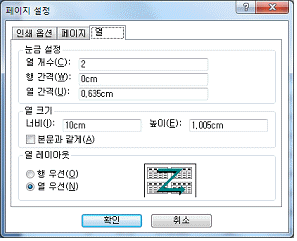
[열] 탭의 ‘열 크기’에서 '본문과 같게'는 열의 너비와 높이를 보고서 본문의 너비와 높이에 맞춰 인쇄하는 것이다.
[열] 탭에서 지정한 ‘눈금 설정’과 ‘열 크기’에 비해 페이지의 가로 크기가 작은 경우 자동으로 축소하여 인쇄된다.
[인쇄 옵션] 탭에서 레이블 및 컨트롤의 테두리, 눈금선 등의 그래픽은 인쇄하지 않고 데이터만 인쇄되도록 설정할 수 있다.
[페이지] 탭에서는 인쇄할 용지의 크기, 용지 방향, 프린터를 지정할 수 있다.
그림은 보고서 인쇄 미리 보기에서 연 [페이지 설정] 대화상자의 [열] 탭입니다. 눈금 설정에는 열 개수 2, 행 간격 0cm, 열 간격 0.635cm가, 열 크기에는 너비 10cm, 높이 1.005cm가 지정되어 있고 '본문과 같게'는 선택되어 있지 않으며, 열 레이아웃은 열 우선이 선택되어 있습니다.
여기서 지정한 열 개수와 열 너비·열 간격을 합한 크기가 용지의 가로 크기보다 커지면 액세스는 자동으로 축소해 주지 않습니다. 그 상태로 인쇄하면 넘치는 부분이 잘리거나 다음 페이지로 밀려 나오므로, 사용자가 용지 방향을 바꾸거나 여백·열 너비를 직접 줄여야 합니다. 따라서 자동으로 축소되어 인쇄된다는 설명은 옳지 않습니다.
나머지 설명은 맞습니다. '본문과 같게'를 선택하면 열의 너비와 높이가 보고서 본문 구역의 크기에 맞춰지고, [인쇄 옵션] 탭의 '데이터만 인쇄'를 이용하면 레이블과 컨트롤의 테두리·눈금선 같은 그래픽 요소를 빼고 데이터만 출력할 수 있으며, [페이지] 탭에서는 용지 크기와 방향, 사용할 프린터를 지정할 수 있습니다.
오류나 개정된 내용이 보이면 알려주세요
다음 중 제품별 납품 현황을 출력하기 위한 아래의 보고서를 작성하는 방법에 대한 설명으로 옳지 않은 것은? (단, 이 보고서는 전체 7페이지이며, 현재 표시된 부분은 5페이지이다.)
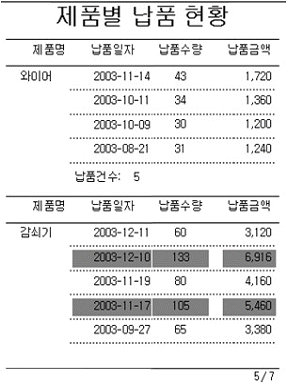
'제품별 납품 현황'을 표시하는 부분은 페이지 머리글에 작성하였다.
제품명, 납품일자 등의 레이블과 두 개의 선이 표시되는 부분은 그룹 머리글에 작성하였으며, '반복 실행 구역' 속성을 '예'로 설정하였다.
납품일자, 납품수량, 납품금액을 표시하는 텍스트 상자 컨트롤에는 [납품수량]>=100 과 같은 식을 조건으로 하는 '조건부 서식'이 적용되었다.
와이어, 감쇠기 등이 표시되는 ‘제품명’ 컨트롤은 그룹 머리글 영역에 작성하여 그룹별로 한 번씩만 표시되도록 설정하였다.
그림은 전체 7페이지 중 5페이지에 해당하는 '제품별 납품 현황' 보고서입니다. 맨 위에 제목이 있고, 제품명·납품일자·납품수량·납품금액 레이블 줄과 두 줄의 선이 와이어 그룹과 감쇠기 그룹 앞에 각각 반복되어 나타나며, 와이어 그룹 끝에는 '납품건수: 5'가, 페이지 아래에는 5/7 이 인쇄되어 있습니다.
여기서 '와이어'와 '감쇠기' 같은 제품명은 그룹의 첫 세부 행과 같은 줄에 인쇄되고 그 아래 행들에서는 비어 있습니다. 이는 제품명 컨트롤을 본문(세부 구역)에 배치하고 '중복 내용 숨기기' 속성을 '예'로 설정했을 때 나타나는 모양입니다. 그룹 머리글에 두었다면 레이블 줄과는 별개의 줄에 제품명만 따로 인쇄되므로 화면과 달라집니다. 따라서 그룹 머리글에 작성했다는 설명은 옳지 않습니다.
나머지는 그림과 일치합니다. 제목은 5페이지에도 맨 위에 인쇄되므로 페이지 머리글에 작성한 것이고, 레이블과 두 개의 선이 제품 그룹마다 되풀이되는 것은 그룹 머리글에 두고 '반복 실행 구역'을 '예'로 설정한 결과입니다. 또 감쇠기 그룹에서 납품수량이 133과 105인 두 행만 음영으로 강조되어 있는데, 이는 납품수량이 100 이상이라는 식을 조건으로 하는 조건부 서식이 적용된 것입니다.
오류나 개정된 내용이 보이면 알려주세요
다음 중 액세스의 내보내기(Export) 기능에 대한 설명으로 옳지 않은 것은?
테이블이나 쿼리, 폼이나 보고서 등을 다른 형식으로 바꾸어 파일로 저장할 수 있다.
테이블을 Access 데이터베이스로 내보내는 경우 ‘정의 및 데이터’를 내보낼 것인지 ‘정의만’ 내보낼 것인지 선택할 수 있다.
쿼리를 엑셀이나 HTML 형식으로 내보내는 경우, 쿼리의 SQL문이 아니라 SQL문의 실행 결과가 저장 된다.
테이블은 내보내지 않고 보고서만 'Word'(*.rtf)로 내보내는 경우 원본 테이블이 없으므로 데이터는 표시되지 않는다.
보고서를 워드 문서(*.rtf)로 내보내는 것은 화면에 표시된 보고서의 내용, 즉 데이터와 서식을 그대로 텍스트로 저장하는 방식이다. 따라서 내보내기 이후에 원본 테이블이 삭제되거나 존재하지 않더라도, 내보낸 문서 안에는 내보내기 시점의 데이터가 그대로 표시된다.
나머지 설명은 액세스 내보내기 기능에 맞는 내용이다. 테이블, 쿼리, 폼, 보고서 등의 개체를 다른 파일 형식으로 저장하는 것이 내보내기의 기본 동작이며, 테이블을 다른 Access 데이터베이스로 내보낼 때는 '정의 및 데이터'를 내보낼지 '정의만' 내보낼지 선택할 수 있다.
쿼리를 엑셀이나 HTML로 내보내면 쿼리에 저장된 SQL문 자체가 아니라 그 쿼리를 실행한 결과 데이터가 파일로 저장된다는 설명도 옳다.
오류나 개정된 내용이 보이면 알려주세요
다음 중 데이터 형식에 대한 설명으로 옳지 않은 것은?
숫자 형식을 선택하면 기본적으로 실수가 지정된다.
예/아니오 형식은 ‘예’ 값에는 ‘-1’이 사용되고, ‘아니요’ 값에는 ‘0’이 사용된다.
일련번호 형식의 필드는 사용자가 임의로 입력하거나 수정할 수 없다.
텍스트 형식은 문자를 최대 255자까지 저장할 수 있다.
액세스에서 필드 데이터 형식을 '숫자'로 지정하면 기본 필드 크기는 정수(Long Integer)로 설정되며, 실수(단일 정밀도/이중 정밀도)는 사용자가 필드 크기 속성에서 따로 선택해야 하는 항목이다. 따라서 기본적으로 실수가 지정된다는 설명은 옳지 않다.
나머지 설명은 옳다. 예/아니요 형식은 내부적으로 '예'가 -1, '아니요'가 0으로 저장되고, 일련번호 형식은 레코드가 추가될 때 자동으로 채번되어 사용자가 직접 입력하거나 수정할 수 없다.
텍스트 형식은 최대 255자까지 저장할 수 있다는 설명도 맞다.
오류나 개정된 내용이 보이면 알려주세요
다음 중 실행 쿼리의 삽입(INSERT)문에 대한 설명으로 옳지 않은 것은?
여러 개의 레코드를 한 번에 여러 개의 테이블에 동시에 추가할 수 있다.
필드 값을 직접 지정하거나 다른 테이블의 레코드를 추출하여 추가할 수 있다.
레코드의 전체 필드를 추가할 경우 필드 이름을 생략 할 수 있다.
하나의 INSERT문을 이용해 여러 개의 레코드와 필드를 삽입할 수 있다.
INSERT문(삽입 쿼리)은 하나의 테이블에 레코드를 추가하는 명령이며, 한 번의 INSERT문으로 여러 테이블에 동시에 값을 추가할 수는 없다.
다만 필드 값을 직접 지정해 추가하거나(VALUES 절), 다른 테이블에서 조회한 레코드를 SELECT로 가져와 추가하는 것은 가능하며, 전체 필드를 추가할 때는 필드 이름 목록을 생략할 수 있다.
하나의 INSERT문으로 여러 레코드와 여러 필드를 함께 삽입하는 것도 가능한 설명이다.
오류나 개정된 내용이 보이면 알려주세요
다음 중 아래 SQL문에 대한 설명으로 옳은 것은?
SELECT T1.품번, T2.제조사
FROM T1,T2
WHERE T2.소재지 IN ('서울','수원') AND T1.품번 = T2.품번;
테이블 T1과 T2에서 품번이 일치하는 레코드들만 선택된다.
테이블 T2의 소재지가 서울 또는 수원인 레코드들만 선택된다.
테이블 T1의 품번 필드와 T2의 소재지 필드만 SQL 실행 결과로 표시된다.
테이블 T1의 품번 필드와 T2의 제조사 필드만 SQL 실행 결과로 표시된다.
제시된 문에서 실행 결과로 화면에 나타나는 열을 정하는 것은 SELECT 절이다. 여기에는 T1.품번과 T2.제조사 두 개만 나열되어 있으므로, 결과 표에는 이 두 필드만 표시된다. WHERE 절에 등장하는 소재지는 걸러내기 위한 조건일 뿐 출력 대상이 아니다.
FROM 절에 T1과 T2를 나열하면 두 테이블의 모든 행 조합이 만들어지고, WHERE 절의 T1.품번 = T2.품번이 조인 조건 역할을 해 품번이 같은 행끼리만 짝지어진다. 여기에 T2.소재지 IN ('서울','수원')이 AND로 함께 걸려 있다.
두 조건이 AND로 묶여 있으므로 품번만 일치하면 되는 것도 아니고, 소재지가 서울 또는 수원이기만 하면 되는 것도 아니다. 품번이 일치하면서 동시에 소재지가 서울이나 수원인 행만 남으며, 그중에서 품번과 제조사 두 필드가 출력된다.
오류나 개정된 내용이 보이면 알려주세요
다음 중 매개변수 쿼리를 작성하기 위한 설명으로 옳지 않은 것은?
매개변수 쿼리는 쿼리 실행 시 조건을 입력받아 조건에 맞는 레코드만 반환하는 쿼리이다.
매개 변수를 적용할 필드의 조건 행에서 매개 변수 대화 상자에 표시할 텍스트를 { } 중괄호로 묶어 입력한다.Like 키워드와 와일드카드 문자를 사용하여 필드 값의 일부로 검색할 수 있는 조건을 만들 수 있다.
매개 변수 대화 상자에 표시할 텍스트에 ‘.’ , ‘!’ , ‘[ ]’ 와 같은 특수 문자는 포함시키면 안된다.
매개 변수 쿼리는 쿼리를 실행할 때 사용자로부터 조건 값을 입력받아 그 값에 맞는 레코드만 반환하는 쿼리이며, Like 키워드와 와일드카드를 이용해 필드 값의 일부만으로 검색 조건을 만들 수도 있다.
매개 변수 대화 상자에 표시할 안내 문구는 조건 행에 대괄호([ ])로 묶어 입력하는 것이며, 중괄호({ })를 사용하는 것은 아니다.
이 안내 문구에는 '.', '!', '[ ]' 같은 특수 문자를 포함시킬 수 없다는 제약도 맞는 설명이다.
오류나 개정된 내용이 보이면 알려주세요
다음 중 문자열 처리 함수 instr의 식이 아래와 같을 때, 결과 값으로 옳은 것은?
=instr("ABCDABCDAB","CD")
0
true
3
3, 7
InStr 함수는 InStr(대상 문자열, 찾을 문자열) 형태로, 대상 문자열 안에서 찾을 문자열이 처음 나타나는 위치를 숫자로 돌려준다. 찾지 못하면 0을 반환한다.
"ABCDABCDAB"를 앞에서부터 세면 A(1) B(2) C(3) D(4) A(5) B(6) C(7) D(8) A(9) B(10)이다. "CD"는 세 번째 글자 C에서 시작하므로 반환값은 3이다.
"CD"는 7번째 위치에도 다시 나타나지만, 이 함수는 가장 먼저 찾은 위치 하나만 돌려주므로 두 위치를 함께 반환하지 않는다. 또한 반환값이 숫자이므로 참·거짓 형태의 결과도 나오지 않는다.
오류나 개정된 내용이 보이면 알려주세요
다음 중 사원 테이블(사원번호, 이름, 직급, 급여, 부서명)에서 직급이 관리자인 사원의 급여를 20%씩 인상하는 SQL문으로 옳은 것은?
update from 사원 set 급여=급여*1.2 where 직급=‘관리자’
update 사원 set 급여=급여*1.2 where 직급=‘관리자’
update 급여 set 급여 * 1.2 from 사원 where 직급=‘관리자’
update 급여=급여*1.2 set 사원 where 직급=‘관리자’
특정 조건에 해당하는 레코드의 필드 값을 변경할 때는 UPDATE 테이블명 SET 필드=식 WHERE 조건 형태로 작성한다. 이 문항에서는 사원 테이블의 급여를 20% 인상하므로 "update 사원 set 급여=급여*1.2 where 직급='관리자'"가 올바른 구문이다.
UPDATE 뒤에 FROM 키워드를 붙이거나, 테이블 이름 자리에 필드 이름을 쓰고 SET 뒤에 테이블 이름을 놓는 등 UPDATE 다음에 갱신할 테이블, SET 다음에 '필드=식'이 오는 기본 구조를 지키지 않은 나머지 보기들은 문법에 어긋난다.
오류나 개정된 내용이 보이면 알려주세요
다음 중 테이블의 관계 설정에 관한 내용으로 옳지 않은 것은?
두 테이블을 직접 다대다 관계로 설정할 수 있다.
일대다 관계는 하나의 테이블에 저장된 대표 값을 다른 테이블에서 여러 번 참조하는 작업에 적합하다.
일대일 관계에서 한 테이블의 각 레코드는 다른 테이블의 한 레코드에만 대응된다.
참조 무결성 유지를 설정하면 기본 테이블의 기본 키 필드에 없는 값은 관련된 테이블의 외래 키 필드에 입력할 수 없다.
액세스에서 두 테이블 사이의 관계는 일대다, 일대일로 직접 설정할 수 있지만, 다대다 관계는 직접 설정할 수 없고 두 테이블의 기본 키를 각각 참조하는 별도의 연결(중간) 테이블을 만들어 두 개의 일대다 관계로 구현해야 한다.
일대다 관계는 한 테이블의 대표 값을 다른 테이블에서 여러 번 참조할 때 적합하고, 일대일 관계는 한 테이블의 각 레코드가 다른 테이블의 레코드 하나에만 대응된다는 설명은 옳다.
참조 무결성을 설정하면 기본 테이블의 기본 키에 없는 값을 관련 테이블의 외래 키에 입력할 수 없다는 설명도 맞다.
오류나 개정된 내용이 보이면 알려주세요
사원 폼을 선택한 후 [만들기].[기타 폼].[모달 대화 상자]를 선택하여 모달 대화상자 폼을 생성하였다. 다음 중 모달 대화 상자 폼의 실행에 대한 설명으로 옳지 않은 것은?
생성된 폼의 2개 버튼 중 하나는 [확인]이다.
생성된 폼의 2개 버튼 중 하나는 [취소]이다.
확인 버튼을 누르면 사원 폼이 열린다.
취소 버튼을 누르면 대화상자가 닫힌다.
[만들기]-[기타 폼]-[모달 대화 상자] 마법사로 생성한 폼에는 기본적으로 확인, 취소 두 개의 버튼이 만들어진다.
다만 이 두 버튼은 별도의 매크로나 코드를 추가하지 않는 한 어느 쪽을 눌러도 현재의 대화 상자 폼을 닫는 동작을 하며, 확인 버튼을 누른다고 해서 자동으로 사원 폼이 열리는 것은 아니다.
취소 버튼을 누르면 대화 상자가 닫힌다는 설명은 옳다.
오류나 개정된 내용이 보이면 알려주세요
다음 중 현재 폼에서 'cmd숨기기' 단추를 클릭하는 경우, DateDue 컨트롤이 표시되지 않도록 하기 위한 이벤트 프로시저로 옳은 것은?
Private Sub cmd숨기기_Click()
Me.[DateDue]!Visible = False
End Sub
Private Sub cmd숨기기_DblClick()
Me!DateDue.Visible = True
End Sub
Private Sub cmd숨기기_Click()
Me![DateDue].Visible = False
End Sub
Private Sub cmd숨기기_DblClick()
Me.DateDue!Visible = True
End Sub
폼에 있는 컨트롤의 속성을 코드로 지정할 때는 Me![컨트롤이름].속성 = 값 형식을 사용한다. 느낌표(!)로 컨트롤을 지정한 뒤 마침표(.)로 Visible 같은 속성에 접근해야 한다.
'cmd숨기기' 단추를 클릭(Click)했을 때 DateDue 컨트롤을 숨기려면 Visible 속성을 False로 지정해야 하므로, "Private Sub cmd숨기기_Click() Me![DateDue].Visible = False End Sub"가 올바른 이벤트 프로시저이다.
마침표와 느낌표의 위치가 뒤바뀐 구문이나, 클릭이 아닌 더블클릭(DblClick) 이벤트에 Visible을 True로 설정해 오히려 컨트롤을 표시하는 나머지 보기들은 문법이나 동작 조건이 맞지 않는다.
오류나 개정된 내용이 보이면 알려주세요
다음 중 필드 속성에 대한 설명으로 옳지 않은 것은?
입력 마스크는 텍스트, 숫자, 날짜/시간, 통화 형식에서 사용할 수 있다.
필드 값이 반드시 있어야 하는 경우, 필수 속성을 ‘예’로 설정하면 된다.
‘예 /아니오’의 세부 형식은 ‘Yes/No’와 ‘True/False’ 두 가지를 제공한다.
텍스트, 숫자, 일련 번호 형식에서만 필드 크기를 지정할 수 있다.
입력 마스크는 텍스트, 숫자, 날짜/시간, 통화 형식에서 사용할 수 있고, 필드 값이 반드시 입력되어야 할 때는 필수 속성을 '예'로 설정하면 된다.
예/아니요 형식의 세부 표시 형식은 True/False(참/거짓), Yes/No(예/아니요), On/Off(켜기/끄기)의 세 가지가 제공되며, 두 가지만 제공된다는 설명은 옳지 않다.
필드 크기 속성은 텍스트, 숫자, 일련번호 형식에서 지정할 수 있다는 설명은 맞다.
오류나 개정된 내용이 보이면 알려주세요
다음 중 폼의 탭 순서(Tab Order)에 대한 설명으로 옳지 않은 것은?
기본으로 설정되는 탭 순서는 폼에 컨트롤을 추가하여 작성한 순서대로 설정된다.
[탭 순서] 대화상자의 [자동 순서]는 탭 순서를 위에서 아래로, 오른쪽에서 왼쪽으로 설정한다.
폼 보기에서 <Tab>키를 눌렀을 때 각 컨트롤 사이에 이동되는 순서를 설정하는 것이다.
탭 정지 속성의 기본 값은 ‘예’이다.
폼의 탭 순서는 기본적으로 폼에 컨트롤을 추가한 순서대로 설정되며, 폼 보기에서 Tab 키를 눌렀을 때 컨트롤 사이를 이동하는 순서를 정하는 기능이다.
[탭 순서] 대화상자의 [자동 순서]를 적용하면 탭 순서가 화면의 위에서 아래로, 왼쪽에서 오른쪽으로 설정되며, 오른쪽에서 왼쪽 방향으로 설정된다는 설명은 옳지 않다.
탭 정지 속성의 기본값이 '예'라는 설명은 맞다.
오류나 개정된 내용이 보이면 알려주세요
다음 중 피벗 테이블 작성에 대한 설명으로 옳지 않은 것은?
피벗 테이블 구성 필드를 열 필드 머리글로 드래그하여 설정할 수 있다.
세부 정보 필드에는 한 번에 하나의 필드만을 삽입하여 분석할 수 있다.
데이터를 요약하여 분석 표 형식으로 알아볼 수 있게 해주는 대화형 테이블을 말한다.
[폼] 그룹에서 [기타 폼]을 클릭한 후 [피벗 테이블]을 선택하여 이용한다.
피벗 테이블은 데이터를 요약해 분석표 형태로 보여주는 대화형 테이블이며, [만들기]의 [폼] 그룹에서 [기타 폼]-[피벗 테이블]을 선택해 작성할 수 있다.
피벗 테이블 구성 필드는 드래그하여 열 필드 머리글 등 원하는 영역에 배치할 수 있으며, 세부 정보 영역에는 한 번에 하나가 아니라 여러 개의 필드를 함께 삽입하여 분석할 수 있으므로 하나의 필드만 삽입할 수 있다는 설명은 옳지 않다.
오류나 개정된 내용이 보이면 알려주세요
다음 중 기본 폼과 하위 폼에 대한 설명으로 옳지 않은 것은?
‘일 대 다’ 관계일때 하위 폼에는 ‘일’에 해당하는 데이터가 표시되며, 기본 폼에는 ‘다’에 해당하는 데이터가 표시된다.
하위 폼은 연속 폼의 형태로 표시할 수 있지만 기본 폼은 연속 폼의 형태로 표시할 수 없다.
기본 폼 내에 포함시킬 수 있는 하위 폼의 개수는 제한이 없으며, 최대 7수준까지 하위폼을 중첩시킬 수 있다.
테이블, 쿼리나 다른 폼을 이용하여 하위 폼을 작성할 수 있다.
기본 폼과 하위 폼이 '일 대 다' 관계일 때는 기본 폼에 '일'에 해당하는 데이터가, 하위 폼에 '다'에 해당하는 데이터가 표시되므로, 이 둘의 표시 위치가 반대로 서술된 설명은 옳지 않다.
하위 폼은 연속 폼 형태로 표시할 수 있지만, 기본 폼(상위 폼)은 연속 폼 형태로 표시할 수 없다는 설명은 맞다.
기본 폼에 포함할 수 있는 하위 폼의 개수에는 제한이 없고 최대 7수준까지 중첩할 수 있으며, 테이블·쿼리·다른 폼을 이용해 하위 폼을 작성할 수 있다는 설명도 옳다.
오류나 개정된 내용이 보이면 알려주세요
[컴퓨터활용능력 1급 필기] 14년 2회차 시험지 PDF 다운로드·인쇄 →
전 회차를 한 권으로 — 컴퓨터활용능력 1급 필기 기출문제 PDF 전자책(문제집·정답해설집) →
[컴퓨터활용능력 1급 필기] 14년 2회차 정답과 해설은 무료인가요?
이 페이지의 60문항 정답과 해설은 로그인 없이 무료로 볼 수 있습니다. 무제한 풀이·실전 모의고사·PDF 출력·전자책 다운로드는 베이직 플랜에 포함됩니다.
이 회차를 CBT 로 직접 풀어볼 수 있나요?
컴퓨터활용능력 1급 필기 기출문제 암기장에서 이 회차를 회차별·랜덤으로 풀고 오답노트에 자동으로 모을 수 있습니다. 컴퓨터활용능력 1급 필기 기출문제 풀러 가기 →
시험지 PDF 나 전자책으로도 볼 수 있나요?
이 회차의 인쇄용 시험지 PDF 와, 전 회차를 문제집·정답해설집으로 묶은 PDF 전자책을 제공합니다. 컴퓨터활용능력 1급 필기 기출문제 PDF 전자책 보기 →