다음 중 데이터 유효성 검사에서 유효성 조건의 제한 대상으로 '목록'을… | [컴퓨터활용능력 2급 필기] 11년 3회차 기출문제 상세 페이지
1[컴퓨터활용능력 2급 필기] 11년 3회차
다음 중 데이터 유효성 검사에서 유효성 조건의 제한 대상으로 '목록'을 설정하였을 때의 설명으로 옳지 않은 것은?
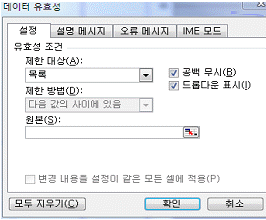
1
원본으로 정의된 이름을 가진 범위를 사용하려면 등호(=)와 범위의 이름을 입력한다.
2
목록상자에 없는 데이터 입력시 Excel이 어떻게 반응할지를 [오류 메시지]탭에서 설정한다.
3
설정을 해제하려면 유효성 검사 대화상자에서 [모두 지우기] 버튼을 클릭한다.
4
목록을 유효성 조건의 원본에 정의하려면 세미콜론(;)으로 구분된 목록 값을 입력한다.
해설
데이터 유효성 검사에서 제한 대상을 목록으로 지정하면 대화상자 아래쪽에 원본(S) 입력란이 나타나고, 여기에 허용할 값들을 직접 적거나 셀 범위를 지정하게 됩니다. 이때 값을 직접 나열할 때 쓰는 구분 기호는 세미콜론이 아니라 쉼표(,)입니다. 따라서 세미콜론으로 구분한다는 설명이 옳지 않습니다.
원본에 이름이 정의된 범위를 쓰려면 등호(=)를 앞에 붙이고 이름을 입력합니다. 셀 범위를 직접 지정할 때도 등호로 시작해 범위를 적으며, 이렇게 하면 그 범위의 값이 목록으로 표시됩니다.
목록에 없는 값을 입력했을 때 엑셀이 어떻게 반응할지는 그림의 위쪽 탭 중 [오류 메시지] 탭에서 중지·경고·정보 스타일과 표시할 문구를 정해 설정합니다. 옆의 [설명 메시지] 탭은 셀을 선택했을 때 미리 보여 줄 안내문을 지정하는 곳입니다.
설정한 유효성 검사를 없애려면 대화상자 왼쪽 아래의 [모두 지우기] 단추를 눌러 모든 탭의 설정을 한꺼번에 해제하면 됩니다. 그림에서 그 단추가 대화상자 하단에 있는 것을 확인할 수 있습니다.
내용에 오류가 있거나 최신 법령·기준과 다른 부분이 보이면 알려주세요. 확인 후 반영하겠습니다.