[컴퓨터활용능력 2급 필기] 21년 상시 1회 기출복원 모의고사 기출문제 정답·해설 페이지
다음 중 컴퓨터 범죄의 예방 방법으로 가장 적절하지 않은 것은?
시스템에 방화벽을 구성하여 사용한다.
다운로드 받은 파일은 백신 프로그램으로 검사한 후 사용한다.
게시판에 업로드 된 프로그램은 안전하므로 다운로드 해서 바로 사용한다.
백신 프로그램은 수시로 업데이트한다.
방화벽 구성, 다운로드 파일에 대한 백신 검사, 백신 프로그램의 수시 업데이트는 모두 컴퓨터 범죄를 예방하기 위한 올바른 방법이다.
반면 게시판에 업로드된 프로그램이라고 해서 안전이 보장되는 것은 아니며, 출처가 검증되지 않은 프로그램을 검사 없이 바로 실행하는 것은 악성코드 감염 위험을 높이는 부적절한 행동이다.
오류나 개정된 내용이 보이면 알려주세요
다음 중 정보통신에서 네트워크 관련 장비에 대한 설명으로 옳지 않은 것은?
라우터: 네트워크를 구성하기 위해 반드시 필요한 장비로 정보 전송을 위한 최적의 경로를 찾아 통신망에 연결하는 장치
허브: 네트워크를 구성할 때 여러 대의 컴퓨터를 연결하고, 각 회선들을 통합 관리하는 장치
브리지: 네트워크를 구성할 때 디지털 신호를 아날로그 신호로 변환하여 전송하고 다시 수신된 신호를 원래대로 변환하기 위한 전송 장치
게이트웨이: 한 네트워크에서 다른 네트워크로 들어가는 입구 역할을 하는 장치로 근거리통신망(LAN)과 같은 하나의 네트워크를 다른 네트워크와 연결할 때 사용되는 장치
디지털 신호를 아날로그 신호로 변환해 전송하고 수신 측에서 다시 원래대로 변환하는 장치는 모뎀(Modem)이며, 브리지는 근거리통신망 세그먼트 사이를 연결해 데이터를 중계하는 장치이다.
라우터, 허브, 게이트웨이에 대한 나머지 설명은 각 장비의 역할과 일치한다.
오류나 개정된 내용이 보이면 알려주세요
다음 중 유명 기업이나 금융기관을 사칭한 가짜 웹 사이트나 이메일 등으로 개인의 금융정보와 비밀번호를 입력 하도록 유도하여 예금 인출 및 다른 범죄에 이용하는 수법인 것은?
웜(Worm)
해킹(Hacking)
피싱(Phishing)
스니핑(Sniffing)
피싱(Phishing)은 은행이나 기업을 사칭한 가짜 웹 사이트나 이메일로 사용자를 속여 금융정보와 비밀번호를 입력하게 한 뒤 이를 이용해 예금을 인출하는 등 금전적 피해를 주는 수법이다.
웜은 스스로 복제되며 네트워크를 통해 확산되는 악성 프로그램이고, 해킹은 시스템에 무단으로 침입하는 행위 전반을 가리키며, 스니핑은 네트워크상의 데이터를 몰래 엿보는 행위로 피싱과는 방식이 다르다.
오류나 개정된 내용이 보이면 알려주세요
다음 중 FTP 프로그램으로 수행할 수 없는 작업은?
원격지에 있는 FTP 서버로 파일 업로드
원격지에 있는 FTP 서버에서 파일 다운로드
원격지에 있는 FTP 서버의 응용 프로그램 실행
원격지에 있는 FTP 서버의 파일 삭제
FTP는 파일을 주고받기 위한 프로토콜로, 원격지 서버로 파일을 업로드하거나 다운로드하고 파일을 삭제하는 등의 파일 관리 작업은 수행할 수 있지만, 서버에 설치된 응용 프로그램을 원격으로 실행시키는 기능은 제공하지 않는다.
오류나 개정된 내용이 보이면 알려주세요
다음 중 JPEG 표준에 대한 설명으로 옳지 않은 것은?
JPEG은 정지 화상을 위해서 만들어진 손실 압축 방식의 표준이며, 비손실 압축 방식도 규정되어 있으나 이 방식은 특허문제나 압축률 등의 이유로 잘 쓰이지 않는다.
JPEG 표준을 사용하는 파일 형식에는 jpg, jpeg, jpe 등의 확장자를 사용한다.
JPEG은 웹 상에서 사진 등의 화상을 보관하고 전송하는데 가장 널리 사용되는 파일 형식이다.
문자, 선, 세밀한 격자 등 고주파 성분이 많은 이미지의 변환에서는 GIF나 PNG에 비해 품질이 매우 우수하다.
JPEG은 문자나 직선, 세밀한 격자 무늬처럼 고주파 성분이 많은 이미지에서는 손실 압축의 특성상 화질이 저하되는 편이라, 이런 이미지에는 오히려 GIF나 PNG 방식이 더 우수한 품질을 보인다.
정지 화상용 손실 압축 표준이라는 점, jpg·jpeg·jpe 확장자를 사용하는 점, 웹에서 사진 등을 저장·전송하는 데 가장 널리 쓰인다는 나머지 설명은 모두 올바른 내용이다.
오류나 개정된 내용이 보이면 알려주세요
다음 중 정보 보안을 위협하는 유형에서 가로채기에 해당하는 것은?
데이터의 전달을 가로막아 수신자측으로 정보가 전달되는 것을 방해하는 행위
전송되는 데이터를 전송 도중에 도청 및 몰래 보는 행위
전송된 원래의 데이터를 다른 내용으로 수정하여 변조하는 행위
다른 송신자로부터 데이터가 송신된 것처럼 꾸미는 행위
가로채기(Interception)는 정당한 접근 권한이 없는 자가 전송 중인 데이터를 도중에 몰래 엿보거나 가로채는 행위로, 기밀성을 침해하는 보안 위협 유형이다.
데이터 전달을 가로막아 방해하는 것은 가로막기(차단), 데이터를 다른 내용으로 바꾸는 것은 변조, 다른 송신자로 위장하는 것은 위조(가장)에 해당한다.
오류나 개정된 내용이 보이면 알려주세요
다음의 파일 형식 중에서 압축 파일 형식에 해당되지 않는 것은?
SAS
ZIP
ARJ
RAR
SAS는 통계 분석 소프트웨어에서 사용하는 데이터 파일 형식으로, 압축 파일 형식에 해당하지 않는다.
ZIP, ARJ, RAR은 모두 여러 파일을 하나로 묶고 용량을 줄이는 대표적인 압축 파일 형식이다.
오류나 개정된 내용이 보이면 알려주세요
다음 중 이기종 단말 간 통신과 호환성 등 모든 네트워크상의 원활한 통신을 위해 최소한의 네트워크 구조를 제공하는 모델로 네트워크 프로토콜 디자인과 통신을 여러계층으로 나누어 정의한 통신 규약 명칭은?
ISO 7 계층
Network 7 계층
TCP/IP 7 계층
OSI 7 계층
서로 다른 기종의 단말 간 통신과 호환성을 보장하기 위해 네트워크 통신 과정을 여러 계층으로 나누어 정의한 국제표준화기구(ISO)의 통신 규약은 OSI 7계층이다.
TCP/IP는 7계층이 아닌 4계층 구조로 정의되며, ISO 7계층·Network 7계층이라는 명칭도 실제로 통용되는 표준 명칭이 아니다. 문항이 설명하는 계층 구조 모델의 정식 명칭은 OSI 7계층이다.
오류나 개정된 내용이 보이면 알려주세요
다음 중 인터넷을 사용할 때 문자로 되어 있는 도메인 네임을 숫자로 구성된 IP 주소로 변환해 주는 장비는?
게이트웨이
라우터
서브넷 마스크
DNS 서버
문자로 이루어진 도메인 네임을 숫자로 된 IP 주소로 변환해 주는 것은 DNS(Domain Name System) 서버의 역할이다.
게이트웨이는 서로 다른 프로토콜을 사용하는 네트워크를 연결하는 장비이고, 서브넷 마스크는 IP 주소에서 네트워크와 호스트 부분을 구분하는 값이며, 라우터는 네트워크 간에 데이터의 경로를 설정해 전달하는 장비로 도메인 네임 변환과는 관련이 없다.
오류나 개정된 내용이 보이면 알려주세요
다음 중 사물에 전자 태그를 부착하고 무선 통신을 이용하여 사물의 정보 및 주변 상황 정보를 감지하는 센서 기술은?
텔레매틱스
DMB
W-CDMA
RFID
RFID는 사물에 전자 태그를 부착하고 무선 통신을 이용해 사물의 정보와 주변 상황 정보를 감지하는 센서 기술이다.
텔레매틱스는 차량과 통신·정보 기술을 결합한 서비스이고, DMB는 디지털 멀티미디어 방송이며, W-CDMA는 이동통신 방식으로 각각 다른 개념이다.
오류나 개정된 내용이 보이면 알려주세요
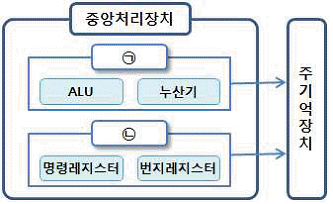
다음 중 아래 그림에서 (ㄱ)과 (ㄴ)에 해당하는 장치를 올바르게 연결한 것은?
(ㄱ) - 연산장치, (ㄴ) - 제어장치
(ㄱ) - 제어장치, (ㄴ) - 연산장치
(ㄱ) - 연산장치, (ㄴ) - 보조기억장치
(ㄱ) - 제어장치, (ㄴ) - 캐시기억장치
그림은 중앙처리장치 안에 두 개의 블록이 들어 있고 각각 오른쪽 주기억장치와 화살표로 이어진 구조다. ㉠ 블록 안에는 ALU와 누산기가, ㉡ 블록 안에는 명령레지스터와 번지레지스터가 그려져 있다.
ALU는 사칙연산과 논리연산을 실제로 수행하는 부품이고 누산기는 그 연산의 중간 결과를 임시로 보관하는 레지스터다. 두 부품을 묶는 ㉠은 연산장치다.
명령레지스터는 현재 실행할 명령어를, 번지레지스터는 접근할 기억장치의 주소를 담아 두는 레지스터로, 명령을 해독해 각 장치에 제어 신호를 내보내는 데 쓰인다. 따라서 이 둘을 묶는 ㉡은 제어장치다.
오류나 개정된 내용이 보이면 알려주세요
컴퓨터 바이러스의 기능적 특징이라고 보기에 어려운 것은?
자기 치료 기능
자기 복제 기능
은폐 기능
파괴 기능
컴퓨터 바이러스는 스스로 복제하고 감염 대상을 늘리며 자신을 숨기고 시스템을 파괴하는 성질을 가진다. 스스로 치료하는 기능은 바이러스의 특징이 아니며, 치료는 백신 프로그램이 담당한다.
오류나 개정된 내용이 보이면 알려주세요
다음 중 유즈넷에 대한 설명으로 가장 적절하지 않은 것은?
유즈넷 서비스를 제공하는 서버를 SMTP 서버라 한다.
유즈넷에 자신의 기사를 게시하는 것을 포스팅이라 한다.
내용상 연속된 글들의 계층 구조를 스레드라 한다.
유즈넷을 이루고 있는 각 토론 그룹을 뉴스 그룹이라 한다.
유즈넷 서비스를 제공하는 서버는 NNTP 서버이다. SMTP 서버는 전자우편을 발송하는 서버이므로 유즈넷 서버라고 하는 설명이 틀리다.
오류나 개정된 내용이 보이면 알려주세요
다음 중 인터넷 서비스에서 PING(Packet InterNet Groper)의 기능에 관한 설명으로 옳은 것은?
인터넷 상에서 채팅을 할 수 있도록 하는 기능이다.
인터넷 속도가 느릴 경우에 어느 구간에서 정체가 있는 가를 알기 위하여 인터넷 서버까지의 경로를 추적하는 기능이다.
원격 컴퓨터가 현재 인터넷에 연결되어 정상적으로 네트워크가 작동하고 있는지 파악할 수 있는 서비스이다.
여러 지역에 분산되어 있는 데이터베이스로부터 정보를 검색할 수 있게 하는 서비스이다.
PING은 원격 컴퓨터가 네트워크에 연결되어 정상 동작하는지 응답 여부와 응답 시간을 확인하는 명령이다. 서버까지의 경로를 추적하는 기능은 PING이 아니라 tracert(Tracert) 명령의 역할이다.
오류나 개정된 내용이 보이면 알려주세요
다음 중 Windows 10에서 작업 표시줄의 빈 영역을 마우스 오른쪽 단추로 클릭했을 때 나타나는 바로 가기 메뉴의 항목으로 옳지 않은 것은?
아이콘 자동 정렬
작업 표시줄 잠금
창 세로 정렬 보기
작업 관리자
작업 표시줄의 바로 가기 메뉴에는 도구 모음, 검색·작업 보기 단추 표시, 계단식 창 배열, 창 가로/세로 정렬 보기, 바탕 화면 보기, 작업 관리자, 작업 표시줄 잠금, 작업 표시줄 설정 등이 있다. 아이콘 자동 정렬은 바탕 화면의 바로 가기 메뉴 [보기]에 있는 항목이므로 작업 표시줄 메뉴에서는 찾을 수 없다.
오류나 개정된 내용이 보이면 알려주세요
다음 중 컴퓨터 업그레이드 작업 가운데 소프트웨어 업그레이드에 해당하는 것은?
메모리(RAM)를 8GB에서 16GB로 증설한다.
Office 2016을 Office 2021로 바꾼다.
하드디스크를 1TB SSD로 교체한다.
CPU를 상위 모델의 프로세서로 교체한다.
소프트웨어 업그레이드는 운영체제·응용 프로그램·장치 드라이버 등을 새 버전으로 바꾸어 기능과 안정성을 높이는 작업이며, Office 2016을 Office 2021로 교체하는 것이 여기에 해당한다. 메모리 증설, SSD 교체, CPU 교체는 모두 부품을 바꾸는 하드웨어 업그레이드이다.
오류나 개정된 내용이 보이면 알려주세요
다음 중 Windows 10에서 웹 브라우저 사용 환경을 설정하는 방법에 대한 설명으로 옳지 않은 것은?
웹 사이트 링크를 열 때 사용할 기본 웹 브라우저는 [설정]-[앱]-[기본 앱]에서 지정한다.
Microsoft Edge의 확장(추가 기능)은 설치한 후 설정에서 사용 또는 사용 안 함으로 관리할 수 있다.
홈페이지 파일을 올릴 FTP 업로드 서버는 Microsoft Edge의 설정에서 지정한다.
Microsoft Edge의 설정에서 브라우저를 시작할 때 열 페이지를 지정할 수 있다.
Windows 10에서 기본 웹 브라우저는 [설정]-[앱]-[기본 앱]의 '웹 브라우저' 항목에서 지정하고, Microsoft Edge의 확장과 시작 페이지는 Edge 설정에서 관리한다. FTP 업로드 서버를 지정하는 항목은 브라우저 설정에 없으며, 파일 업로드는 별도의 FTP 클라이언트나 호스팅 업체의 서비스를 이용한다.
오류나 개정된 내용이 보이면 알려주세요
다음 중 Windows 10의 [설정]-[시스템]-[정보]에서 확인할 수 있는 정보로 옳지 않은 것은?
Windows 에디션과 버전, OS 빌드 번호
프로세서 종류와 설치된 RAM 용량
32비트/64비트 운영 체제 여부(시스템 종류)
현재 로그인한 사용자 계정의 암호
[설정]-[시스템]-[정보]에는 장치 사양(장치 이름, 프로세서, 설치된 RAM, 장치 ID, 제품 ID, 시스템 종류)과 Windows 사양(에디션, 버전, 설치 날짜, OS 빌드)이 표시된다. 사용자 계정의 암호는 어디에도 표시되지 않으며, 암호 변경은 [설정]-[계정]-[로그인 옵션]에서 한다.
오류나 개정된 내용이 보이면 알려주세요
다음 중 Windows 10의 [설정]-[시스템]-[저장소]에서 설정하는 '저장소 센스'에 대한 설명으로 옳지 않은 것은?
저장소 센스를 켜면 설치한 지 오래되어 사용하지 않는 앱을 자동으로 제거하여 공간을 확보한다.
실행 시점을 '디스크 여유 공간이 부족할 때' 외에 매일·매주·매월 중에서 지정할 수 있다.
휴지통에 들어간 파일을 일정 기간이 지나면 자동으로 삭제하도록 기간을 정할 수 있다.
예약된 주기와 관계없이 [지금 정리] 단추를 눌러 즉시 정리를 실행할 수 있다.
저장소 센스는 앱이 사용하지 않는 임시 파일, 휴지통에 오래 보관된 파일, 다운로드 폴더에 오래 둔 파일을 자동으로 지워 디스크 공간을 확보하는 기능이다. 실행 시점은 기본값인 '디스크 여유 공간이 부족할 때' 외에 매일·매주·매월로 정할 수 있고, [지금 정리]로 즉시 실행할 수도 있다. 앱을 제거하는 기능은 없으며 앱 제거는 [설정]-[앱]-[앱 및 기능]에서 한다.
오류나 개정된 내용이 보이면 알려주세요
다음 중 Windows 10에서 Windows 로고 키+Shift+S 를 눌러 실행하는 화면 캡처에 대한 설명으로 옳지 않은 것은?
화면 위쪽에 캡처 도구 모음이 나타나며 사각형·자유형·창·전체 화면 캡처 중 하나를 선택한다.
캡처한 이미지는 [사진]-[스크린샷] 폴더에 PNG 파일로 자동 저장된다.
캡처한 이미지는 클립보드에 복사되어 다른 프로그램에 바로 붙여넣을 수 있다.
캡처 후 표시되는 알림을 클릭하면 캡처 및 스케치 앱에서 펜으로 주석을 달거나 파일로 저장할 수 있다.
Windows 로고 키+Shift+S 를 누르면 화면이 어두워지면서 위쪽에 사각형·자유형·창·전체 화면의 네 가지 캡처 모드가 나타나고, 캡처한 이미지는 클립보드에 복사된다. 파일로 남기려면 알림을 클릭해 캡처 및 스케치 앱에서 저장해야 하며, [사진]-[스크린샷] 폴더에 자동 저장되는 것은 Windows 로고 키+Print Screen 을 눌렀을 때이다. 기존 캡처 도구는 캡처 결과를 자체 창에 바로 열어 주고 지연 캡처 시간을 지정할 수 있다는 점이 다르다.
오류나 개정된 내용이 보이면 알려주세요
다음 중 수식 입력줄에 아래의 수식을 입력하였을 때의 결과로 옳은 것은?

GOOD MORNING !
Good Morning !
GoodMorning!
goodmorning!
수식은 TRIM(PROPER("good morning !")) 이다. PROPER는 각 단어의 첫 글자를 대문자로, 나머지를 소문자로 바꾸어 "Good Morning !" 이 된다. TRIM은 단어 사이 공백을 하나만 남기고 앞뒤 공백을 제거하므로 단어 사이 공백 하나는 유지된다.
오류나 개정된 내용이 보이면 알려주세요
다음 중 워크시트의 인쇄에 대한 설명으로 옳지 않은 것은?
인쇄 영역에 포함된 도형은 기본적으로 인쇄가 되지 않으므로 인쇄를 하려면 도형의 [크기 및 속성] 대화 상자에서 ‘개체 인쇄’ 옵션을 선택해야 한다.
인쇄하기 전에 워크시트를 미리 보려면 <Ctrl>+<F2>키를 누른다.
기본적으로 화면에 표시되는 열 머리글(A, B, C 등)이나 행 머리글(1, 2, 3 등)은 인쇄되지 않는다.
워크시트의 내용 중 특정 부분만을 인쇄 영역으로 설정 하여 인쇄할 수 있다.
워크시트를 미리 보려면 <Ctrl>+<F2>를 누르며, 기본적으로 열 머리글·행 머리글은 인쇄되지 않고, 워크시트의 특정 부분만 인쇄 영역으로 지정해 인쇄할 수 있다.
다만 인쇄 영역에 포함된 도형은 기본적으로 함께 인쇄된다. 도형의 [크기 및 속성]에 있는 '개체 인쇄' 옵션이 처음부터 선택되어 있기 때문이며, 인쇄되지 않게 하려면 오히려 이 옵션의 선택을 해제해야 한다. 따라서 도형이 기본적으로 인쇄되지 않는다는 설명은 옳지 않다.
오류나 개정된 내용이 보이면 알려주세요
다음 중 아래의 워크시트에서 수식 '=DAVERAGE(A4:E10, “수확량”, A1:C2)'의 결과 값으로 옳은 것은?

15
12
14
18
DAVERAGE는 조건 범위를 만족하는 레코드의 수확량 평균을 구한다. 조건은 나무가 '배', 높이가 10 초과 20 미만이며, 이를 만족하는 레코드의 수확량은 14와 10이다. 평균은 (14+10)/2=12이다.
오류나 개정된 내용이 보이면 알려주세요
다음 중 함수 사용에 대한 설명으로 옳지 않은 것은?
함수 마법사는 [수식] 탭의 [함수 라이브러리] 그룹에 있는 [함수 삽입] 명령을 선택하거나 수식 입력줄에 있는 함수 삽입 아이콘( )을 클릭하여 실행한다.
[수식] 탭의 [함수 라이브러리] 그룹에서 범주를 선택하고 사용하고자 하는 함수를 선택하면 [함수 인수] 대화상자가 표시된다.
함수식을 직접 입력할 때에는 입력한 함수명의 처음 몇 개의 문자와 일치하는 함수 목록을 표시하여 선택하게 하는 함수 자동 완성 기능을 이용할 수 있다.
중첩함수는 함수를 다른 함수의 인수 중 하나로 사용하며, 최대 3개 수준까지 함수를 중첩할 수 있다.
중첩 함수는 하나의 함수를 다른 함수의 인수로 사용하는 방식으로, 실제로는 최대 64개 수준까지 중첩할 수 있어 3개 수준으로 제한된다는 설명은 옳지 않다.
함수 마법사는 [수식] 탭의 [함수 라이브러리] 그룹에서 [함수 삽입] 명령을 선택하거나 수식 입력줄의 함수 삽입 아이콘을 클릭해 실행할 수 있다.
[함수 라이브러리]에서 범주를 선택해 함수를 고르면 [함수 인수] 대화상자가 표시되고, 함수식을 직접 입력할 때는 입력한 문자와 일치하는 함수 목록을 보여주는 자동 완성 기능도 이용할 수 있다.
오류나 개정된 내용이 보이면 알려주세요
다음 중 아래 워크시트에서 '직무'가 90 이상이거나, '국사'와 '상식'이 모두 80 이상이면 '평가'에 “통과”를 표시하고 그렇지 않으면 공백을 표시하는 [E2] 셀의 함수식으로 옳은 것은?

=IF(AND(B2>=90, OR(C2>=80, D2>=80)), “통과”, “”)
=IF(OR(AND(B2>=90, C2>=80), D2>=80)), “통과”, “”)
=IF(OR(B2>=90, AND(C2>=80, D2>=80)), “통과”, “”)
=IF(AND(OR(B2>=90, C2>=80), D2>=80)), “통과”, “”)
직무가 90 이상이거나 국사와 상식이 모두 80 이상이면 통과이므로, OR 안에 '직무 90 이상'과 AND(국사 80 이상, 상식 80 이상)을 나란히 넣어야 한다. 직무 조건을 AND 안에 묶거나 국사·상식을 OR로 처리한 식은 조건과 다르다.
오류나 개정된 내용이 보이면 알려주세요
다음 중 동일한 통합문서에서 Sheet1의 [C5]셀, Sheet2의 [C5]셀, Sheet3의 [C5]셀의 합을 구하는 수식으로 옳은 것은?
=SUM([Sheet1:Sheet3]!C5)
=SUM(Sheet1:Sheet3![C5])
=SUM(Sheet1:Sheet3!C5)
=SUM(['Sheet1:Sheet3'!C5])
여러 시트의 같은 셀을 모두 더할 때는 =SUM(시작시트:끝시트!셀주소) 형식의 3차원(3-D) 참조를 사용한다. 따라서 =SUM(Sheet1:Sheet3!C5)와 같이 작성하면 Sheet1부터 Sheet3까지의 C5셀 값을 모두 더한다.
시트 범위를 대괄호로 묶은 형태, 셀 주소를 대괄호로 묶은 형태, 작은따옴표와 대괄호를 함께 사용한 형태는 모두 올바른 3차원 참조 구문이 아니다.
오류나 개정된 내용이 보이면 알려주세요
다음 중 창 나누기에 대한 설명으로 옳지 않은 것은?
창 나누기를 실행하면 하나의 작업 창은 최대 4개 부분으로 나눌 수 있다.
첫 행과 첫 열을 제외한 나머지 셀에서 창 나누기를 수행하면 현재 셀의 위쪽과 왼쪽에 창 분할선이 생긴다.
현재의 창 나누기 상태를 유지하면서 추가로 창 나누기를 지정할 수 있다.
화면에 표시되는 창 나누기 형태는 인쇄 시 적용되지 않는다.
창 나누기는 이미 나누어진 상태에서 다시 실행하면 기존의 분할선이 새로운 위치로 대체될 뿐, 기존 분할을 그대로 유지한 채 추가로 분할선을 지정할 수는 없다.
창 나누기는 최대 4개 구역으로 화면을 나눌 수 있고, 첫 행·첫 열을 제외한 셀에서 실행하면 선택한 셀의 위쪽과 왼쪽에 분할선이 생긴다는 설명은 옳다.
또한 화면에서의 창 나누기 형태는 인쇄 결과에 반영되지 않는다는 것도 맞는 설명이다.
오류나 개정된 내용이 보이면 알려주세요
다음 중 전체 항목의 합에 대한 각 항목의 비율을 나타 내기에 적합한 차트는?
혼합형 차트
원형 차트
방사형 차트
영역형 차트
전체 항목의 합에 대한 각 항목이 차지하는 비율을 나타내기에 적합한 차트는 원형 차트이다. 원형 차트는 하나의 데이터 계열을 전체를 100%로 하는 조각으로 나누어 표시한다.
방사형 차트는 여러 항목 값을 중심에서 뻗어 나가는 축으로 비교하는 데, 영역형 차트는 시간에 따른 값의 변화 추세를 강조하는 데, 혼합형 차트는 서로 다른 차트 종류를 함께 표시하는 데 적합하다.
오류나 개정된 내용이 보이면 알려주세요
다음 중 참조의 대상 범위로 사용하는 이름에 대한 설명으로 옳은 것은?
이름 정의 시 첫 글자는 반드시 숫자로 시작해야 한다.
시트가 다른 경우에는 이름 상자를 이용하여 동일한 이름을 지정할 수 있다.
이름 정의 시 영문자는 대소문자를 구분하므로 주의하여야 한다.
이름은 기본적으로 절대참조로 대상 범위를 참조한다.
이름 정의 시 별도로 상대 참조를 지정하지 않으면 기본적으로 절대 참조로 대상 범위를 참조한다.
이름의 첫 글자는 숫자로 시작할 수 없고, 통합 문서 내에서 이름은 원칙적으로 유일해야 하며, 영문자는 대소문자를 구분하지 않는다는 점에서 나머지 설명은 옳지 않다.
오류나 개정된 내용이 보이면 알려주세요
다음 중 셀에 입력한 자료를 숨기고자 할 때의 사용자 지정 표시 형식으로 옳은 것은?
@@@
;;;
000
###
사용자 지정 표시 형식에서 세미콜론 세 개(;;;)는 양수·음수·0·텍스트 구역을 모두 비워 두는 것이므로 셀 값이 화면에 표시되지 않는다. 값 자체는 수식 입력줄에 그대로 남는다. 나머지 형식은 값을 문자나 숫자로 표시한다.
오류나 개정된 내용이 보이면 알려주세요
다음 중 아래 워크시트를 이용한 수식의 결과로 옳지 않은 것은?

=AVERAGE(A2:A6) → 25
=AVERAGEA(A2:A6) → 20
=AVERAGE(A2:A4,A6) → 25
=AVERAGEIF(A2:A6,"<40") → 20
A2:A6의 A5는 논리값 TRUE이다. AVERAGE와 AVERAGEIF는 범위 안의 논리값을 무시하므로 (10+20+30+40)/4=25, (10+20+30)/3=20이 되어 옳다. AVERAGEA는 TRUE를 1로 계산하여 (10+20+30+1+40)/5=20.2이므로 20이라는 결과는 옳지 않다.
오류나 개정된 내용이 보이면 알려주세요
다음 중 아래의 워크시트에서 [A1:B2] 영역을 선택한 후 채우기 핸들을 이용하여 [B4]셀까지 드래그 했을 때 [A4:B4] 영역의 값으로 옳은 것은?

월, 4
수, 4
월, 2
수, 2
요일 데이터와 숫자 1, 2가 함께 선택되면 요일은 목록 순서대로 이어 채워지고, 숫자는 1, 2의 증가폭(+1)으로 이어 채워진다. 일, 월 다음으로 화, 수가 오므로 네 번째 행의 요일은 수이고 숫자는 4이다.
오류나 개정된 내용이 보이면 알려주세요
다음 중 아래 그림과 같이 [목표값 찾기]를 실행했을 때 이에 대한 의미로 옳은 것은?

평균이 65가 되려면 컴퓨터의 판매량이 얼마가 되어야 하는가?
컴퓨터 판매량이 65가 되려면 평균은 얼마가 되어야 하는가?
평균이 65가 되려면 프린트의 판매량은 얼마가 되어야 하는가?
컴퓨터 판매량이 65가 되려면 캠코더의 판매량은 얼마가 되어야 하는가?
그림에서 [E3]은 컴퓨터(B3)·프린터(C3)·캠코더(D3) 판매량 60·65·55의 평균 60.0이 계산되는 수식 셀이고, [목표값 찾기]에는 수식 셀 $E$3, 찾는 값 65, 값을 바꿀 셀 $B$3이 지정되어 있다.
목표값 찾기는 수식 셀이 찾는 값이 되도록 값을 바꿀 셀의 값을 역으로 구하는 기능이므로, 이 설정은 평균이 65가 되려면 컴퓨터 판매량이 얼마여야 하는가를 뜻한다. 세 품목 합이 195가 되어야 하므로 컴퓨터 판매량은 195−65−55=75가 된다.
오류나 개정된 내용이 보이면 알려주세요
다음 중 100만원이상 판매한 회사들의 판매금액에 대한 총 판매금액을 구하는 함수식으로 옳은 것은?

=SUMIF(B2:B5,">=1000000")
=SUMIF(C2:C5,">=1,000,000")
=SUMIF(B2:C5,">=1,000,000")
=SUM(B2:B5,">=1,000,000")
판매금액은 B열에 있으므로 조건 범위와 합계 범위를 모두 B2:B5로 하는 =SUMIF(B2:B5,">=1000000")을 쓴다. 1,300,000·1,600,000·1,800,000이 조건에 맞아 합계는 4,700,000이다.
C2:C5를 범위로 하면 판매금액이 아닌 지출금액이 더해지고, B2:C5처럼 두 열을 범위로 잡으면 지출금액까지 합산되며, SUM 함수는 조건을 인식하지 못한다.
오류나 개정된 내용이 보이면 알려주세요
다음 중 부분합 계산에서 사용할 수 있는 함수로 옳지 않은 것은?
평균
표준 편차
최대값
절대 표준 편차
부분합 계산에서는 평균, 표준 편차, 최대값 외에도 합계, 개수, 최소값, 곱, 분산 등의 함수를 사용할 수 있다.
그러나 '절대 표준 편차'는 부분합에서 제공하는 함수 목록에 존재하지 않는 항목이므로 옳지 않다.
오류나 개정된 내용이 보이면 알려주세요
다음 중 워크시트에서 숨겨져 있는 [C열]과 [D열]을 다시 표시하기 위한 작업과정의 설명으로 옳은 것은?
B열에서 E열까지 드래그한 다음 마우스 오른쪽 단추를 눌러 숨기기 취소를 선택한다.
B열에서 E열까지 드래그한 다음 [보기] 탭에서 숨기기 취소를 선택한다.
E열을 선택한 다음 마우스 오른쪽 단추를 눌러 숨기기 취소를 선택한다.
B열을 선택한 다음 마우스 오른쪽 단추를 눌러 숨기기 취소를 선택한다.
숨겨진 C열과 D열을 다시 표시하려면 양쪽 인접한 B열부터 E열까지 드래그한 뒤 마우스 오른쪽 단추를 눌러 [숨기기 취소]를 선택한다. [보기] 탭의 [숨기기 취소]는 숨긴 창을 다시 표시하는 명령이라 열과는 무관하다.
오류나 개정된 내용이 보이면 알려주세요
다음 중 엑셀의 [데이터] 탭-[정렬 및 필터] 그룹의 [정렬]에 대한 설명으로 옳지 않은 것은?
빈 셀은 오름차순 정렬에서는 맨 앞에, 내림차순 정렬에서는 맨 뒤에 정렬된다.
[정렬 옵션] 대화상자에서 영문 대/소문자를 구분하여 정렬하도록 지정할 수 있다.
'내 데이터에 머리글 표시'를 선택하면 첫 행은 정렬 대상에서 제외된다.
셀 값뿐 아니라 셀 색이나 글꼴 색을 기준으로도 정렬할 수 있다.
빈 셀은 오름차순이든 내림차순이든 항상 정렬 범위의 맨 마지막에 배치된다. [정렬 옵션]에서 대/소문자 구분과 정렬 방향(위쪽에서 아래쪽, 왼쪽에서 오른쪽)을 지정할 수 있고, '내 데이터에 머리글 표시'를 선택하면 첫 행은 머리글로 간주되어 정렬에서 제외되며, 정렬 기준으로 셀 값 외에 셀 색·글꼴 색·조건부 서식 아이콘을 선택할 수 있다.
오류나 개정된 내용이 보이면 알려주세요
다음 중 엑셀의 [홈] 탭-[클립보드] 그룹에서 [붙여넣기] 아래쪽 화살표를 클릭했을 때 표시되는 붙여넣기 옵션으로 옳지 않은 것은?
원본 열 너비 유지
테두리만 붙여넣기
연결된 그림
행/열 바꿈
[붙여넣기] 옵션 갤러리에는 붙여넣기, 수식, 수식 및 숫자 서식, 원본 서식 유지, 테두리 없음, 원본 열 너비 유지, 행/열 바꿈, 값, 값 및 숫자 서식, 값 및 원본 서식, 서식, 연결하여 붙여넣기, 그림, 연결된 그림, 선택하여 붙여넣기가 있다. 테두리를 제외하고 붙여넣는 '테두리 없음'은 있지만 테두리만 붙여넣는 옵션은 없다.
오류나 개정된 내용이 보이면 알려주세요
다음 중 아래 워크시트에서 [C9] 셀에 수식 =SUMIFS(C2:C7,A2:A7,"서울",C2:C7,">=100") 을 입력했을 때의 결과로 옳은 것은?

345
510
250
380
SUMIFS는 나열한 조건을 모두 만족하는 행의 값만 더한다. 지역이 서울인 행은 2·4·6행(120, 95, 130)이고 이 중 판매량이 100 이상인 것은 120과 130이므로 합계는 250이다. 서울 전체를 더한 345나 지역 조건 없이 100 이상만 더한 510은 조건 하나를 빠뜨린 결과이다.
오류나 개정된 내용이 보이면 알려주세요
다음 중 Excel의 빠른 채우기 기능에 대한 설명으로 옳지 않은 것은?
원본 데이터와 인접한 열에 원하는 결과의 예를 한두 개 입력한 뒤 실행하면 나머지 셀을 패턴에 맞게 채운다.
[데이터] 탭-[데이터 도구] 그룹의 [빠른 채우기]를 클릭하거나 Ctrl+E 를 눌러 실행한다.
성명을 성과 이름으로 나누거나 두 열의 값을 하나로 합쳐 넣는 작업에 사용할 수 있다.
채워진 결과는 수식으로 입력되므로 원본 데이터를 수정하면 결과도 자동으로 다시 계산된다.
빠른 채우기는 바로 옆 열에 입력한 예를 보고 패턴을 인식하여 나머지 셀을 채우는 기능으로, 문자열을 나누거나 합치거나 일부만 뽑아내는 작업에 쓴다. 결과는 수식이 아니라 값으로 입력되므로 원본이 바뀌어도 자동으로 갱신되지 않으며, 다시 실행해야 한다. 실행은 [데이터]-[데이터 도구]-[빠른 채우기] 또는 Ctrl+E 로 한다.
오류나 개정된 내용이 보이면 알려주세요
[컴퓨터활용능력 2급 필기] 21년 상시 1회 기출복원 모의고사 시험지 PDF 다운로드·인쇄 →
전 회차를 한 권으로 — 컴퓨터활용능력 2급 필기 기출문제 PDF 전자책(문제집·정답해설집) →
[컴퓨터활용능력 2급 필기] 21년 상시 1회 기출복원 모의고사 정답과 해설은 무료인가요?
이 페이지의 40문항 정답과 해설은 로그인 없이 무료로 볼 수 있습니다. 무제한 풀이·실전 모의고사·PDF 출력·전자책 다운로드는 베이직 플랜에 포함됩니다.
이 회차를 CBT 로 직접 풀어볼 수 있나요?
컴퓨터활용능력 2급 필기 기출문제 암기장에서 이 회차를 회차별·랜덤으로 풀고 오답노트에 자동으로 모을 수 있습니다. 컴퓨터활용능력 2급 필기 기출문제 풀러 가기 →
시험지 PDF 나 전자책으로도 볼 수 있나요?
이 회차의 인쇄용 시험지 PDF 와, 전 회차를 문제집·정답해설집으로 묶은 PDF 전자책을 제공합니다. 컴퓨터활용능력 2급 필기 기출문제 PDF 전자책 보기 →