[컴퓨터활용능력 1급 필기] 21년 상시 1회 기출복원 모의고사 기출문제 정답·해설 페이지
- 폴링은 여러 단말을 순서대로 검사하는 통신 제어 방식으로 주문형 서비스와는 다르다.
- P2P는 서버를 거치지 않고 개인 컴퓨터끼리 직접 자료를 주고받는 방식이다.
- VCS는 화상으로 회의를 진행하는 시스템으로, 원하는 시점에 정보를 검색해 받는 서비스가 아니다.
- DRAM은 주기억장치에 주로 쓰이는 소자로 속도가 느려 캐시로는 적합하지 않다.
- 보조기억장치 일부를 주기억장치처럼 쓰는 것과 주기억장치보다 큰 프로그램을 실행하도록 하는 것은 모두 가상 메모리의 역할이다.
- 하드디스크 포맷과 운영체제 재설치는 CMOS 설정과 무관한 과도한 조치이다.
- 시동 디스크로 재부팅하거나 리셋 버튼을 누르는 것만으로는 CMOS에 저장된 비밀번호가 지워지지 않는다.
- 정식 대가를 지불하고 사용하는 것은 상용 소프트웨어의 특징이다.
- 홍보용으로 기간·기능을 제한한 것은 데모 버전에 해당한다.
- 출시 전 테스트용으로 공개하는 것은 베타 버전에 해당한다.
- 저장 시 압축률을 사용자가 임의로 조정할 수 있는 것은 JPEG의 실제 특징이다.
- 압축률이 높아질수록 손실되는 정보가 많아져 화질이 낮아지는 것도 맞는 설명이다.
- 동영상 압축에 대한 국제 표준 기술이라는 설명은 MPEG의 정의와 일치한다.
- 오디오 데이터도 함께 압축할 수 있다는 설명 역시 MPEG의 특징이다.
- 프레임 간 연관성을 이용해 중복 데이터를 제거하는 손실 압축 기법을 사용한다는 설명도 맞다.
- 시분할 처리 시스템은 하나의 CPU를 여러 사용자가 시간을 나누어 사용하는 방식이다.
- 다중 프로그래밍 시스템은 하나의 CPU로 여러 프로그램을 동시에 처리하는 것처럼 운영하는 방식이다.
- 듀플렉스 시스템은 두 대의 컴퓨터 중 한 대가 대기하다 장애 시 교체 투입되는 방식이다.
- CPU가 매번 개입해 DMA 장치로 데이터를 전송한다는 설명은 DMA의 핵심인 'CPU 간섭 없음'과 어긋난다.
- 입출력 채널이 주체가 되어 직접 입출력한다는 설명은 DMA 장치가 아닌 채널 방식에 대한 설명이다.
- 배경 화면을 사진·단색·슬라이드 쇼 중 선택하는 기능은 [배경] 항목의 실제 기능이다.
- 배경·색·소리·마우스 커서를 묶어 저장하고 적용하는 기능은 [테마] 항목의 실제 기능이다.
- 화면 보호기의 종류와 대기 시간 지정은 [잠금 화면]의 화면 보호기 설정에서 제공된다.
- 현재 탭을 닫는 키는 <Ctrl>+<N>이 아니라 <Ctrl>+<W>이다.
- 현재 페이지를 즐겨찾기에 추가하는 키는 <Ctrl>+<H>가 아니라 <Ctrl>+<D>이다.
- 전체 화면 전환 키는 F9가 아니라 F11이다.
- 프린터·팩스·스캐너 같은 인쇄·이미징 장치는 실제로 이 창에 표시된다.
- USB로 연결한 마우스·키보드·외장 하드디스크도 표시 대상이다.
- 페어링된 블루투스 헤드셋이나 호환 네트워크 장치도 표시된다.
- USB·Wi-Fi(모바일 핫스팟)·Bluetooth 세 가지 연결 방식이 실제로 지원된다.
- 스마트폰이 무선 공유기 역할을 하여 이동통신망을 중계하는 것도 맞는 설명이다.
- 연결된 기기가 사용한 데이터가 스마트폰 요금제에서 차감되는 것도 실제 특징이다.
- Microsoft 계정으로 로그인하면 테마·암호 등 설정을 다른 장치와 동기화할 수 있는 것은 맞는 설명이다.
- 로컬 계정이 해당 PC에만 존재하며 인터넷 연결 없이도 만들고 로그인할 수 있는 것도 맞다.
- [사용자 정보]에서 Microsoft 계정과 로컬 계정을 서로 전환할 수 있는 것도 실제 기능이다.
- '네트워크 초기화'를 실행하면 모든 네트워크 어댑터를 제거·재설치하고 설정을 기본값으로 되돌리는 것이 맞다.
- Wi-Fi·이더넷 연결 속성에서 네트워크 프로필을 공용·개인으로 지정하고 IP 할당 방식을 선택할 수 있는 것도 맞다.
- [프록시]에서 자동 검색, 설치 스크립트, 수동 프록시 서버 지정을 설정할 수 있는 것도 맞다.
- 블록 설정 후 [페이지 레이아웃]-[인쇄 영역]-[인쇄 영역 설정]으로 지정하는 방법은 맞는 설명이다.
- 인쇄 영역 설정 시 자동으로 Print_Area라는 이름이 만들어지고 이름 관리자에서 확인 가능한 것도 맞다.
- [페이지 설정] 대화상자의 [시트] 탭에서도 인쇄 영역을 지정할 수 있는 것도 맞다.
- [페이지 나누기 미리보기]에서 수동으로 삽입한 페이지 나누기가 실선으로 표시되는 것은 맞는 설명이다.
- 수동 페이지 나누기를 제거하려면 해당 선을 미리 보기 영역 밖으로 끄는 것도 맞는 방법이다.
- 용지 크기·여백·배율 옵션에 따라 자동 페이지 나누기가 삽입되는 것도 맞다.
- 오름차순·내림차순 모두 빈 셀이 항상 마지막으로 정렬되는 것은 맞다.
- 영숫자 텍스트가 왼쪽에서 오른쪽으로 문자 단위로 정렬되는 것도 맞다.
- 공백으로 시작하는 문자열이 오름차순일 때 숫자 바로 다음, 내림차순일 때 숫자 바로 앞에 오는 것도 맞는 설명이다.
- =MID(A5,SEARCHB(A1,A5)+5,3): 빈 문자열 검색은 1을 반환하므로 MID(A5,6,3) → '설악산'이다.
- =REPLACE(A5,SEARCHB("한",A2),5,""): SEARCHB 결과 1 → 앞 5글자 '아름다운 '를 지워 '설악산'이다.
- =MID(A2,SEARCHB(A4,A3),2): MID(A2,6,2) → '한국 대한민국'의 6~7번째 글자 '민국'이다.
- <Ctrl>+<1>로 셀 서식 대화상자가 표시되는 것은 맞는 설명이다.
- <Ctrl>+<2>로 글꼴 스타일 '굵게'가 토글되는 것도 맞다.
- <Ctrl>+<5>로 취소선이 토글되는 것도 맞다.
- "표시할 텍스트"가 하이퍼링크 셀에 항상 나타나는 문자열이라는 설명은 맞다.
- "스크린 팁"이 마우스를 올렸을 때 나타나는 문자열이라는 설명도 맞다.
- "링크대상"이 하이퍼링크 종류를 나타내는 아이콘이라는 설명도 맞다.
- MOD(ROW(…),2)=0 조건은 짝수 행인 2과목 점수를 골라 평균을 낸다.
- ROWS는 범위의 행 개수(6)를 하나의 값으로 돌려주므로 행별로 홀짝을 구분할 수 없다.
- 첫 행에 열 이름표가 있어야 하고 그룹화 항목을 기준으로 정렬해야 하는 것은 부분합 작성의 전제 조건이다.
- 부분합을 제거하면 함께 삽입된 윤곽과 페이지 나누기도 모두 제거되는 것이 맞다.
- '새로운 값으로 대치'를 해제하지 않고 실행하면 이전 부분합이 삭제되고 새 부분합만 표시되는 것도 맞다.
- 수식 셀에는 결과가 나오는 [E5]를 지정해야 하며, 상수인 [B3]을 지정할 수 없다.
- 찾는 값에는 셀 참조가 아닌 숫자(85)를 직접 입력한다.
- 새로 고칠 파일 이름을 표시하는 옵션은 실제로 제공된다.
- 일정 시간 간격으로 새로 고치는 옵션도 실제로 제공된다.
- 파일을 열 때마다 데이터를 새로 고치는 옵션도 실제로 제공된다.
- 피벗 차트를 작성하면 피벗 테이블도 함께 작성되는 것은 맞는 설명이다.
- 작성된 피벗 테이블의 레이아웃을 마우스로 드래그해 다시 수정할 수 있는 것도 맞다.
- 피벗 테이블 작성 시 데이터로 외부 데이터나 다중 통합 범위를 지정할 수 있는 것도 맞다.
- 날짜는 1900년 1월 1일을 1로 하는 일련번호, 시간은 하루를 1로 보는 소수로 저장되어 연산·비교가 가능한 것은 맞는 설명이다.
- 두 자리 연도를 00~29는 2000년대, 30~99는 1900년대로 해석하며 이 범위를 Windows의 국가 또는 지역 설정에서 바꿀 수 있는 것도 맞다.
- 날짜·시간이 숫자 데이터이므로 기본적으로 셀의 오른쪽에 맞추어 표시되는 것도 맞다.
- 김민수는 첫 항목부터 검색(검색 모드 1 또는 생략)했을 때의 결과이다.
- '없음'과 #N/A는 일치 항목이 없을 때의 결과인데, '영업'은 존재하고 찾지 못할 때 표시할 값도 "없음"으로 지정되어 있으므로 해당하지 않는다.
- 하위 폼이 폼 안에 있는 또 하나의 폼이라는 설명은 맞다.
- 폼 바닥글이 요약 정보처럼 각 레코드에 동일하게 표시될 내용을 담는 구역이라는 설명도 맞다.
- 본문이 실제 내용을 표시하며 보기 형식에 따라 레코드를 하나 또는 여러 개 표시한다는 설명도 맞다.
- 두 테이블에서 부서번호가 일치하는 레코드만 표시하는 것은 INNER JOIN의 결과입니다.
- [부서정보]를 모두 포함하는 것은 LEFT JOIN의 결과입니다.
- SQL에 실적 조건(WHERE)이 없으므로 '실적이 있는 레코드만' 포함한다는 설명은 틀립니다.
- 품번이 일치한다는 조건만으로는 부족하며, 소재지가 서울 또는 수원이라는 조건도 함께 만족해야 합니다.
- 소재지가 서울 또는 수원이라는 조건만으로는 부족하며, T1과 T2의 품번도 일치해야 합니다.
- 소재지는 조건에만 쓰이고 SELECT 절에는 없으므로 결과에 표시되지 않습니다.
- '김' 조건이 서울시·경기도 모두에 적용된다는 설명은 틀립니다. 그렇게 하려면 또는 행에도 Like "김*"를 입력해야 합니다.
- 세 조건이 모두 OR로 연결된다는 설명은 틀립니다. 김*과 서울시는 같은 행에 있어 AND로 결합됩니다.
- 경기도를 제외한다는 설명은 틀립니다. 경기도는 OR 조건으로 포함됩니다.
- 기본 키가 테이블 내 모든 레코드를 고유하게 식별하는 필드에 지정된다는 설명은 맞다.
- 데이터시트 보기로 새 테이블을 만들면 기본 키가 자동으로 만들어지고 일련 번호 형식이 할당되는 것도 맞다.
- 관계가 있는 테이블의 기본 키를 제거하려면 먼저 관계를 삭제해야 하는 것도 맞다.
- 폼 내 단추를 눌렀을 때 매크로나 모듈로 특정 기능을 수행하게 하는 것은 실제로 가능한 기능이다.
- 일대다 관계의 테이블·쿼리로 폼 안에 하위 폼을 작성할 수 있는 것도 맞다.
- 폼과 컨트롤의 속성을 디자인 보기의 속성시트로 설정하는 것도 맞는 설명이다.
- 필드 이름의 첫 글자가 숫자로 시작할 수 없다는 제한은 실제로는 없다.
- 테이블 이름과 동일한 이름을 필드 이름으로 지정하는 것도 금지되어 있지 않다.
- 필드 이름에는 마침표(.), 느낌표(!), 대괄호([ ]) 등 일부 기호는 사용할 수 없어 모든 기호를 조합할 수 있는 것은 아니다.
- 등급 = ('정회원','준회원') 형태는 = 연산자를 목록 비교에 사용한 것으로, =는 단일 값과의 일치만 검사하므로 이 조건식은 오류가 난다.
- 등급 like ('정회원','준회원') 형태는 LIKE를 값 목록과 함께 쓴 것으로, LIKE는 와일드카드 패턴 문자열 비교에 쓰는 연산자여서 목록 비교에는 맞지 않으며, select *로 전체 필드를 가져오는 것도 요구된 세 필드만 조회하라는 조건과 어긋난다.
- between ('정회원','준회원') 형태는 BETWEEN … AND … 구문에서 AND로 두 값을 연결하지 않고 값을 괄호로 묶어 쓴 것이어서 문법에 맞지 않는다.
- 레이블은 제목이나 설명용 고정 텍스트를 표시할 뿐 데이터 원본과 연결되지 않는다.
- 확인란은 Yes/No 같은 논리값 필드를 켬/꺼짐 형태로 표시하는 용도이다.
- 콤보 상자는 목록에서 값을 선택해 입력하도록 돕는 컨트롤이다.
- 보고서는 데이터를 인쇄·출력용으로 정리해 보여주는 개체로, 데이터 편집 기능이 없다.
- 연결 테이블은 외부의 데이터 원본을 현재 데이터베이스에서 사용할 수 있도록 연결해 놓은 테이블 개체일 뿐 대화형 입력 화면을 제공하지 않는다.
- 질의(쿼리)는 원하는 데이터를 검색·추출하기 위한 개체로, 폼과 같은 입력 인터페이스를 제공하지 않는다.
- K01, KX5, KB7은 조건에 맞습니다.
- K1A는 마지막 글자 A가 숫자가 아니어서 제외됩니다.
- KA12는 네 글자여서 제외됩니다.
- C03은 K로 시작하지 않아서 제외됩니다.
다음 중 다양한 정보의 데이터베이스를 구축하여 사용자가 요구하는 정보를 원하는 시간에 서비스 받을 수 있는 멀티미디어 서비스를 무엇이라 하는가?
폴링(Polling)
P2P(Peer-to-Peer)
VCS(Video Conference System)
VOD(Video-On-Demand)
사용자가 원하는 시간에 데이터베이스의 정보를 제공받는 서비스는 VOD(주문형 비디오)이다.
VOD는 영상 정보를 미리 데이터베이스로 구축해 두고, 사용자 요청 시점에 원하는 내용을 검색해 전송하는 방식이다.
오류나 개정된 내용이 보이면 알려주세요
다음 중 인터넷 서버까지의 경로를 추적하는 명령어인 'Tracert'의 실행 결과에 관한 설명으로 옳지 않은 것은?
IP 주소, 목적지까지 거치는 경로의 수, 각 구간 사이의 데이터 왕복 속도를 확인할 수 있다.
특정 사이트가 열리지 않을 때 해당 서버가 문제인지 인터넷 망이 문제인지 확인할 수 있다.
인터넷 속도가 느릴 때 어느 구간에서 정체를 일으키는지 확인할 수 있다.
현재 자신의 컴퓨터에 연결된 다른 컴퓨터의 IP 주소나 포트 정보를 확인할 수 있다.
현재 컴퓨터에 연결된 다른 컴퓨터의 IP 주소나 포트 정보를 확인하는 것은 netstat 명령의 기능이며, tracert의 역할이 아니다.
tracert는 목적지까지 데이터가 거치는 경로와 구간별 응답 속도를 추적하는 명령이다.
경로 수와 왕복 속도를 확인할 수 있는 점, 접속 장애가 서버 문제인지 망 문제인지 가늠하는 데 쓰이는 점, 속도 저하 구간을 파악하는 데 쓰이는 점은 모두 올바른 설명이다.
오류나 개정된 내용이 보이면 알려주세요
다음 중 컴퓨터에서 사용하는 ASCII 코드에 관한 설명으로 옳지 않은 것은?
각 문자를 7비트로 표현하며, 총 128개의 문자 표현이 가능하다.
확장 ASCII 코드는 8비트를 사용한다.
데이터 처리 및 통신 시스템 상호 간의 정보 교환을 위해 사용된다.
각 나라별 언어를 표현할 수 있다.
ASCII 코드는 영어 알파벳과 특수 문자 위주로 구성되어 있어 각국의 다양한 언어를 표현할 수 없다.
여러 언어를 함께 표현하는 코드 체계는 유니코드 같은 확장된 문자 집합이 담당한다.
7비트로 128개 문자를 표현하는 점, 확장 ASCII가 8비트를 사용하는 점, 데이터 처리·통신을 위한 정보 교환에 쓰이는 점은 모두 올바른 설명이다.
오류나 개정된 내용이 보이면 알려주세요
다음 중 컴퓨터에서 사용하는 캐시 메모리에 관한 설명으로 옳은 것은?
중앙처리장치와 주기억장치 사이에 위치하여 컴퓨터의 처리속도를 향상시키는 역할을 한다.
RAM의 종류 중 DRAM이 캐시메모리로 사용된다.
보조기억장치의 일부를 주기억장치처럼 사용하는 메모리 이다.
주기억장치의 용량보다 큰 프로그램을 로딩하여 실행 시킬 경우에 사용된다.
캐시 메모리는 중앙처리장치와 주기억장치 사이에 위치하여 처리 속도를 향상시키는 역할을 한다.
이를 위해 접근 속도가 빠른 SRAM이 캐시 메모리로 사용된다.
오류나 개정된 내용이 보이면 알려주세요
다음 중 PC에서 CMOS 셋업 시 사용하는 비밀 번호를 잊어버린 경우의 해결 방법으로 옳은 것은?
컴퓨터의 하드디스크를 포맷하고, 운영체제를 다시 설치하여야 한다.
시동 디스크를 이용하여 컴퓨터를 다시 부팅한다.
컴퓨터 본체의 리셋 버튼을 눌러 다시 부팅한다.
메인 보드에 장착되어 있는 배터리를 뽑았다가 다시 장착한다.
CMOS 비밀번호를 잊었을 때는 메인보드에 장착된 배터리를 분리했다가 다시 장착하여 설정을 초기화하는 방법을 쓴다.
배터리를 분리하면 CMOS에 저장된 설정(비밀번호 포함)이 지워지고 기본값으로 되돌아간다.
오류나 개정된 내용이 보이면 알려주세요
다음 중 멀티미디어의 특징으로 옳지 않은 것은?
디지털 데이터로 변환하여 통합 처리한다.
정보 제공자와 사용자 간의 상호 작용에 의해 데이터가 전달된다.
데이터가 사용자 선택에 따라 순차적으로 처리되는 선형성의 특징을 가진다.
문자, 그림, 사운드 등의 여러 미디어를 통합하여 처리한다.
멀티미디어는 사용자의 선택에 따라 순서와 무관하게 접근할 수 있는 비선형성을 특징으로 하며, 순차적으로만 처리되는 선형성을 갖는다는 설명은 옳지 않다.
사용자가 메뉴나 링크를 통해 임의의 순서로 콘텐츠를 탐색할 수 있다는 점이 대표적 특징이다.
여러 데이터를 디지털로 통합 처리하는 점, 정보 제공자와 사용자 간 상호 작용으로 데이터가 전달되는 점, 문자·그림·사운드를 통합해 처리하는 점은 모두 올바른 설명이다.
오류나 개정된 내용이 보이면 알려주세요
다음 중 IPv6 주소에 관한 설명으로 옳지 않은 것은?
16비트씩 8부분으로 총 128비트로 구성된다.
각 부분은 10진수로 표현되며, 세미콜론(;)으로 구분한다.
주소체계는 유니캐스트, 멀티캐스트, 애니캐스트로 나누어진다.
실시간 흐름 제어로 향상된 멀티미디어 기능을 지원한다.
IPv6 주소는 각 부분을 16진수로 표현하고 콜론(:)으로 구분하며, 10진수와 세미콜론으로 구분한다는 설명은 옳지 않다.
128비트를 16비트씩 8부분으로 나누어 16진수로 표기하는 것이 IPv6의 표현 방식이다.
128비트로 구성되는 점, 주소 체계가 유니캐스트·멀티캐스트·애니캐스트로 나뉘는 점, 실시간 흐름 제어로 향상된 멀티미디어 기능을 지원하는 점은 모두 올바른 설명이다.
오류나 개정된 내용이 보이면 알려주세요
다음 중 컴퓨터의 계산 속도 단위가 느린 것에서 빠른 순서대로 옳게 나열된 것은?
㎳ -> ㎱ -> ㎰ -> ㎲
㎰ -> ㎱ -> ㎳ -> ㎲
㎲ -> ㎳ -> ㎱ -> ㎰
㎳ -> ㎲ -> ㎱ -> ㎰
계산 속도 단위를 느린 것에서 빠른 순으로 나열하면 밀리초, 마이크로초, 나노초, 피코초 순이다.
1밀리초는 초, 1마이크로초는 초, 1나노초는 초, 1피코초는 초로, 뒤로 갈수록 값이 작아져 처리 속도가 빨라진다.
이 크기 순서를 따르는 나열만 옳으며, 순서가 뒤섞인 나열은 실제 단위 크기 관계와 맞지 않는다.
오류나 개정된 내용이 보이면 알려주세요
다음 중 컴퓨터 업그레이드에 관한 설명으로 적절하지 않은 것은?
컴퓨터 처리 성능의 개선을 위해 하드웨어 업그레이드를 한다.
장치 제어기를 업그레이드하면 하드웨어를 교체하지 않더라도 보다 향상된 기능으로 하드웨어를 사용할 수 있다.
하드 디스크 업그레이드의 경우에는 부족한 공간 확보를 위해 파티션이 여러 개로 나뉘는 제품을 선택한다.
고사양을 요구하는 소프트웨어가 늘어남에 따라 컴퓨터의 처리 속도가 느려지거나 제대로 동작 하지 않을 경우 가장 먼저 고려하는 것은 RAM 업그레이드이다.
하드 디스크 업그레이드로 부족한 공간을 확보하려면 저장 용량이 더 큰 제품을 선택해야 하며, 파티션이 여러 개로 나뉘는지는 전체 공간 크기와 관계없다.
파티션 개수는 디스크를 논리적으로 나누는 방식일 뿐, 나눈다고 사용 가능한 공간이 늘어나지는 않는다.
하드웨어 업그레이드로 처리 성능을 개선하는 점, 장치 제어기 업그레이드로 기존 하드웨어를 향상된 기능으로 쓸 수 있는 점, 속도 저하 시 RAM 업그레이드를 가장 먼저 고려하는 점은 모두 올바른 설명이다.
오류나 개정된 내용이 보이면 알려주세요
다음 중 패치(Patch) 버전 소프트웨어에 관한 설명으로 옳은 것은?
정식으로 대가를 지불하고 사용하는 소프트웨어이다.
홍보용으로 사용 기간이나 기능에 제한을 둔 소프트웨어이다.
오류 수정이나 성능 향상을 위해 프로그램 일부를 변경해주는 소프트웨어이다.
정식 프로그램 출시 전에 테스트용으로 제작되어 일반인에게 공개하는 소프트웨어이다.
패치(Patch)는 이미 배포된 프로그램의 오류 수정이나 성능 개선을 위해 일부를 변경해 주는 소프트웨어를 말한다.
나머지 설명은 다른 소프트웨어 유형에 해당한다.
오류나 개정된 내용이 보이면 알려주세요
다음 중 JPEG 파일 형식에 대한 설명으로 옳지 않은 것은?
저장 시 사용자가 임의로 압축률을 조정할 수 있다.
사진과 같이 다양한 색을 가진 정지영상을 표현하기에 적합하다.
8비트 알파 채널을 이용하여 부드러운 투명층을 표현할 수 있다.
압축률이 높을수록 보다 많은 정보를 지우므로 이미지의 질이 낮아진다.
JPEG는 사진처럼 다양한 색상의 정지영상을 표현하는 데 적합한 손실 압축 방식이지만 알파 채널을 이용한 투명도 표현은 지원하지 않는다.
투명층 표현이 필요한 경우는 PNG나 GIF 형식을 사용해야 하며, 이 특성이 JPEG에 대한 설명 중 옳지 않은 부분이다.
오류나 개정된 내용이 보이면 알려주세요
다음 중 멀티미디어와 관련하여 MPEG(Moving Picture Experts Group)에 관한 설명으로 옳지 않은 것은?
동영상 전문가 그룹에서 제정한 동영상 압축 기술에 대한 국제 표준 기술이다.
동영상뿐만 아니라 오디오 데이터도 압축할 수 있다.
프레임 간의 연관성을 고려하여 중복 데이터를 제거함으로써 압축률을 높이는 손실 압축 기법을 사용한다.
MPEG2는 저장매체에 VHS 테이프 수준의 동영상과 음향을 압축/저장할 수 있는 규격이다.
MPEG-2는 DVD·디지털 방송 수준의 고화질 영상과 음향을 압축·저장하는 규격으로, VHS 테이프 수준의 화질을 압축·저장하는 규격은 MPEG-1이다.
따라서 MPEG-2를 VHS급 규격이라고 설명한 부분이 옳지 않다.
오류나 개정된 내용이 보이면 알려주세요
다음 중 하나의 컴퓨터에 여러 개의 중앙처리장치를 설치하여 주기억장치나 주변장치들을 공유하여 신뢰성과 연산능력을 향상시키는 시스템은?
시분할 처리 시스템(Time Sharing System)
다중 프로그래밍 시스템(Multi-Programming System)
듀플렉스 시스템(Duplex System)
다중 처리 시스템(Multi-Processing System)
하나의 컴퓨터에 여러 개의 중앙처리장치(CPU)를 설치해 주기억장치나 주변장치를 함께 사용함으로써 신뢰성과 연산 능력을 높이는 방식을 다중 처리 시스템(Multi-Processing System)이라 한다.
다른 선택지들은 각기 다른 시스템 방식을 가리킨다.
오류나 개정된 내용이 보이면 알려주세요
다음의 컴퓨터의 입/출력 방식에서 DMA방식 설명이다. 다음 중 설명이 맞는 것은 무엇인가?
중앙 처리 장치의 간섭 없이 DMA 장치를 사용하여 주기억 장치와 직접 입/출력한다.
중앙 처리 장치에 의해서 DMA 장치를 사용하여 주기억장치와 직접 입/출력한다.
중앙 처리 장치의 간섭 없이 입/출력 채널이 주기억 장치와 직접 입/출력한다.
중앙 처리 장치에 의해서 입/출력 채널이 주기억 장치와 직접 입/출력한다.
DMA(Direct Memory Access)는 중앙 처리 장치의 간섭 없이 DMA 제어기가 주기억장치와 입출력장치 사이의 데이터를 직접 주고받는 방식이다.
이 정의와 다르게 CPU의 개입을 전제로 하거나 입출력 채널을 주체로 바꾼 설명은 DMA 방식과 일치하지 않는다.
오류나 개정된 내용이 보이면 알려주세요
다음 중 Windows 10에서 바탕 화면의 바로 가기 메뉴 [개인 설정]을 선택했을 때 열리는 [설정] 앱의 [개인 설정] 범주에서 할 수 있는 작업에 대한 설명으로 옳지 않은 것은?
[배경]에서 바탕 화면 배경을 사진, 단색, 슬라이드 쇼 중 하나로 지정할 수 있다.
[테마]에서 배경·색·소리·마우스 커서를 하나로 묶은 테마를 적용하거나 현재 설정을 새 테마로 저장할 수 있다.
[잠금 화면]의 '화면 보호기 설정'을 통해 화면 보호기의 종류와 대기 시간을 지정할 수 있다.
[디스플레이]에서 화면 해상도와 텍스트·앱의 배율을 변경할 수 있다.
[설정] 앱의 [개인 설정] 범주는 배경·테마·잠금 화면 등을 다루며, 화면 해상도와 텍스트·앱의 배율을 변경하는 기능은 [시스템]-[디스플레이] 범주에서 제공된다.
따라서 디스플레이 설정을 개인 설정 범주의 기능으로 설명한 부분이 옳지 않다.
오류나 개정된 내용이 보이면 알려주세요
다음 중 Microsoft Edge에서 작업과 바로 가기 키의 연결이 옳은 것은?
현재 탭 닫기 - Ctrl+N
새 InPrivate 창 열기 - Ctrl+Shift+N
현재 페이지를 즐겨찾기에 추가 - Ctrl+H
전체 화면 전환 - F9
Microsoft Edge에서 새 InPrivate 창을 여는 바로 가기 키는 <Ctrl>+<Shift>+<N>이며, 이는 실제 지원되는 조합이다.
다른 조합들은 실제 기능과 일치하지 않는다.
오류나 개정된 내용이 보이면 알려주세요
다음 중 Windows 10의 [제어판]-[장치 및 프린터] 창에 표시되는 항목으로 옳지 않은 것은?
컴퓨터에 설치된 프린터, 팩스, 스캐너 등의 인쇄·이미징 장치
USB 포트에 연결한 마우스, 키보드, 외장 하드 디스크 등의 장치
메인보드에 장착된 CPU, 메모리 모듈, 사운드 카드 등의 내부 부품
페어링된 Bluetooth 헤드셋이나 네트워크에 연결된 호환 장치
[제어판]-[장치 및 프린터] 창에는 컴퓨터에 연결·페어링된 외부 장치가 표시되며, 메인보드에 장착된 CPU·메모리 모듈·사운드 카드 같은 내부 부품은 여기에 표시되지 않는다.
내부 부품의 목록과 상태는 장치 관리자에서 확인해야 하므로, 이를 [장치 및 프린터] 창의 표시 항목으로 설명한 부분이 옳지 않다.
오류나 개정된 내용이 보이면 알려주세요
다음 중 스마트폰의 모바일 데이터 연결을 노트북·태블릿 등 다른 기기와 공유하여 인터넷을 사용할 수 있게 하는 테더링(Tethering)에 대한 설명으로 옳지 않은 것은?
USB 케이블, Wi-Fi(모바일 핫스팟), Bluetooth의 세 가지 방식으로 기기를 연결할 수 있다.
스마트폰이 무선 공유기(AP)나 모뎀의 역할을 하여 이동통신망을 다른 기기에 중계한다.
연결된 기기가 사용한 데이터는 스마트폰 요금제의 데이터 사용량에서 차감된다.
테더링을 사용하려면 스마트폰과 연결할 기기가 같은 유선 LAN에 접속되어 있어야 한다.
테더링(Tethering)은 스마트폰의 이동통신 데이터를 무선(Wi-Fi·Bluetooth)이나 USB 케이블로 다른 기기와 공유하는 기능이며, 별도의 유선 LAN 접속을 필요로 하지 않는다.
따라서 테더링 사용에 유선 LAN 접속이 필요하다고 설명한 부분이 옳지 않다.
오류나 개정된 내용이 보이면 알려주세요
다음 중 Windows 10의 [설정]-[계정]에서 관리하는 Microsoft 계정과 로컬 계정에 대한 설명으로 옳지 않은 것은?
[가족 및 다른 사용자]에서 새 사용자를 추가할 때는 반드시 Microsoft 계정 주소를 입력해야 하며, 로컬 계정으로는 추가할 수 없다.
Microsoft 계정으로 로그인하면 테마, 암호, 언어 기본 설정 등을 같은 계정을 쓰는 다른 장치와 동기화할 수 있다.
로컬 계정은 해당 PC에만 존재하는 계정으로, 인터넷 연결 없이도 만들고 로그인할 수 있다.
[사용자 정보]에서 Microsoft 계정을 로컬 계정으로 전환하거나 로컬 계정을 Microsoft 계정으로 전환할 수 있다.
Windows 10의 [가족 및 다른 사용자]에서 새 사용자를 추가할 때는 Microsoft 계정 없이 로컬 계정으로도 추가할 수 있어, 반드시 Microsoft 계정 주소가 필요한 것은 아니다.
따라서 로컬 계정으로는 추가할 수 없다고 설명한 부분이 옳지 않다.
오류나 개정된 내용이 보이면 알려주세요
다음 중 Windows 10의 [설정]-[네트워크 및 인터넷]에 대한 설명으로 옳지 않은 것은?
[상태]의 '네트워크 초기화'를 실행하면 모든 네트워크 어댑터를 제거한 뒤 다시 설치하고 네트워킹 구성 요소를 기본 설정으로 되돌린다.
종량제 연결은 데이터 사용량에 제한이 있는 Wi-Fi 연결에서만 설정할 수 있으며, 이더넷 연결에는 지정할 수 없다.
[Wi-Fi]나 [이더넷]의 연결 속성에서 네트워크 프로필을 공용 또는 개인으로 지정하고 IP 할당을 자동(DHCP)과 수동 중에서 선택할 수 있다.
[프록시]에서는 설정 자동 검색, 설치 스크립트 사용, 수동 프록시 서버(주소·포트·예외 주소) 지정을 설정할 수 있다.
Windows 10에서 종량제 연결은 Wi-Fi뿐만 아니라 이더넷 연결에서도 지정할 수 있어, 이더넷에는 지정할 수 없다는 설명은 옳지 않다.
나머지 설명들은 [네트워크 및 인터넷] 설정의 실제 기능과 일치한다.
오류나 개정된 내용이 보이면 알려주세요
다음 중 시트의 특정 범위만 항상 인쇄하는 경우에 대한 설명으로 옳지 않은 것은?
인쇄할 영역을 블록 설정한 후 [페이지 레이아웃]탭 [페이지 설정]그룹의 [인쇄 영역]-[인쇄 영역 설정]을 클릭한다.
인쇄 영역으로 설정되면 페이지 나누기 미리보기에서는 설정된 부분만 표시된다.
인쇄 영역을 설정하면 자동으로 Print_Area라는 이름이 작성되며, 이름은 <Ctrl> + <F3>키 혹은 [수식]탭-[정의된 이름]그룹-[이름 관리자]에서 확인할 수 있다.
인쇄 영역 설정은 [페이지 설정] 대화상자의 [시트]탭에서 지정할 수도 있다.
인쇄 영역을 설정해도 페이지 나누기 미리보기에는 워크시트 전체 내용이 표시되며, 인쇄 영역 밖의 부분은 회색으로 구분되어 표시될 뿐 화면에서 사라지지 않는다.
따라서 설정된 부분만 표시된다고 설명한 부분이 옳지 않다.
오류나 개정된 내용이 보이면 알려주세요
다음 중 '페이지 나누기'에 대한 설명으로 옳지 않은 것은?
[페이지 나누기 미리보기]에서 수동으로 삽입된 페이지 나누기는 실선으로 표시된다.
행 높이와 열 너비를 변경하더라도 자동 페이지 나누기의 위치는 변하지 않는다.
수동으로 삽입한 페이지 나누기를 제거하려면 페이지 나누기를 페이지 나누기 미리 보기 영역 밖으로 끈다.
용지 크기, 여백 설정, 배율 옵션 등에 따라 자동페이지 나누기가 삽입된다.
행 높이나 열 너비를 변경하면 한 페이지에 들어가는 내용의 범위가 달라지므로 자동 페이지 나누기의 위치도 함께 바뀐다. 위치가 변하지 않는다는 설명은 옳지 않다.
나머지 설명들은 페이지 나누기의 실제 동작과 일치한다.
오류나 개정된 내용이 보이면 알려주세요
다음 중 엑셀의 정렬 기능에 대한 설명으로 옳지 않은 것은?
오름차순 정렬과 내림차순 정렬 모두 빈 셀은 항상 마지막으로 정렬된다.
영숫자 텍스트는 왼쪽에서 오른쪽 방향으로 문자 단위로 정렬된다.
사용자가 [정렬 옵션] 대화 상자에서 대/소문자를 구분하도록 변경하여, 오름차순으로 정렬하면 대문자가 소문자보다 우선순위를 갖는다.
공백으로 시작하는 문자열은 오름차순 정렬일 때 숫자 바로 다음에 정렬되고, 내림차순 정렬일 때는 숫자 바로 앞에 정렬된다.
정렬 옵션에서 대/소문자를 구분하도록 설정하고 오름차순으로 정렬하면 소문자가 대문자보다 먼저 정렬되므로, 대문자가 우선한다는 설명은 옳지 않다.
나머지 정렬 규칙에 대한 설명들은 실제 엑셀의 동작과 일치한다.
오류나 개정된 내용이 보이면 알려주세요
다음 중 아래와 같이 워크시트에 데이터가 입력되어 있는 경우, 보기의 수식과 그 결과 값으로 옳지 않은 것은?

=MID(A5,SEARCHB(A1,A5)+5,3) → '설악산'
=REPLACE(A5,SEARCHB("한",A2),5,"") → '설악산'=MID(A2,SEARCHB(A4,A3),2) → '민국'
=REPLACE(A3,SEARCHB(A4,A3),2,"명세서") → '분기명세서'
옳지 않은 것은 =REPLACE(A3,SEARCHB(A4,A3),2,"명세서")의 결과를 '분기명세서'로 적은 것이다. 실제 결과는 '분기 수익명세서'이다.
시트 값: [A1] 빈 셀, [A2] 한국 대한민국, [A3] 분기 수익, [A4] 수익, [A5] 아름다운 설악산
SEARCHB는 바이트 단위로 위치를 구한다(한글 2바이트, 공백 1바이트). SEARCHB(A4,A3)은 '분기'(4바이트)+공백(1바이트) 다음이므로 6이다.
REPLACE는 문자 단위이므로 5글자인 '분기 수익'의 6번째 위치부터 바꾸게 되어, 기존 문자는 그대로 두고 끝에 '명세서'가 붙는다.
오류나 개정된 내용이 보이면 알려주세요
통합 문서를 열 때마다 특정 작업이 자동으로 수행되는 매크로를 작성하려고 한다. 이때 사용해야 할 매크로 이름으로 옳은 것은?
Auto_Open
Auto_Exec
Auto_Macro
Auto_Start
통합 문서를 열 때마다 특정 작업이 자동으로 실행되도록 하려면 매크로 이름을 Auto_Open으로 지정해야 한다.
이 이름으로 저장된 매크로는 파일을 여는 시점에 자동으로 실행되는 특수한 예약 이름이며, 나머지 이름들은 이러한 자동 실행 기능과 연결되지 않는다.
오류나 개정된 내용이 보이면 알려주세요
다음 중 워크시트의 셀 구분선을 그대로 인쇄하기위한 설정 방법으로 옳은 것은?
페이지 설정 대화상자의 [시트] 탭에서 '눈금선'을 선택한다.
페이지 설정 대화상자의 [페이지] 탭에서 '눈금선'을 선택한다.
페이지 설정 대화상자의 [여백] 탭에서 '눈금선'을 선택한다.
페이지 설정 대화상자의 [머리글/바닥글] 탭에서 '눈금선'을 선택한다.
워크시트의 셀 구분선(눈금선)을 인쇄물에도 표시하려면 [페이지 설정] 대화상자의 [시트] 탭에서 '눈금선' 항목을 선택해야 한다.
[페이지] 탭은 용지 방향과 배율, [여백] 탭은 인쇄 여백, [머리글/바닥글] 탭은 머리글·바닥글 내용을 설정하는 곳이라 눈금선 인쇄 설정과는 관련이 없다.
오류나 개정된 내용이 보이면 알려주세요
다음 중 셀 서식 관련 바로 가기 키에 대한 설명으로 옳지 않은 것은?
<Ctrl>+<1>: 셀 서식 대화상자가 표시된다.
<Ctrl>+<2>: 선택한 셀에 글꼴 스타일 '굵게'가 적용 되며, 다시 누르면 적용이 취소된다.
<Ctrl>+<3>: 선택한 셀에 밑줄이 적용되며, 다시 누르면 적용이 취소된다.
<Ctrl>+<5>: 선택한 셀에 취소선이 적용되며, 다시 누르면 적용이 취소된다.
<Ctrl>+<3>은 밑줄이 아니라 기울임꼴(이탤릭)을 적용·해제하는 키이다. 밑줄을 적용하는 바로 가기 키는 <Ctrl>+<4> 또는 <Ctrl>+이다.
따라서 <Ctrl>+<3>을 밑줄 적용 키로 설명한 부분이 옳지 않다.
오류나 개정된 내용이 보이면 알려주세요
다음 중 엑셀을 시작할 때 자동으로 열리는 특수한 엑셀 통합 문서인 개인용 매크로 통합 문서의 이름으로 옳은 것은?
PERSONAL.XLSB
PERSONAL.XLAM
PERSONAL.XLSM
PERSONAL.XLTM
엑셀을 시작할 때 자동으로 열리며 매크로를 저장해 두면 다른 통합 문서에서도 사용할 수 있게 하는 개인용 매크로 통합 문서의 이름은 PERSONAL.XLSB이다.
이 파일은 바이너리 형식(.xlsb)으로 저장되며, XLAM·XLSM·XLTM과 같은 다른 확장자로는 이 용도로 자동 인식되지 않는다.
오류나 개정된 내용이 보이면 알려주세요
다음 중 [하이퍼링크 삽입] 대화상자에 대한 설명으로 옳지 않은 것은?
“표시할 텍스트”는 하이퍼링크를 설정하는 셀에 항상 표시되는 문자열이다.
“스크린 팁”은 하이퍼링크 위에 마우스 포인터를 놓았을 때 표시되는 문자열이다.
“책갈피”는 하이퍼링크를 만들 수 있는 파일 목록을 나타낸다.
“링크대상”은 삽입할 하이퍼링크의 종류를 나타낸 아이콘이다.
"책갈피"는 하이퍼링크로 연결할 파일 목록이 아니라 현재 문서나 대상 문서 내의 특정 위치(제목, 셀 범위 등)를 지정하는 항목이다.
따라서 책갈피를 파일 목록으로 설명한 부분이 옳지 않다.
오류나 개정된 내용이 보이면 알려주세요
다음 중 워크시트에 관한 설명으로 옳은 것은 ?
탭 스크롤 단추()를 이용하여 다른 시트를 빠르게 선택할 수 있다.
행과 열이 교차되면서 만들어진 사각형으로 데이터가 입력되는 기본 단위를 워크시트라고 한다.
새로운 통합 문서를 열었을 때 기본적으로 만들어 지는 워크시트 수는 항상 3개로 한정되어 있다.
이름 상자는 현재 작업 중인 셀의 이름이나 주소를 표시하는 부분으로, 차트나 그리기 개체를 선택하면 개체의 이름이 표시된다.
이름 상자는 수식 입력줄 왼쪽에 있으며 현재 선택된 셀의 주소나 그 셀에 지정된 이름을 보여 줍니다. 셀이 아니라 차트나 도형 같은 개체를 선택하면 '차트 1', '직사각형 2'처럼 개체 이름이 표시되므로, 이 설명이 옳은 내용입니다. 이름 상자에 셀 주소를 입력해 해당 위치로 바로 이동할 수도 있습니다.
보기에 그림으로 제시된 것은 시트 탭 왼쪽의 탭 스크롤 단추로, 처음·이전·다음·마지막 시트 방향의 화살표로 이루어져 있습니다. 이 단추는 시트가 많아 탭이 다 보이지 않을 때 탭 표시 영역을 이동시켜 줄 뿐이며, 실제로 시트를 선택하려면 나타난 탭을 클릭해야 합니다.
또한 행과 열이 교차하여 만들어진 사각형으로 데이터가 입력되는 기본 단위는 셀이고, 워크시트는 그 셀들이 모인 작업 공간입니다. 새 통합 문서를 열 때 만들어지는 기본 워크시트 수도 3개로 고정된 것이 아니라 [Excel 옵션]에서 변경할 수 있습니다.
오류나 개정된 내용이 보이면 알려주세요
다음 시트에서 자격증 응시자에 대한 과목별 평균을 구하려고 할 때 [C11] 셀에 입력할 배열 수식으로 옳은 것은?

{=AVERAGE(IF(MOD(ROW(C3:C8),2)=0,C3:C8))}{=AVERAGE(IF(MOD(ROW(C3:C8),2)=1,C3:C8))}{=AVERAGE(IF(MOD(ROWS(C3:C8),2)=0,C3:C8))}{=AVERAGE(IF(MOD(ROWS(C3:C8),2)=1,C3:C8))}올바른 배열 수식은 {=AVERAGE(IF(MOD(ROW(C3:C8),2)=1,C3:C8))}이다.
시트에서 1과목 점수는 홀수 행 [C3] 80, [C5] 85, [C7] 80이고, 2과목 점수는 짝수 행 [C4] 85, [C6] 90, [C8] 95이다. ROW(C3:C8)은 각 셀의 행 번호 {3,4,5,6,7,8}을 돌려주므로 MOD(행 번호,2)=1인 홀수 행만 골라 평균을 내면 1과목 평균이 된다.
(80+85+80)÷3 ≒ 81.7
오류나 개정된 내용이 보이면 알려주세요
다음 중 작성된 매크로를 모든 통합 문서에서 실행할 수 있도록 하는 방법으로 옳은 것은?
XLStart 디렉토리에 임의의 이름으로 저장한다.
임의의 디렉토리에 PERSONAL.XLSB로 저장한다.
XLStart 디렉토리에 PERSONAL.XLSB로 저장한다.
임의의 디렉토리에 book.xls로 저장한다.
작성한 매크로를 모든 통합 문서에서 사용할 수 있게 하려면 XLStart 디렉토리에 PERSONAL.XLSB라는 이름으로 저장해야 한다.
이 위치와 이름으로 저장된 파일은 엑셀이 시작될 때 자동으로 함께 열려 개인용 매크로 통합 문서로 동작하며, 임의의 디렉토리나 다른 이름으로 저장하면 자동으로 로드되지 않는다.
오류나 개정된 내용이 보이면 알려주세요
다음 중 부분합에 대한 설명으로 옳지 않은 것은?
부분합을 작성하려면 첫 행에는 열 이름표가 있어야 하며, 그룹화할 항목을 기준으로 반드시 정렬해야 제대로 된 결과를 얻을 수 있다.
그룹화를 위한 데이터의 정렬을 오름차순으로 할 때와 내림차순으로 할 때의 그룹별 부분합의 결과는 서로 다르다.
부분합을 제거하면 부분합과 함께 표에 삽입된 윤곽 및 페이지 나누기도 모두 제거된다.
부분합 대화상자에서'새로운 값으로 대치'를 해제하지 않고 부분합을 실행하면 이전에 작성한 부분합은 삭제되고 새롭게 작성한 부분합만 표시된다.
부분합은 그룹화 기준으로 정렬된 데이터에 대해 합계 등을 계산하는 기능이며, 오름차순으로 정렬하든 내림차순으로 정렬하든 그룹별 부분합 결과 값 자체는 동일하다. 정렬 방향에 따라 결과가 달라진다는 설명은 옳지 않다.
나머지 설명들은 부분합의 실제 동작과 일치한다.
오류나 개정된 내용이 보이면 알려주세요
아래의 워크시트에서 전체 평균 셀[E5]의 값이 85가 되도록 '이대한'의 1월 값 [B3]셀을 변경하고자 한다. 다음 중 [목표값 찾기] 기능 실행을 위한 수식 셀, 찾는 값, 값을 바꿀 셀의 지정이 순서대로 옳게 나열된 것은?

$B$3, 85, $E$5
$E$5, 85, $B$3
$E$5, $E$4, $B$3
$B$3, $E$4, $E$5
순서대로 수식 셀 $E$5, 찾는 값 85, 값을 바꿀 셀 $B$3이다.
시트에서 [E5]는 전체 평균 82.7로 수식이 들어 있는 셀이고, '이대한'의 1월 값 [B3]은 65이다. 목표값 찾기는 수식 셀의 결과가 원하는 찾는 값이 되도록 수식이 참조하는 값을 바꿀 셀을 역으로 계산한다.
오류나 개정된 내용이 보이면 알려주세요
다음 중 외부 데이터 가져오기를 이용하여 데이터를 추출하였다. 원본 파일이 변경되었을 경우 가져온 데이터를 변경하고자 할 때의 외부 데이터 속성 중 새로 고침 옵션이 아닌 것은?
새로 고칠 파일 이름 표시
일정 시간 간격으로 새로 고침
파일을 열 때마다 데이터 새로 고침
데이터 변경이 발생될 때마다 새로 고침
외부 데이터 속성의 새로 고침 옵션에는 파일을 열 때 새로 고침, 일정 시간 간격으로 새로 고침, 새로 고칠 파일 이름 표시 항목이 있지만, 데이터 변경이 발생할 때마다 새로 고침하는 옵션은 존재하지 않는다.
따라서 이 항목이 새로 고침 옵션이 아닌 것에 해당한다.
오류나 개정된 내용이 보이면 알려주세요
다음 중 피벗테이블 작성에 대한 설명으로 옳지 않은 것은?
피벗 차트 작성시 피벗 테이블도 함께 작성된다.
작성되어 있는 피벗 테이블의 레이아웃은 마우스로 드래그 하여 다시 수정할 수 있다.
작성된 피벗 테이블을 삭제하면 피벗 차트도 삭제된다.
피벗 테이블을 작성할 때 데이터로 외부 데이터나 다중 통합 범위를 지정할 수 있다.
작성된 피벗 테이블을 삭제해도 피벗 차트는 함께 삭제되지 않고, 대신 피벗 기능과의 연결이 끊어진 일반 차트로 남는다.
따라서 피벗 테이블 삭제 시 피벗 차트도 삭제된다는 설명이 옳지 않다.
오류나 개정된 내용이 보이면 알려주세요
다음과 같은 시트에서 [A8] 셀에 아래의 수식을 입력했을 때 계산 결과로 올바른 것은?
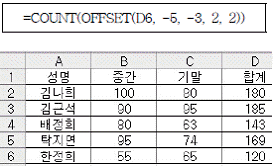
4
1
120
74
계산 결과는 1이다.
수식: =COUNT(OFFSET(D6, -5, -3, 2, 2))
OFFSET은 [D6]에서 행 −5(위로 5칸) → 1행, 열 −3(왼쪽으로 3칸) → A열, 즉 [A1]에서 시작해 높이 2, 너비 2인 [A1:B2] 범위를 참조한다.[A1:B2]의 값은 '성명', '중간', '김나희', 100이다. COUNT는 숫자가 들어 있는 셀만 세므로 100 하나만 세어 결과는 1이다.
오류나 개정된 내용이 보이면 알려주세요
다음 중 Excel에서 날짜와 시간 데이터의 저장 및 입력 방식에 대한 설명으로 옳지 않은 것은?
날짜는 1900년 1월 1일을 1로 하는 일련번호로, 시간은 하루를 1로 보아 0과 1 사이의 소수로 저장되므로 날짜·시간끼리 연산과 대소 비교가 가능하다.
연도를 두 자리로 입력하면 00~29는 2000~2029년, 30~99는 1930~1999년으로 해석되며, 이 범위는 Windows 10의 [국가 또는 지역] 추가 설정에서 변경할 수 있다.
'2024/3/15 14:30'처럼 한 셀에 날짜와 시간을 함께 입력하면 텍스트로 저장되어 날짜 연산에 사용할 수 없다.
날짜와 시간은 숫자 데이터이므로 입력하면 기본적으로 셀의 오른쪽에 맞추어 표시된다.
엑셀에서 한 셀에 '2024/3/15 14:30'처럼 날짜와 시간을 함께 입력하면 날짜·시간 일련번호로 인식되어 정상적으로 연산에 사용할 수 있으며, 텍스트로 저장되지 않는다.
따라서 이를 텍스트로 저장되어 연산에 쓸 수 없다고 설명한 부분이 옳지 않다.
오류나 개정된 내용이 보이면 알려주세요
다음과 같은 사용자 정의 함수를 Visual Basic Editor의 모듈에 작성한 후, 워크시트의 셀에 =fnSum(10)을 입력했을 때 표시되는 결과는?
Function fnSum(n As Integer) As Long
Dim i As Integer, s As Long
For i = 1 To n Step 2
s = s + i
Next i
fnSum = s
End Function
25
55
30
20
이 함수는 1부터 n까지 2씩 증가시키며 홀수만 누적으로 더하는 반복문을 수행한다.
n에 10을 대입하면 i는 1, 3, 5, 7, 9의 값을 차례로 가지며 반복이 끝난다.
1+3+5+7+9를 모두 더하면 결과값은 25가 되어 셀에 표시된다.
오류나 개정된 내용이 보이면 알려주세요
다음 중 아래 워크시트에서 =XLOOKUP("영업", B2:B5, A2:A5, "없음", 0, -1) 수식의 결과로 옳은 것은?

김민수
박지훈
없음
#N/A
결과는 박지훈이다. 마지막 인수 -1은 마지막 항목부터 역순으로 검색하라는 검색 모드이다.
시트: [A2:A5] 김민수·이서연·박지훈·최유리, [B2:B5] 영업·총무·영업·개발
'영업'은 [B2]와 [B4]에 있는데, 아래에서 위로 검색하므로 먼저 찾는 [B4]에 대응하는 [A4] '박지훈'이 반환된다.
오류나 개정된 내용이 보이면 알려주세요
페이지 번호를 자동으로 출력하고자 한다. 다음 중 결과와 서식이 틀리게 짝지어진 번호는?

A
B
C
D
D의 서식은 =[Pages]&"의 " [Page]&"페이지"로, "의 " 와 [Page] 사이에 문자열을 연결하는 & 연산자가 빠져 있다. 이 식은 문법 오류라 결과 "3의 1페이지, 3의 2페이지, 3의 3페이지"를 출력할 수 없다. 올바른 서식은 =[Pages]&"의 "&[Page]&"페이지" 이다.
A의 =[Page]는 1, 2, 3을, B의 =Format([Page],"000")은 001, 002, 003을, C의 =[Page]&"페이지"는 1페이지, 2페이지, 3페이지를 출력해 각각 결과와 맞게 짝지어졌다.
오류나 개정된 내용이 보이면 알려주세요
보고서의 특정 텍스트 박스에서 <매출조회> 폼의 txt기준일 컨트롤의 값을 참조하고자 한다. 이 텍스트 박스의 컨트롤 원본을 어떻게 설정하면 되는가?
= forms!매출조회!txt기준일
= forms.매출조회.txt기준일
= forms!매출조회.txt기준일
= forms.매출조회!txt기준일
보고서의 컨트롤에서 다른 폼에 있는 컨트롤의 값을 참조할 때는 Forms 컬렉션과 폼 이름, 컨트롤 이름을 모두 느낌표(!)로 연결하는 방식을 사용한다.
즉 <매출조회> 폼의 txt기준일 컨트롤 값을 참조하려면 forms!매출조회!txt기준일과 같이 작성해야 한다.
느낌표 대신 마침표를 섞어 쓰거나 순서를 바꾸는 방식은 Access의 개체 참조 구문과 맞지 않는다.
오류나 개정된 내용이 보이면 알려주세요
매크로를 이용하여 외부의 응용 프로그램을 실행하려고 한다. 이 때 사용할 수 있는 가장 적절한 매크로 함수는 무엇인가?
RunCommand
RunMacro
RunSQL
RunApp
매크로에서 외부의 응용 프로그램을 실행할 때 사용하는 함수는 RunApp이다.
RunCommand는 Access 자체 명령을 실행하고, RunMacro는 다른 매크로를 실행하며, RunSQL은 SQL 문을 실행하는 함수라 외부 프로그램 실행과는 목적이 다르다.
오류나 개정된 내용이 보이면 알려주세요
다음 중 폼의 구성요소에 대한 설명으로 옳지 않은 것은?
폼 머리글은 인쇄할 때 모든 페이지의 상단에 매번 표시된다.
하위 폼은 폼 안에 있는 또 하나의 폼을 의미한다.
폼 바닥글은 폼 요약 정보 등과 같이 각 레코드에 동일하게 표시될 정보가 입력되는 구역이다.
본문은 사용할 실제 내용을 입력하는 구역으로 폼 보기 형식에 따라 하나의 레코드만 표시하거나 여러 개의 레코드를 표시한다.
폼 머리글은 화면에서는 항상 상단에 표시되지만, 인쇄할 때는 첫 페이지의 상단에 한 번만 인쇄되며 모든 페이지마다 반복 인쇄되지 않는다.
따라서 폼 머리글이 인쇄 시 모든 페이지 상단에 매번 표시된다는 설명이 옳지 않다.
오류나 개정된 내용이 보이면 알려주세요
사원관리 데이터베이스에는 [부서정보] 테이블과 실적 정보를 포함한 [사원정보] 테이블이 관계로 연결되어 있다. 다음 중 아래의 SQL문의 실행 결과에 대한 설명으로 옳은 것은? (단, 부서에는 여러 사원이 있으며, 한 사원은 하나의 부서에 소속되는 1 대 다 관계임)

SELECT 부서정보.부서번호, 부서명, 번호, 이름, 실적
FROM 부서정보 RIGHT JOIN 사원정보 ON 부서정보.부서번호 = 사원정보.부서번호;
두 테이블에서 부서번호가 일치되는 레코드의 부서번호, 부서명, 번호, 이름, 실적 필드를 표시한다.
[부서정보] 테이블의 레코드는 모두 포함하고, [사원정보] 테이블에서는 실적이 있는 레코드만 포함하여 결과를 표시한다.
[부서정보] 테이블의 레코드는 [사원정보] 테이블의 부서번호와 일치되는 것만 포함하고, [사원정보] 테이블에서는 실적이 있는 레코드만 포함하여 결과를 표시한다.
[부서정보] 테이블의 레코드는 [사원정보] 테이블의 부서번호와 일치되는 것만 포함하고, [사원정보] 테이블에서는 모든 레코드를 포함하여 결과를 표시한다.
이 SQL은 RIGHT JOIN을 쓰므로 [사원정보]의 레코드는 모두 포함하고, [부서정보]는 부서번호가 일치하는 레코드만 포함합니다.
SQL문은 SELECT 부서정보.부서번호, 부서명, 번호, 이름, 실적 FROM 부서정보 RIGHT JOIN 사원정보 ON 부서정보.부서번호 = 사원정보.부서번호; 입니다. RIGHT JOIN은 오른쪽 테이블(사원정보)의 모든 레코드와, 왼쪽 테이블(부서정보)에서 조인 조건이 맞는 레코드만 결합합니다.
오류나 개정된 내용이 보이면 알려주세요
다음 중 보고서에 대한 설명으로 가장 옳은 것은?
보고서 머리글의 내용은 보고서의 모든 페이지의 상단에 인쇄한다.
보고서 바닥글의 내용은 보고서의 시작 페이지의 하단에 한번 인쇄한다.
보고서에서 정렬하거나 그룹화 할 수 있는 필드나 수식의 개수에는 제한이 없다.
그룹 머리글·바닥글 구역은 [그룹, 정렬 및 요약] 창에서 해당 그룹의 [머리글 구역 표시]·[바닥글 구역 표시] 옵션으로 추가하거나 제거할 수 있다.
그룹 머리글·바닥글 구역은 [그룹, 정렬 및 요약] 창에서 [머리글 구역 표시]·[바닥글 구역 표시] 옵션을 이용해 추가하거나 제거할 수 있다.
보고서 머리글은 첫 페이지 상단에, 보고서 바닥글은 마지막 페이지 하단에 각각 한 번만 인쇄되며, 정렬·그룹화할 수 있는 필드나 수식의 개수에도 제한이 있다.
이 점들에서 나머지 선택지들은 옳지 않은 설명에 해당한다.
오류나 개정된 내용이 보이면 알려주세요
다음 중 아래 SQL문에 대한 설명으로 옳은 것은?

SELECT T1.품번, T2.제조사
FROM T1, T2
WHERE T2.소재지 IN ('서울','수원') AND T1.품번 = T2.품번;
테이블 T1과 T2에서 품번이 일치하는 레코드들만 선택된다.
테이블 T2의 소재지가 서울 또는 수원인 레코드들만 선택된다.
테이블 T1의 품번 필드와 T2의 소재지 필드만 SQL 실행 결과로 표시된다.
테이블 T1의 품번 필드와 T2의 제조사 필드만 SQL 실행 결과로 표시된다.
SELECT 절에 T1.품번, T2.제조사만 지정되어 있으므로, 실행 결과에는 T1의 품번 필드와 T2의 제조사 필드만 표시됩니다.
SQL문은 SELECT T1.품번, T2.제조사 FROM T1, T2 WHERE T2.소재지 IN ('서울','수원') AND T1.품번 = T2.품번; 입니다. WHERE 절의 두 조건이 AND로 연결되어 있어서, 두 조건을 모두 만족하는 레코드만 선택됩니다.
오류나 개정된 내용이 보이면 알려주세요
다음 중 보고서에서 그룹 머리글의 '반복 실행 구역' 속성을 '예'로 설정한 경우에 대한 설명으로 옳은 것은?
매 레코드마다 해당 그룹 머리글이 표시된다.
한 그룹이 여러 페이지에 걸쳐 표시되는 경우 각 페이지에 해당 그룹 머리글이 표시된다.
그룹 머리글이 보고서의 시작 부분과 끝 부분에 표시된다.
매 그룹의 시작 부분에 해당 그룹 머리글이 표시된다.
그룹 머리글의 '반복 실행 구역' 속성을 '예'로 설정하면, 한 그룹의 내용이 여러 페이지에 걸쳐 표시될 때 새 페이지가 시작될 때마다 해당 그룹 머리글이 다시 표시된다.
이는 매 레코드나 매 그룹의 시작 부분마다 표시되는 기본 동작과는 별개로, 페이지가 바뀔 때 그룹 정보를 다시 보여주기 위한 속성이다.
오류나 개정된 내용이 보이면 알려주세요
다음 쿼리에 설정된 조건에 대한 설명으로 옳은 것은?

한글이름이 '김'으로 시작하는 레코드 중 도시명(주거지)가 '서울시' 또는 '경기도'인 레코드 검색
한글이름이 '김'으로 시작하거나 도시명(주거지)가 '서울시' 이거나 '경기도'인 레코드 검색
한글이름이 '김'으로 시작하는 레코드 중 도시명(주거지)가 '서울시' 이거나, 도시명(주거지)가 '경기도'인 레코드 검색
한글이름이 '김'으로 시작하는 레코드 중 도시명(주거지)가 '경기도'는 제외하고 '서울시'인 레코드 검색
이 쿼리는 한글이름이 '김'으로 시작하면서 도시명(주거지)가 '서울시'인 레코드이거나, 도시명(주거지)가 '경기도'인 레코드를 검색합니다.
디자인 눈금에서 한글이름의 조건 행에는 Like "김*", 도시명(주거지)의 조건 행에는 "서울시", 또는 행에는 "경기도"가 입력되어 있습니다. 같은 행의 조건은 AND, 다른 행의 조건은 OR로 결합됩니다.
따라서 조건식은 (한글이름 Like "김*" AND 도시명 = "서울시") OR (도시명 = "경기도") 입니다. 또는 행의 한글이름 칸이 비어 있으므로 '경기도' 쪽에는 '김'으로 시작해야 한다는 조건이 붙지 않습니다.
오류나 개정된 내용이 보이면 알려주세요
다음 중 기본 키에 대한 설명으로 옳지 않은 것은?
기본 키는 테이블 내 모든 레코드들을 고유하게 식별 할 수 있는 필드에 지정한다.
테이블에서 기본 키는 반드시 지정해야 하며, 한 개의 필드에만 지정할 수 있다.
데이터시트 보기에서 새 테이블을 만들면 기본 키가 자동으로 만들어지고 일련 번호 데이터 형식이 할당된다.
하나 이상의 관계가 있는 테이블의 기본 키를 제거하려면 관계를 먼저 삭제해야 한다.
기본 키는 반드시 지정해야 하는 것은 아니며, 하나의 필드뿐 아니라 여러 필드를 조합한 복합 기본 키로도 지정할 수 있다.
따라서 기본 키를 반드시 지정해야 하고 한 개의 필드에만 지정할 수 있다는 설명이 옳지 않다.
오류나 개정된 내용이 보이면 알려주세요
다음 중 폼에 대한 설명으로 옳지 않은 것은?
모든 폼은 기본적으로 테이블이나 쿼리와 연결되어 표시되는 바운드 폼이다.
폼 내에서 단추를 눌렀을 때 매크로와 모듈이 특정 기능을 수행하도록 할 수 있다
일 대 다 관계에 있는 테이블이나 쿼리는 폼 안에 하위 폼을 작성할 수 있다.
폼과 컨트롤의 속성은 [디자인 보기] 형식에서 [속성시트]를 이용하여 설정한다.
Access의 폼에는 테이블·쿼리와 연결된 바운드 폼뿐 아니라, 데이터와 연결되지 않은 언바운드 폼도 존재한다.
따라서 모든 폼이 기본적으로 바운드 폼이라는 설명이 옳지 않다.
오류나 개정된 내용이 보이면 알려주세요
다음 중 테이블에서의 필드 이름 지정 규칙에 대한 설명으로 옳은 것은?
필드 이름의 첫 글자는 숫자로 시작할 수 없다.
테이블 이름과 동일한 이름을 필드 이름으로 지정할 수 없다.
한 테이블 내에 동일한 이름의 필드를 2개 이상 지정할 수 없다.
필드 이름에 문자, 숫자, 공백, 특수문자를 조합한 모든 기호를 포함할 수 있다.
Access 테이블에서는 한 테이블 내에 동일한 이름의 필드를 2개 이상 지정할 수 없다. 이는 필드 이름 지정 규칙 중 실제로 지켜야 하는 제약이다.
나머지 설명들은 실제 필드 이름 규칙과 맞지 않는다.
오류나 개정된 내용이 보이면 알려주세요
다음 중 서류봉투에 초대장을 넣어 발송하려는 경우 우편물에 사용할 수신자의 주소를 프린트하기에 가장 적합한 보고서는?
업무 문서 양식 보고서
우편 엽서 보고서
레이블 보고서
크로스탭 보고서
서류봉투에 넣어 발송할 초대장의 수신자 주소를 인쇄하는 데 가장 적합한 보고서는 레이블 보고서이다.
레이블 보고서는 우편 발송용 라벨처럼 동일한 형식의 작은 인쇄 영역을 여러 개 반복 배치하도록 설계되어 주소 인쇄에 적합하며, 업무 문서 양식·우편 엽서·크로스탭 보고서는 각각 다른 용도의 보고서 형식이다.
오류나 개정된 내용이 보이면 알려주세요
다음 중 외부 데이터 가져오기 기능을 이용하여 테이블에 데이터를 가져 올 때 적절하지 않은 파일 형식은?
텍스트 파일
Excel 파일
Word 파일
XML 파일
Access의 외부 데이터 가져오기 기능으로 테이블에 데이터를 가져올 때, Word 파일은 지원되는 가져오기 형식이 아니다.
텍스트 파일, Excel 파일, XML 파일은 모두 Access에서 실제로 지원하는 가져오기 형식이므로, Word 파일이 적절하지 않은 형식에 해당한다.
오류나 개정된 내용이 보이면 알려주세요
다음 중 회원 테이블에서 정회원과 준회원의 이름과 가입일, 등급 정보를 조회하는 SQL문으로 옳은 것은? (단, 회원 테이블에는 회원번호, 성명, 가입일, 연락처, 등급 등의 필드가 있으며, '등급' 필드에는 '정회원', '준회원', '예비회원'과 같은 문자열 데이터가 저장되어 있다)
select 이름, 가입일, 등급 from 회원 where 등급 in ('정회원','준회원')select 이름, 가입일, 등급 from 회원 where 등급 = ('정회원','준회원')select * from 회원 where 등급 like ('정회원','준회원')select * from 회원 where 등급 between ('정회원','준회원')IN 연산자로 여러 값 중 하나에 해당하는 조건을 지정한 질의문이 옳다.
등급이 '정회원' 또는 '준회원'인 레코드만 걸러내려면 등급 필드 값이 지정한 목록 중 하나와 일치하는지를 검사해야 하는데, 이때 사용하는 연산자가 IN이다. IN은 IN (값1, 값2, …) 형태로 여러 값을 괄호로 나열해 그 중 하나와 같은지를 판별하며, 조회 대상 필드도 이름, 가입일, 등급으로 요구사항과 일치해야 한다.
오류나 개정된 내용이 보이면 알려주세요
다음 중 크로스탭 쿼리에 관한 설명으로 옳지 않은 것은?
레코드의 요약 결과를 열과 행 방향으로 그룹화하여 표시할 때 사용한다.
쿼리 데이터시트에서 데이터를 직접 편집할 수 없다.
2개 이상의 열 머리글 옵션과 행 머리글 옵션, 값 옵션 등을 지정해야 한다.
행과 열이 교차하는 곳의 숫자 필드는 합계, 평균, 분산, 표준 편차 등을 계산할 수 있다.
크로스탭 쿼리는 열 머리글을 하나만 지정할 수 있으므로, 열 머리글 옵션을 2개 이상 지정해야 한다는 설명은 옳지 않다.
크로스탭 쿼리는 행 방향 그룹 기준인 행 머리글(최대 3개까지 가능), 열 방향 그룹 기준인 열 머리글(정확히 1개), 그리고 교차 지점에 표시할 값(요약 필드) 이렇게 세 요소로 구성된다. 열 머리글을 여러 개 지정한다는 설명은 이 구조와 맞지 않는다.
반면 레코드의 요약 결과를 행과 열로 교차 그룹화해 표시한다는 점, 쿼리 데이터시트에서 값을 직접 수정할 수 없다는 점, 교차 지점의 숫자 필드에 합계·평균·분산·표준편차 등의 요약 함수를 적용할 수 있다는 점은 모두 크로스탭 쿼리의 실제 특성과 일치한다.
오류나 개정된 내용이 보이면 알려주세요
다음 중 레코드 원본의 데이터나 계산 결과를 표시해 주는 컨트롤은 어느 것인가?
레이블
입력란(텍스트 상자)
확인란
콤보 상자
텍스트 상자(입력란)가 레코드 원본의 데이터나 계산식의 결과를 화면에 표시해 주는 컨트롤이다.
텍스트 상자는 컨트롤 원본에 필드나 식을 연결해 그 값을 보여주거나 사용자가 입력한 값을 저장하는 바운드/계산 컨트롤로 쓰인다.
오류나 개정된 내용이 보이면 알려주세요
다음 중 테이블이나 쿼리를 원본으로 하여 정보를 입력, 검색, 수정, 삭제 등의 작업을 편리하게 수행할 수 있도록 하고, 사용자와 데이터베이스간의 대화형 처리를 가능하게 해주는 개체로 옳은 것은?
보고서
폼
연결테이블
질의
폼이 테이블이나 쿼리를 원본으로 입력·검색·수정·삭제를 편리하게 수행하고 사용자와 데이터베이스 간 대화형 처리를 지원하는 개체이다.
폼은 화면에 입력 항목을 배치해 사용자가 직접 데이터를 다루도록 설계된 인터페이스용 개체로, 데이터베이스 조작을 위한 대화형 창 역할을 한다.
오류나 개정된 내용이 보이면 알려주세요
다음 중 Access 테이블의 디자인 보기에서 [속성 시트]를 열어 설정하는 테이블 속성에 대한 설명으로 옳지 않은 것은?
테이블의 [유효성 검사 규칙]에는 [퇴사일]>=[입사일]처럼 같은 테이블의 여러 필드 값을 비교하는 조건을 지정할 수 있다.
테이블의 [유효성 검사 규칙]은 각 필드에서 포커스가 벗어날 때가 아니라 레코드가 저장될 때 검사된다.
[정렬 기준]에 '성명 DESC'와 같이 필드 이름과 정렬 방향을 지정하고 [로드 시 정렬]을 '예'로 설정하면 테이블을 열 때 해당 순서로 정렬되어 표시된다.
필드 속성의 [유효성 검사 규칙]에서도 [필드 이름] 형식으로 같은 테이블의 다른 필드 값을 참조하여 조건을 지정할 수 있다.
필드 속성의 유효성 검사 규칙은 해당 필드 자신의 값만으로 조건을 지정할 수 있을 뿐, [필드 이름] 형식으로 같은 테이블의 다른 필드 값을 참조할 수는 없으므로 이 설명은 옳지 않다.
여러 필드의 값을 서로 비교하는 조건, 예를 들어 [퇴사일]>=[입사일] 같은 식은 필드 속성 시트가 아니라 테이블 속성(레코드 수준)의 유효성 검사 규칙에서 지정해야 한다.
이 테이블 속성의 유효성 검사 규칙은 각 필드에서 포커스가 벗어나는 시점이 아니라 레코드가 저장되는 시점에 검사되며, 정렬 기준에 필드 이름과 정렬 방향(예: 성명 DESC)을 지정하고 로드 시 정렬을 '예'로 설정하면 테이블을 열 때 그 순서로 정렬되어 표시되는 것도 실제 동작과 일치한다.
오류나 개정된 내용이 보이면 알려주세요
다음 중 아래 <회원> 테이블에서 SQL 문을 실행했을 때 검색되는 회원ID를 모두 나열한 것은?
SELECT 회원ID FROM 회원 WHERE 회원ID Like "K?#";

K01, KX5, KB7
K01, K1A, KX5, KB7
K01, KX5, KA12, KB7
K01, K1A, KX5, KA12, KB7
검색되는 회원ID는 K01, KX5, KB7입니다.
Like "K?#"에서 ?는 임의의 한 문자, #은 숫자 한 자리를 뜻합니다. 따라서 'K + 아무 문자 1개 + 숫자 1개', 즉 정확히 세 글자인 값만 검색됩니다.
<회원> 테이블의 회원ID는 K01, K1A, KX5, KA12, KB7, C03입니다.
오류나 개정된 내용이 보이면 알려주세요
[컴퓨터활용능력 1급 필기] 21년 상시 1회 기출복원 모의고사 시험지 PDF 다운로드·인쇄 →
전 회차를 한 권으로 — 컴퓨터활용능력 1급 필기 기출문제 PDF 전자책(문제집·정답해설집) →
[컴퓨터활용능력 1급 필기] 21년 상시 1회 기출복원 모의고사 정답과 해설은 무료인가요?
이 페이지의 60문항 정답과 해설은 로그인 없이 무료로 볼 수 있습니다. 무제한 풀이·실전 모의고사·PDF 출력·전자책 다운로드는 베이직 플랜에 포함됩니다.
이 회차를 CBT 로 직접 풀어볼 수 있나요?
컴퓨터활용능력 1급 필기 기출문제 암기장에서 이 회차를 회차별·랜덤으로 풀고 오답노트에 자동으로 모을 수 있습니다. 컴퓨터활용능력 1급 필기 기출문제 풀러 가기 →
시험지 PDF 나 전자책으로도 볼 수 있나요?
이 회차의 인쇄용 시험지 PDF 와, 전 회차를 문제집·정답해설집으로 묶은 PDF 전자책을 제공합니다. 컴퓨터활용능력 1급 필기 기출문제 PDF 전자책 보기 →