[컴퓨터활용능력 2급 필기] 12년 3회차 기출문제 정답·해설 페이지
다음에 주어진 보기 중에서 가장 작은 컴퓨터 정보 표현 단위는 무엇인가?
바이트(byte)
워드(word)
레코드(record)
니블(nibble)
컴퓨터의 정보 표현 단위는 작은 것부터 니블(4비트) - 바이트(8비트) - 워드 - 필드 - 레코드 순으로 커지므로, 니블이 가장 작은 단위이다.
워드는 CPU가 한 번에 처리하는 단위로 바이트보다 크고, 레코드는 여러 필드가 모여 구성되는 논리적 자료 단위로 바이트보다 훨씬 큰 단위이다.
오류나 개정된 내용이 보이면 알려주세요
다음 중 '모의 실험'이라는 의미로 컴퓨터로 특정 상황을 설정해서 구현하는 기술로 옳은 것은?
워크스테이션
에뮬레이션
시뮬레이션
테라플롭스
시뮬레이션(Simulation)은 실제 상황을 컴퓨터로 모의 실험하여 예측·분석하는 기술을 말한다.
워크스테이션은 고성능 업무용 컴퓨터, 에뮬레이션은 한 시스템이 다른 시스템의 기능을 모방해 수행하는 것, 테라플롭스는 초당 부동소수점 연산 속도의 단위이므로 모의 실험이라는 의미와는 다르다.
오류나 개정된 내용이 보이면 알려주세요
파일 시스템은 디스크에 존재하는 파일의 정보가 저장되어 있는 섹터들을 찾아볼 수 있도록 정보를 저장하는 특수영역이다. 다음 중 FAT16과 비교하여 NTFS의 장점으로 옳지 않은 것은?
하드디스크의 공간 낭비를 줄일 수 있다.
시스템 안정성이 향상된다.
하드디스크의 성능을 최적화하여 시스템을 보다 빨리 사용할 수 있다.
시스템 리소스를 최대화할 수 있다.
NTFS는 FAT16에 비해 파일 및 폴더 단위의 보안 설정, 디스크 공간의 효율적 사용, 시스템 안정성과 처리 속도 향상 등의 장점을 제공한다.
다만 이러한 기능을 유지하기 위한 관리 오버헤드가 크기 때문에 시스템 리소스를 오히려 더 많이 사용하게 되므로, 시스템 리소스를 최대화할 수 있다는 설명은 NTFS의 장점으로 보기 어렵다.
오류나 개정된 내용이 보이면 알려주세요
다음 중 한글 Windows XP에서의 프린터 스풀 기능에 대한 설명으로 옳지 않은 것은?
프린터와 같은 저속의 입출력 장치를 CPU와 병행하여 작동시켜 컴퓨터의 전체 효율을 향상시켜 준다.
인쇄 대기 중인 문서에 대해서는 용지 방향, 용지 공급 및 인쇄 매수와 같은 설정을 변경할 수 있다.
프린터가 인쇄 중이라도 다른 응용 프로그램을 실행 할 수 있다.
기본적으로 모든 사용자는 자신의 문서에 대한 인쇄를 일시 중지, 계속, 다시 시작, 취소할 수 있다.
스풀(Spool) 기능은 저속의 프린터를 CPU와 병행하여 동작시켜 컴퓨터 전체의 효율을 높이고, 인쇄 중에도 다른 응용 프로그램을 사용할 수 있게 해 준다.
다만 이미 인쇄 대기열에 들어가 스풀링이 진행 중인 문서는 용지 방향이나 공급, 인쇄 매수 같은 설정을 다시 변경할 수 없으며, 일시 중지·계속·다시 시작·취소하는 정도의 제어만 가능하다.
오류나 개정된 내용이 보이면 알려주세요
다음 중 한글 Windows XP에서 바탕 화면에 바로 가기 아이콘을 만들기 위한 방법으로 옳지 않은 것은?
바탕 화면의 바로 가기 메뉴에서 [새로 만들기]-[바로 가기]를 선택한 후에 실행 파일을 찾아 바로 가기 아이콘을 생성한다.
[탐색기] 창에서 실행 파일을 마우스 오른쪽 버튼으로 누른 상태에서 바탕 화면으로 드래그한 후에 표시되는 바로 가기 메뉴에서 [여기에 바로 가기 만들기]를 선택한다.
[탐색기] 창에서 실행파일을 <Shift>를 누른 상태로 바탕 화면에 드래그한다.
[탐색기] 창에서 실행 파일의 바로 가기 메뉴에서 [바로 가기 만들기]를 선택한 후에 같은 폴더 안에 만들어진 해당 바로 가기 아이콘을 바탕 화면으로 드래그한다.
[탐색기]에서 실행 파일을 아무 키 없이 마우스 오른쪽 버튼으로 드래그하면 바로 가기 메뉴에서 '여기에 바로 가기 만들기'를 선택할 수 있고, 왼쪽 버튼으로 드래그할 때는 Ctrl+Shift 키를 누른 상태여야 바로 가기가 생성된다. Shift 키만 누른 상태로 드래그하면 파일이 원래 위치에서 이동될 뿐 바로 가기가 만들어지지 않는다.
[새로 만들기]-[바로 가기] 메뉴를 이용하거나, 만들어진 바로 가기 아이콘을 바탕 화면으로 다시 드래그하는 방법은 모두 정상적으로 바로 가기를 생성하는 방법이다.
오류나 개정된 내용이 보이면 알려주세요
다음 중 한글 Windows XP의 [제어판]-[사운드 및 오디오 장치]에서 설정할 수 없는 작업으로 옳은 것은?
장치 볼륨의 조절
문서에 소리를 연결하거나 삽입
기본 경고음의 변경
새로운 소리 구성표의 작성
[제어판]-[사운드 및 오디오 장치]에서는 장치 볼륨 조절, 기본 경고음 변경, 새로운 소리 구성표 작성 등 시스템 사운드와 관련된 설정을 할 수 있다.
문서에 소리를 연결하거나 삽입하는 기능은 워드프로세서 등 응용 프로그램에서 개체 삽입으로 처리하는 작업이며, [사운드 및 오디오 장치] 설정 창에서 제공하는 기능이 아니다.
오류나 개정된 내용이 보이면 알려주세요
다음 중 한글 Windows XP의 [Windows 탐색기] 기능에 관한 설명으로 옳지 않은 것은?
컴퓨터에 있는 파일, 폴더 및 드라이브의 계층적 구조를 표시한다.
파일 및 폴더를 복사하고, 옮기고, 이름을 바꾸고 검색할 수 있다.
[도구] 메뉴를 사용하면 사용자 전환이나 컴퓨터 끄기를 할 수 있다.
문서 파일을 선택한 후에 [파일]-[인쇄] 메뉴를 선택하면 해당 파일을 사용자가 직접 열지 않고 바로 인쇄할 수 있다.
[Windows 탐색기]는 파일과 폴더를 계층적으로 표시하고 복사·이동·이름 바꾸기·검색 기능을 제공하며, 문서 파일을 선택한 뒤 [파일]-[인쇄]를 실행하면 파일을 직접 열지 않고도 바로 인쇄할 수 있다.
사용자 전환이나 컴퓨터 끄기는 [시작] 메뉴에서 수행하는 기능이며, 탐색기의 [도구] 메뉴에는 이러한 기능이 없다.
오류나 개정된 내용이 보이면 알려주세요
다음에서 설명하는 MPEG 규격으로 옳은 것은?차세대 텔레비전 방송이나 ISDN, 케이블 망 등을 이용한 영상 전송을 위하여 제정된 것으로 HDTV, 위성방송, DVD 등이 이 규격을 따르고 있다.
MPEG-2
MPEG-3
MPEG-4
MPEG-7
제시문은 차세대 텔레비전 방송이나 ISDN, 케이블 망 등을 이용한 영상 전송을 위해 제정되었고 HDTV, 위성방송, DVD가 이 규격을 따른다고 설명한다. 이는 MPEG-2의 특징이다.
MPEG-2는 고화질 방송과 저장 매체를 겨냥해 만들어진 표준으로, 디지털 위성방송·디지털 케이블 방송·DVD-Video의 영상 압축 방식으로 널리 쓰였다.
비교하면 MPEG-4는 낮은 전송률에서 동영상을 전송하기 위한 규격으로 이동통신·인터넷 스트리밍에 쓰이고, MPEG-7은 영상 자체의 압축이 아니라 멀티미디어 내용을 기술(검색)하기 위한 메타데이터 표준이다. 한편 MPEG-3은 HDTV용으로 개발되다가 그 기능이 MPEG-2에 흡수되면서 폐기되어 실제로는 존재하지 않는 규격이다.
오류나 개정된 내용이 보이면 알려주세요
다음 중 한글 Windows XP에서 휴지통을 거치지 않고 바로 삭제하는 단축키로 옳은 것은?
[Shift+Delete]
[Shift+d]
[Ctrl+d]
[Ctrl+Delete]
Windows에서 파일이나 폴더를 선택한 뒤 Shift+Delete 키를 누르면 휴지통을 거치지 않고 바로 영구적으로 삭제된다.
Delete 키만 누르면 휴지통으로 이동하며, 나머지 조합키는 삭제와 관련된 표준 단축키가 아니다.
오류나 개정된 내용이 보이면 알려주세요
다음 중 인터넷에서 동영상 전송 기술과 관련하여 스트리밍(Streaming) 전송이 가능한 파일의 형식으로 옳지 않은 것은?
ASF
JPG
WMV
RAM
스트리밍 전송은 음성이나 동영상 등 시간의 흐름에 따라 재생되는 데이터를 다운로드와 동시에 재생할 수 있도록 전송하는 방식으로, ASF·WMV·RAM이 대표적인 스트리밍 지원 형식이다.
JPG는 정지 화상을 저장하는 이미지 파일 형식이므로 스트리밍 전송과는 관련이 없다.
오류나 개정된 내용이 보이면 알려주세요
다음 중 RISC(Reduced Instruction Set Computer) 설계 방식에 대한 설명으로 옳지 않은 것은?
전력 소모가 적다.
처리 속도가 빠르다.
프로그래밍이 간단하다.
명령어 종류가 적다.
RISC는 명령어의 종류를 줄여 하드웨어 구조를 단순화함으로써 전력 소모를 줄이고 처리 속도를 높인 설계 방식이다.
다만 복잡한 연산을 처리하려면 여러 개의 단순 명령어를 조합해야 하므로 오히려 프로그래밍(컴파일러 설계 등)이 복잡해지며, 프로그래밍이 간단한 쪽은 다양한 복합 명령어를 지원하는 CISC 방식이다.
오류나 개정된 내용이 보이면 알려주세요
다음 중 객체지향 프로그래밍 언어가 아닌 것은?
COBOL
JAVA
SmallTalk
C++
객체지향 프로그래밍 언어는 데이터와 이를 처리하는 함수를 하나의 객체로 묶어 다루는 언어로, JAVA·SmallTalk·C++이 대표적인 객체지향 언어이다.
COBOL은 사무 처리를 목적으로 만들어진 절차 지향(procedural) 언어이므로 객체지향 프로그래밍 언어에 해당하지 않는다.
오류나 개정된 내용이 보이면 알려주세요
다음 중 컴퓨터에서 산술논리 연산의 결과를 일시적으로 저장하는 임시기억장소로 옳은 것은?
프로그램 카운터
누산기
가산기
스택 포인터
누산기(Accumulator)는 산술논리연산장치(ALU)에서 수행한 연산의 결과를 일시적으로 저장해 두는 레지스터이다.
프로그램 카운터는 다음에 실행할 명령어의 주소를 저장하고, 가산기는 덧셈을 수행하는 회로이며, 스택 포인터는 스택의 최상위 위치를 가리키는 레지스터로 각각 역할이 다르다.
오류나 개정된 내용이 보이면 알려주세요
다음 중 한글 Windows XP의 보조프로그램 중 엔터테인먼트에 관한 설명으로 옳지 않은 것은?
멀티미디어와 관련된 기능을 가지고 있다.
종류로는 하이퍼터미널이나 네트워크 설정 마법사가 있다.
동영상 파일을 재생할 수 있다.
볼륨 조절을 할 수 있다.
하이퍼터미널이나 네트워크 설정 마법사는 다른 컴퓨터와의 통신을 지원하는 통신(communications) 관련 보조프로그램이며, 엔터테인먼트 보조프로그램에 속하지 않는다.
엔터테인먼트 보조프로그램은 음량 조절, 동영상 재생 등 멀티미디어와 관련된 기능을 제공하는 프로그램들로 구성된다.
오류나 개정된 내용이 보이면 알려주세요
다음 중 인터넷상에서 실시간으로 다른 사람과 채팅을 할 수 있도록 지원하는 서비스는?
FTP
ASP
XML
IRC
IRC(Internet Relay Chat)는 인터넷상에서 여러 사용자가 실시간으로 문자 채팅을 할 수 있도록 지원하는 서비스이다.
FTP는 파일 전송, ASP는 서버 측 동적 웹페이지 제작 기술, XML은 데이터 표현을 위한 마크업 언어로 각각 채팅 기능과는 관련이 없다.
오류나 개정된 내용이 보이면 알려주세요
다음에서 설명하고 있는 인터넷 용어로 옳은 것은?인터넷상에서 특정 사이트로 동시에 많은 이용자들이 접속하는 것을 방지하기 위하여 같은 내용을 복사해 놓은 사이트
미러 사이트(Mirror Site)
피싱(Phishing)
포털 사이트(Portal Site)
유비쿼터스(Ubiquitous)
제시문은 특정 사이트에 동시 접속이 몰리는 것을 막기 위해 같은 내용을 복사해 둔 사이트를 설명하고 있다. 이것이 미러 사이트(Mirror Site)다. '거울처럼 똑같이 비춘다'는 뜻 그대로, 원본 사이트와 동일한 자료를 여러 곳에 두어 접속과 트래픽을 분산시키고 다운로드 속도를 높인다.
나머지 용어는 뜻이 다르다. 피싱은 금융기관 등을 사칭한 가짜 사이트나 메일로 개인정보·금융정보를 빼내는 사기 수법이고, 포털 사이트는 검색·메일·뉴스 등 여러 서비스를 모아 제공하는 관문 역할의 사이트다.
유비쿼터스는 시간과 장소에 구애받지 않고 언제 어디서나 네트워크에 접속해 정보를 이용하는 환경을 뜻하는 개념으로, 자료 복사와는 관계가 없다.
오류나 개정된 내용이 보이면 알려주세요
인터넷 익스플로러에서 과도한 노출이나 폭력적인 사이트에는 접속을 할 수 없도록 등급을 사용하여 볼 수 있는 인터넷 내용을 제한하도록 설정하는 방법으로 옳은 것은?
[도구]-[인터넷 옵션]-[고급] 탭에서 설정
[도구]-[인터넷 옵션]-[내용] 탭에서 설정
[도구]-[인터넷 옵션]-[보안] 탭에서 설정
[도구]-[인터넷 옵션]-[연결] 탭에서 설정
인터넷 익스플로러에서 [도구]-[인터넷 옵션]을 실행한 뒤 [내용] 탭의 등급 관리 기능을 이용하면, 폭력적이거나 선정적인 내용의 사이트 접속을 등급에 따라 제한할 수 있다.
[고급] 탭은 다양한 세부 기능 설정, [보안] 탭은 보안 구역별 수준 설정, [연결] 탭은 인터넷 연결 방식 설정을 위한 곳으로 콘텐츠 등급 제한과는 관련이 없다.
오류나 개정된 내용이 보이면 알려주세요
다음 중 하드디스크의 사양과 관계없는 항목은?
재생률(refresh rate)
용량(capacity)
전송률(transfer rate)
버퍼메모리(buffer memory)
재생률(refresh rate)은 모니터 화면이 1초에 몇 번 다시 그려지는지를 나타내는 값으로, 디스플레이 장치의 사양이며 하드디스크와는 관련이 없다.
용량, 전송률, 버퍼메모리는 모두 하드디스크의 저장 공간, 데이터 전송 속도, 임시 저장 공간을 나타내는 하드디스크 고유의 사양이다.
오류나 개정된 내용이 보이면 알려주세요
다음 중 정보 통신을 위한 디지털 방식의 통신 선로에서 전송 신호를 증폭하거나 재생하고 전달하는 중계 장치로 옳은 것은?
게이트웨이(Gateway)
모뎀(Modem)
리피터(Repeater)
라우터(Router)
리피터(Repeater)는 디지털 통신 선로에서 거리가 멀어지며 약해진 전송 신호를 증폭하거나 원래 형태로 재생하여 다음 구간으로 전달해 주는 중계 장치이다.
게이트웨이는 서로 다른 프로토콜의 네트워크를 연결하는 장치, 모뎀은 디지털-아날로그 신호를 변환하는 장치, 라우터는 최적의 경로를 선택해 데이터를 전달하는 장치로 각각 역할이 다르다.
오류나 개정된 내용이 보이면 알려주세요
다음 중에서 제작자가 의도적으로 사용자에게 피해를 주기 위해 악의적 목적으로 만든 악성 코드에 해당하지 않는 것은?
웜(Worm)
트로이 목마(Trojan House)
드로퍼(Dropper)
파이어 월(Fire wall)
웜, 트로이 목마, 드로퍼는 모두 시스템에 침투하여 피해를 주도록 의도적으로 제작된 악성 코드의 종류이다.
방화벽(Firewall)은 외부의 불법적인 침입으로부터 내부 네트워크를 보호하기 위한 보안 시스템이므로, 악성 코드가 아니라 오히려 이를 막기 위한 장치이다.
오류나 개정된 내용이 보이면 알려주세요
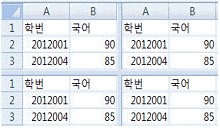
아래의 그림처럼 워크시트의 내용을 화면의 여러 창에서 동시에 표시하려고 할 때 사용하는 기능으로 옳은 것은?
[나누기]
[선택 영역 확대/축소]
[틀 고정]
[모두 정렬]
그림은 하나의 워크시트 화면이 가로·세로 분할선으로 갈려 네 개의 창으로 나뉜 모습이다. 네 창 모두 A열 '학번', B열 '국어'와 2행 '2012001 / 90', 3행 '2012004 / 85'라는 같은 데이터를 보여 주고 있고, 창마다 열 머리글(A, B)과 행 머리글(1, 2, 3)이 따로 표시되어 있다.
이렇게 한 워크시트를 여러 개의 창으로 갈라 같은 시트의 서로 다른 부분을 동시에 보게 해 주는 기능이 [나누기]다. 분할된 각 창은 독립적으로 스크롤할 수 있어, 멀리 떨어진 영역을 나란히 비교할 때 쓴다.
나머지는 그림과 맞지 않는다. [틀 고정]은 특정 행·열을 스크롤해도 사라지지 않게 붙잡아 둘 뿐 같은 내용을 여러 창에 중복해 보여 주지 않고, [모두 정렬]은 여러 통합 문서 창을 화면에 배열하는 기능이라 창마다 제목 표시줄이 따로 나타난다. [선택 영역 확대/축소]는 지정한 범위가 화면에 꽉 차도록 배율만 바꾸는 기능이다.
오류나 개정된 내용이 보이면 알려주세요
다음과 같이 하나의 셀에 두 줄 이상의 데이터를 입력하려고 하는 경우, '컴퓨터'를 입력한 후 줄을 바꾸기 위하여 사용하는 키로 옳은 것은?
| A | B | |
|---|---|---|
| 1 | 컴퓨터 활용능력 | |
| 2 |
[Ctrl] + [Enter]
[Ctrl] + [Shift] + [Enter]
[Alt] + [Enter]
[Shift] + [Enter]
그림에서 [A1] 한 개의 셀 안에 '컴퓨터'와 '활용능력'이 두 줄로 들어가 있다. 즉 셀을 옮기지 않고 같은 셀 안에서 줄만 바꾼 상태다.
엑셀에서 데이터를 입력하는 도중 셀 안에서 줄을 바꾸려면 [Alt]+[Enter]를 누른다. '컴퓨터'를 입력하고 이 키를 누르면 커서가 같은 셀의 아랫줄로 내려가고, 이어서 '활용능력'을 입력한 뒤 [Enter]로 확정하면 그림과 같은 모양이 된다.
다른 조합은 기능이 다르다. [Ctrl]+[Enter]는 선택한 여러 셀에 같은 내용을 한꺼번에 입력하고, [Ctrl]+[Shift]+[Enter]는 배열 수식을 입력할 때 쓰며, [Shift]+[Enter]는 입력을 확정하면서 바로 위쪽 셀로 이동한다.
오류나 개정된 내용이 보이면 알려주세요
다음 중 영문 대/소문자를 구분하도록 설정했을 때 오름차순 정렬의 순서가 옳은 것은?
A - a - @ - 5 - 3
3 - 5 - @ - a - A
a - A - @ - 5 - 3
3 - 5 - @ - A - a
대/소문자를 구분하도록 설정한 상태에서 오름차순 정렬을 하면, 숫자가 가장 먼저 오고 그 다음 특수 문자, 이어서 영문 소문자, 마지막으로 영문 대문자 순으로 정렬된다.
따라서 숫자 3과 5, 특수 문자 @, 소문자 a, 대문자 A의 순서로 나열되는 것이 오름차순 정렬의 올바른 결과이다.
오류나 개정된 내용이 보이면 알려주세요
아래 표에서 주어진 함수식에 대한 결과값이 옳지 않은 것은?
| 번호 | 함수식 | 결과값 |
|---|---|---|
| A | =SQRT(49) | 7 |
| B | =NOT(4>5) | FALSE |
| C | =MODE(5,10,15,10) | 10 |
| D | =ROUND(13200,-3) | 13000 |
A
B
C
D
표에는 =SQRT(49) → 7, =NOT(4>5) → FALSE, =MODE(5,10,15,10) → 10, =ROUND(13200,-3) → 13000 네 가지가 제시되어 있다.
이 가운데 NOT 함수가 들어간 식의 결과값이 잘못되었다. NOT은 인수의 논리값을 반대로 뒤집는 함수인데, 4>5는 거짓이므로 FALSE이고 이를 뒤집으면 결과는 TRUE가 되어야 한다. 표에 적힌 FALSE는 뒤집기 전의 값이다.
나머지는 모두 맞다. SQRT는 양의 제곱근을 구하므로 49의 제곱근인 7이 나오고, MODE는 가장 자주 나온 값을 구하므로 두 번 등장한 10이 나온다. ROUND의 두 번째 인수가 음수 -3이면 천 단위가 되도록 백의 자리에서 반올림하므로 13200은 13000이 된다.
오류나 개정된 내용이 보이면 알려주세요
다음 중 시나리오에 대한 설명으로 옳지 않은 것은?
시나리오는 별도의 파일로 저장하고 자동으로 바꿀 수 있는 값의 집합이다.
시나리오를 사용하여 워크시트 모델의 결과를 예측 할 수 있다.
여러 시나리오를 비교하기 위해 시나리오를 한 페이지의 피벗 테이블로 요약할 수 있다.
시나리오 요약 보고서를 만드는 데는 결과 셀이 필요 없지만, 시나리오 피벗 테이블 보고서에는 결과 셀이 반드시 있어야 한다.
시나리오는 별도의 파일이 아니라 워크시트(통합 문서) 안에 저장되며, [시나리오 관리자]를 통해 사용자가 직접 선택해서 값을 바꾸어 적용하는 기능이지 자동으로 바뀌는 것이 아니다.
시나리오를 이용해 워크시트 모델의 결과를 예측할 수 있고, 여러 시나리오를 한 페이지의 피벗 테이블로 요약해 비교할 수 있으며, 시나리오 요약 보고서와 달리 시나리오 피벗 테이블 보고서를 작성할 때는 반드시 결과 셀이 지정되어 있어야 한다.
오류나 개정된 내용이 보이면 알려주세요
아래의 시트와 같이 누계를 구하기 위해 [C2] 셀에 수식을 입력한 후 [C3:C5] 영역은 채우기 핸들을 이용하여 계산하려고 한다. 다음 중 [C2] 셀에 들어갈 수식으로 옳은 것은?
| A | B | C | |
|---|---|---|---|
| 1 | 성명 | 자격증수 | 누계 |
| 2 | 김한준 | 2 | 2 |
| 3 | 박현수 | 1 | 3 |
| 4 | 송지영 | 3 | 6 |
| 5 | 황성일 | 4 | 10 |
=SUM(B2:B2)
=SUM(B2:B5)
=SUM($B$2:B2)
=SUM($B$2:B5)
시트는 A열에 성명(김한준·박현수·송지영·황성일), B열에 자격증수 2, 1, 3, 4, C열에 누계 2, 3, 6, 10이 들어 있다. 누계는 첫 행부터 현재 행까지 더한 값임을 알 수 있다.
따라서 합계 범위는 시작점이 항상 [B2]에 붙박여 있고 끝점만 아래로 늘어나야 한다. 시작 셀은 채우기 핸들로 끌어도 변하지 않도록 절대 참조 $B$2로, 끝 셀은 행이 따라 내려가도록 상대 참조 B2로 지정한 =SUM($B$2:B2)가 정답이다.
실제로 이 수식을 [C2]에 넣고 아래로 끌면 [C3]은 =SUM($B$2:B3)=3, [C4]는 =SUM($B$2:B4)=6, [C5]는 =SUM($B$2:B5)=10이 되어 그림의 누계와 같아진다. 범위 전체를 절대 참조로 고정하거나 끝점을 B5로 둔 식은 모든 행에서 전체 합인 10만 나오고, 두 셀 모두 상대 참조인 식은 각 행의 값 자체만 구해져 누계가 되지 않는다.
오류나 개정된 내용이 보이면 알려주세요
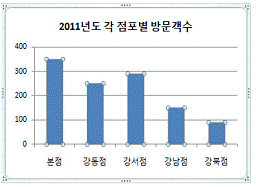
아래 그림을 [데이터 계열 서식] 메뉴를 이용하여 수정하고자 할 때, 다음 중 설명이 옳지 않은 것은?
[계열 겹치기]는 -100%에서 100%까지 조절할 수 있다.
[간격 너비]는 0%에서 500%까지이다.
[요소마다 다른 색 사용]에 체크표시를 하면 막대의 색깔이 각각 달라진다.
[간격 너비]의 숫자를 늘리면 각 막대의 너비가 커진다.
그림은 '2011년도 각 점포별 방문객수'를 나타낸 세로 막대형 차트로, 세로 축 눈금은 0부터 400까지 100 간격이며 본점 약 350, 강동점 약 250, 강서점 약 290, 강남점 약 150, 강북점 약 90의 막대가 하나의 계열로 그려져 있다.
[데이터 계열 서식]의 [간격 너비]는 막대와 막대 사이의 간격을 막대 너비에 대한 백분율로 지정하는 값이다. 차트 영역의 폭은 정해져 있으므로 이 값을 크게 하면 간격이 벌어지는 만큼 각 막대의 너비는 오히려 좁아진다. '간격 너비의 숫자를 늘리면 막대의 너비가 커진다'는 설명이 옳지 않은 이유다.
나머지 설명은 모두 맞다. [계열 겹치기]는 -100%에서 100%까지 지정할 수 있어 음수면 계열 사이가 벌어지고 양수면 겹쳐지며, [간격 너비]의 지정 범위는 0%에서 500%다. 또 [요소마다 다른 색 사용]에 체크하면 한 계열 안의 막대들이 항목별로 서로 다른 색으로 표시된다.
오류나 개정된 내용이 보이면 알려주세요
다음 중 차트에 대한 설명으로 옳지 않은 것은?
차트를 클릭하면 차트 도구가 표시되고 디자인, 레이아웃, 서식 탭이 추가된다.
사용자가 제작한 차트를 차트 서식 파일 목록에서 선택할 수 있도록 차트 서식 파일로 등록할 수 있다.
차트에서 데이터 요소의 크기를 조절하면 워크시트의 값이 자동으로 고쳐진다.
워크시트의 셀과 차트의 제목을 연결하려면 차트에 제목이 입력되어 있어야 한다.
차트는 워크시트의 데이터를 시각적으로 표현한 것일 뿐이므로, 차트에서 데이터 요소(막대나 선 등)의 크기를 마우스로 조절한다고 해서 그 원본이 되는 워크시트의 값이 자동으로 바뀌지는 않는다.
차트를 선택하면 디자인·레이아웃·서식 탭이 포함된 차트 도구가 나타나고, 사용자가 만든 차트를 서식 파일로 등록해 재사용할 수 있으며, 차트 제목을 셀과 연결하려면 먼저 차트에 제목이 입력되어 있어야 한다.
오류나 개정된 내용이 보이면 알려주세요
다음 중 워크시트의 인쇄에 대한 설명으로 옳지 않은 것은?
작업 중인 워크시트 화면의 축소/확대 비율은 10%에서 400%까지 설정할 수 있지만, 인쇄 시에는 적용되지 않는다.
창 나누기와 틀 고정의 결과는 화면에서만 영향을 줄 뿐 인쇄 시에는 적용되지 않는다.
[페이지 설정]-[시트] 탭에서 [메모] 항목 중에 '시트 끝'을 선택하면 메모가 시트 끝에 모아서 인쇄된다.
[페이지 설정]의 [시트] 탭에서 [눈금선] 항목을 선택하면 워크시트의 셀 눈금선을 인쇄할 수 없다.
[페이지 설정]의 [시트] 탭에 있는 눈금선 항목은 체크하면 오히려 워크시트의 셀 눈금선이 인쇄되도록 지정하는 옵션이다. 눈금선을 선택하면 인쇄할 수 없다는 설명은 실제 기능과 반대이므로 옳지 않다.
화면의 확대/축소 비율은 화면 표시에만 영향을 줄 뿐 인쇄 결과에는 반영되지 않으며, 창 나누기와 틀 고정 역시 화면 탐색을 돕는 기능일 뿐 인쇄 시에는 적용되지 않는다.
메모 인쇄 옵션에서 '시트 끝'을 선택하면 각 셀에 딸린 메모들이 개별적으로 인쇄되지 않고 문서 마지막 페이지에 모아서 출력된다.
오류나 개정된 내용이 보이면 알려주세요
다음 중 필터에 관한 설명으로 옳지 않은 것은?
자동 필터는 데이터 영역에 표시되는 목록 단추를 이용하여 쉽고 빠르게 데이터를 추출할 수 있다.
필터를 이용하여 추출한 데이터는 항상 레코드(행 단위)로 표시된다.
자동 필터에서는 여러 열에 동시에 조건을 설정하고 '또는(OR)'으로 결합시킬 수는 없다.
필터를 사용하려면 기준이 되는 필드를 반드시 오름차순이나 내림차순으로 정렬하여야 한다.
필터는 조건에 맞는 레코드만 골라서 보여 주는 기능이므로, 기준이 되는 필드를 미리 오름차순이나 내림차순으로 정렬해 둘 필요가 없다. 정렬 여부와 관계없이 조건에 맞는 데이터가 추출되므로 반드시 정렬해야 한다는 설명은 옳지 않다.
자동 필터는 데이터 영역에 표시되는 목록 단추를 이용해 쉽고 빠르게 데이터를 추출할 수 있으며, 추출 결과는 항상 행 단위인 레코드 전체로 표시된다.
또한 자동 필터에서 여러 열에 조건을 설정하면 각 열의 조건이 모두 만족해야 하는 AND 방식으로만 결합되며, 서로 다른 열의 조건을 '또는(OR)'으로 묶으려면 고급 필터를 사용해야 한다.
오류나 개정된 내용이 보이면 알려주세요
아래 시트는 평균[D2:D6]을 이용하여 순위[E2:E6]를 계산한 것이다. [E2]셀에 수식을 입력하고 자동 채우기 핸들을 이용하여 [E6]셀까지 드래그하였다면, [E2]셀에 들어갈 수식으로 옳은 것은?
| A | B | C | D | E | |
|---|---|---|---|---|---|
| 1 | 수험번호 | 엑셀 | DB | 평균 | 순위 |
| 2 | 30403 | 89 | 86 | 87.5 | 2 |
| 3 | 30402 | 78 | 70 | 74 | 3 |
| 4 | 30405 | 92 | 90 | 91 | 1 |
| 5 | 30410 | 56 | 42 | 49 | 5 |
| 6 | 30404 | 60 | 62 | 61 | 4 |
=RANK($D$2:$D$6,D2,0)
=RANK($D$2:$D$6,D2,1)
=RANK(D2,$D$2:$D$6,0)
=RANK(D2,$D$2:$D$6,1)
시트의 평균[D2:D6]은 87.5, 74, 91, 49, 61이고 그에 대응하는 순위[E2:E6]는 2, 3, 1, 5, 4다. 가장 큰 91이 1위이므로 값이 큰 쪽이 상위인 내림차순 순위임을 알 수 있다.
RANK 함수의 인수 순서는 =RANK(순위를 구할 값, 비교할 전체 범위, 방법)이다. 따라서 첫 인수에는 그 행의 평균 셀 D2가, 두 번째 인수에는 비교 대상 전체인 D2:D6이 들어가야 한다. 범위와 값의 자리를 바꿔 쓴 식은 오류가 난다.
또한 채우기 핸들로 [E6]까지 끌어도 비교 범위가 함께 밀려 내려가면 안 되므로 범위는 절대 참조 $D$2:$D$6으로 고정한다. 세 번째 인수는 0(또는 생략)이면 내림차순, 1이면 오름차순이므로 여기서는 0을 써야 한다. 이렇게 만든 =RANK(D2,$D$2:$D$6,0)을 아래로 채우면 2·3·1·5·4가 그대로 나온다.
오류나 개정된 내용이 보이면 알려주세요
다음 중 열 너비에 대한 설명으로 옳지 않은 것은?
[셀]-[서식]-[열 너비 자동 맞춤]을 실행하면 현재 선택한 셀에 입력된 길이의 문자열에 맞추어 현재 열의 너비를 조절할 수 있다.
열 너비를 조정하려면 열 머리글의 너비 경계선에서 원하는 너비가 될 때까지 마우스를 이용하여 조절할 수 있다.
열 너비를 조정하려면 [셀]-[서식]-[열 너비]를 선택한 후 [열 너비] 상자에 원하는 값을 입력한다.
해당 열 너비를 크게하면 글자의 크기도 같이 조정된다.
열 너비를 조정해도 그 열에 입력된 글자의 크기(글꼴 크기)는 변하지 않는다. 열 너비는 셀의 가로 폭만 바꿀 뿐 글자 서식과는 무관하다.
열 너비는 열 머리글 경계선을 마우스로 드래그하거나, [셀]-[서식]-[열 너비] 대화상자에 값을 직접 입력해 지정할 수 있다.
[열 너비 자동 맞춤] 기능을 실행하면 선택한 셀에 입력된 문자열의 길이에 맞추어 해당 열의 너비가 자동으로 조절된다.
오류나 개정된 내용이 보이면 알려주세요
다음 중 부분합의 계산 항목에 사용할 수 있는 함수의 종류로 옳지 않은 것은?
최대값
표준 편차
중앙값
수치 개수
부분합의 계산 함수 목록에는 합계, 평균, 최대값, 최소값, 곱, 수치 개수, 표준 편차, 분산 등이 포함되지만 중앙값은 제공되지 않는다.
최대값과 표준 편차, 수치 개수는 모두 부분합 대화상자의 [사용할 함수] 목록에 있는 항목이다.
오류나 개정된 내용이 보이면 알려주세요
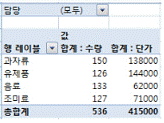
피벗 테이블의 레이아웃이 다음과 같이 설정되었을 때 피벗 테이블 보고서로 옳은 것은?
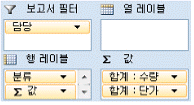
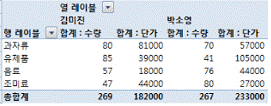
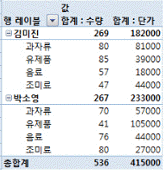
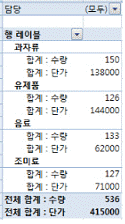
발문 그림은 피벗 테이블의 필드 배치 영역으로, 보고서 필터에 '담당', 행 레이블에 '분류'와 'Σ 값', 값에 '합계 : 수량'과 '합계 : 단가'가 놓여 있고 열 레이블 영역에는 아무 필드도 없다.
먼저 '담당'이 열이나 행이 아니라 필터에 있으므로, 보고서에는 담당자별로 갈라지는 열도, 담당자별 행 그룹도 생기지 않고 표 위쪽에 '담당 (모두)'라는 필터 단추만 나타난다. 담당자 이름이 열 머리글로 늘어선 형태나, 담당자 아래에 분류가 들여쓰기된 형태는 이 레이아웃과 맞지 않는다.
다음으로 'Σ 값'이 행 영역에 배치되어 있다는 점이 결정적이다. 값 필드가 열 방향이 아니라 행 방향으로 세로로 나열되므로, 분류 항목(과자류·유제품·음료·조미료) 각각의 아래에 '합계 : 수량'과 '합계 : 단가'가 한 줄씩 들어간다. 값 필드가 두 개의 열 머리글로 가로로 놓인 보고서는 'Σ 값'이 열 영역에 있을 때의 모습이다.
따라서 과자류 아래 수량 150·단가 138000, 유제품 아래 126·144000, 음료 아래 133·62000, 조미료 아래 127·71000이 세로로 이어지고 맨 아래에 '전체 합계 : 수량 536', '전체 합계 : 단가 415000'이 표시되는 보고서가 옳다.
오류나 개정된 내용이 보이면 알려주세요
다음 중 원 단위로 입력된 숫자를 백만원 단위로 표시하기 위한 셀 서식으로 옳은 것은?
#,###
#,###,,
#,###,
#,###,,,
천 단위 구분 기호(,)를 서식 코드의 맨 뒤에 붙이면 붙인 개수만큼 천 단위씩 생략되어 표시된다. 콤마를 하나 붙이면 천 단위가, 두 개를 붙이면 백만 단위가 생략되므로 원 단위 숫자를 백만원 단위로 나타내려면 콤마를 두 개 붙인 서식을 사용해야 한다.
콤마를 붙이지 않은 서식은 원래 값을 그대로 표시하고, 콤마 한 개는 천원 단위, 콤마 세 개는 십억원 단위로 축약해 표시한다.
오류나 개정된 내용이 보이면 알려주세요
국어, 영어, 수학 점수의 평균이 70점이다. 평균이 80점이되기 위해서 영어 점수는 몇 점을 맞아야 하는지 알아 보려고 사용한 목표값 찾기가 올바른 것은?
| A | B | C | D | |
|---|---|---|---|---|
| 1 | 국어 | 영어 | 수학 | 평균 |
| 2 | 76 | 62 | 72 | 70 |
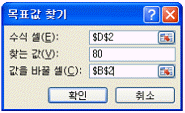
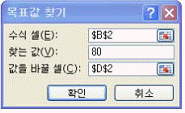
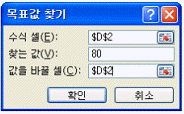
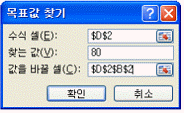
표에는 국어 76, 영어 62, 수학 72가 입력되어 있고 [D2] 셀의 평균이 70으로 계산되어 있다. 세 과목 평균을 80으로 올리려면 영어 점수를 얼마로 바꿔야 하는지 거꾸로 구하는 상황이므로 목표값 찾기를 사용한다.
수식 셀에는 결과를 바꾸고 싶은 수식이 들어 있는 셀을 지정한다. 여기서는 평균을 계산하는 [D2]이므로 $D$2가 들어간다. 찾는 값에는 그 수식이 나타내야 할 목표 결과인 80을 직접 입력한다.
값을 바꿀 셀에는 값을 조정할 대상, 즉 영어 점수가 든 [B2]를 지정한다. 이 칸에는 반드시 수식이 아닌 값이 들어 있는 하나의 셀이면서 수식 셀의 계산식이 참조하는 셀만 올 수 있다. 그러므로 수식 셀 $D$2, 찾는 값 80, 값을 바꿀 셀 $B$2로 지정한 설정이 올바르다.
수식 셀 자리에 입력값 셀인 $B$2를 넣거나, 값을 바꿀 셀에 수식이 든 $D$2를 지정하거나, 값을 바꿀 셀에 여러 셀을 함께 넣은 설정은 목표값 찾기가 요구하는 조건에 어긋나 실행되지 않는다.
오류나 개정된 내용이 보이면 알려주세요
다음 중 매크로 이름으로 적합한 것은?
합계_생성
2012년_합계
Chart-1
1사분기실적
매크로 이름은 문자나 밑줄(_)로 시작해야 하며 공백이나 특수 문자를 포함할 수 없다. 문자로 시작하고 밑줄만 사용한 이름은 매크로 이름으로 적합하다.
숫자로 시작하는 이름이나 하이픈(-)과 같은 기호가 포함된 이름은 매크로 이름으로 사용할 수 없다.
오류나 개정된 내용이 보이면 알려주세요
아래 시트와 같이 [B10] 셀에 '영업1부'의 '1/4분기'의 합계를 구하고자 한다. 다음 중 [B10] 셀의 수식으로 옳은 것은?
| A | B | C | D | |
|---|---|---|---|---|
| 1 | 성명 | 부서 | 1/4분기 | 2/4분기 |
| 2 | 김남이 | 영업1부 | 357 | 245 |
| 3 | 이지영 | 영업2부 | 476 | 513 |
| 4 | 하나미 | 영업1부 | 231 | 474 |
| 5 | 임진태 | 영업2부 | 175 | 453 |
| 6 | 현민대 | 영업2부 | 634 | 401 |
| 7 | 한민국 | 영업1부 | 597 | 347 |
| 8 | ||||
| 9 | 부서 | 1/4분기합계 | 2/4분기합계 | 총합계 |
| 10 | 영업1부 | 1185 | 1066 | 2251 |
| 11 | 영업2부 | 1285 | 1367 | 2652 |
=SUMIF($A$10,$B$2:$B$7,$C$2:$C$7)
=SUMIF($B$2:$B$7,$A10,C$2:C$7)
=SUMIF($B$2:$B$7,$C$2:$C$7,"영업1부")
=SUMIF(C$2:C$7,$B$2:$B$7,$A10)
[B10] 셀은 [A10]에 적힌 영업1부의 1/4분기 합계를 구하는 자리다. 조건에 맞는 값만 더할 때는 SUMIF(조건 범위, 조건, 합계 범위) 순서로 인수를 넣어야 한다.
부서가 적힌 곳은 [B2:B7]이므로 조건 범위는 $B$2:$B$7, 찾을 조건은 [A10]의 '영업1부', 실제로 더할 숫자는 1/4분기 값이 든 [C2:C7]이다. 따라서 =SUMIF($B$2:$B$7,$A10,C$2:C$7)가 옳다.
이 수식은 영업1부인 김남이 357, 하나미 231, 한민국 597을 더해 1185를 돌려주며, 시트에 표시된 [B10] 값과 같다. 조건 셀을 $A10처럼 열만 고정하고 합계 범위를 C$2:C$7처럼 행만 고정했기 때문에 이 수식을 오른쪽·아래로 채우면 2/4분기 합계와 영업2부 합계까지 한꺼번에 구해진다.
조건 범위와 합계 범위의 순서를 뒤바꾸거나, 첫 인수에 결과 셀·조건 셀을 넣은 형태는 SUMIF의 인수 구조에 맞지 않아 잘못된 값이나 오류가 나온다.
오류나 개정된 내용이 보이면 알려주세요
다음 중 아래 차트에 대한 설명으로 옳지 않은 것은?
표의 데이터를 수정하면 차트도 자동으로 수정된다.
차트에서 주 눈금선을 선택하여 삭제하면 주 눈금선이 사라진다.
표의 [A5:B5]셀에 새로운 데이터를 추가하면 차트에도 자동으로 추가된다.
표의 [A3:B3]셀과 [A4:B4]셀 사이에 새로운 데이터를 삽입하면 차트에도 자동으로 삽입된다.
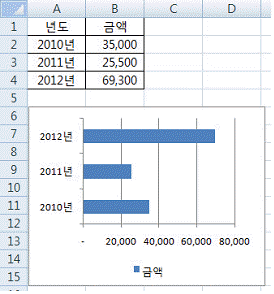
그림은 [A1:B4] 범위, 즉 2010년 35,000 / 2011년 25,500 / 2012년 69,300 세 개의 데이터로 만들어진 가로 막대형 차트다. 차트의 원본 데이터 범위는 차트를 만들 때 지정된 범위로 고정된다.
따라서 기존 참조 범위 바깥인 [A5:B5]에 새 데이터를 입력해도 차트의 범위가 저절로 넓어지지 않으므로 차트에 자동으로 나타나지 않는다. 이 경우에는 차트를 선택해 데이터 범위를 다시 지정하거나 데이터 선택 기능으로 계열을 추가해 주어야 한다.
반면 원본 표의 숫자를 고치면 차트는 즉시 자동으로 갱신되고, 차트의 주 눈금선을 클릭해 삭제하면 눈금선만 사라진다. [A3:B3]과 [A4:B4] 사이에 새 행을 삽입하는 것은 참조 범위 안쪽에 데이터를 끼워 넣는 것이라 범위가 자동으로 늘어나 차트에도 그대로 반영된다.
오류나 개정된 내용이 보이면 알려주세요
다음 중 조건부 서식에 대한 설명으로 옳지 않은 것은?
조건부 서식에서 사용하는 수식은 등호(=)로 시작해야 한다.
규칙에 맞는 셀 범위는 해당 규칙에 따라 서식이 지정되고 규칙에 맞지 않는 셀 범위는 서식이 지정되지 않는다.
조건부 서식이 적용된 후 셀 값이 바뀌어 규칙과 일치하지 않아도 셀 서식 설정은 해제되지 않는다.
고유 또는 중복 값에 대해서만 서식을 지정할 수도 있다.
조건부 서식은 셀 값이 바뀌어 지정한 규칙에 더 이상 맞지 않게 되면 그 순간 서식이 자동으로 해제된다. 규칙과 일치하지 않아도 서식이 계속 남아 있다는 설명은 옳지 않다.
조건부 서식에 사용하는 수식은 등호(=)로 시작해야 하며, 규칙에 맞는 셀에만 지정한 서식이 적용되고 그 외 범위는 서식이 적용되지 않는다.
고유 값이나 중복 값에만 서식을 지정하는 규칙도 조건부 서식에서 제공한다.
오류나 개정된 내용이 보이면 알려주세요
[컴퓨터활용능력 2급 필기] 12년 3회차 시험지 PDF 다운로드·인쇄 →
[컴퓨터활용능력 2급 필기] 12년 3회차 정답과 해설은 무료인가요?
이 페이지의 40문항 정답과 해설은 로그인 없이 무료로 볼 수 있습니다. 무제한 풀이·실전 모의고사·PDF 출력·전자책 다운로드는 베이직 플랜에 포함됩니다.
이 회차를 CBT 로 직접 풀어볼 수 있나요?
컴퓨터활용능력 2급 필기 기출문제 암기장에서 이 회차를 회차별·랜덤으로 풀고 오답노트에 자동으로 모을 수 있습니다. 컴퓨터활용능력 2급 필기 기출문제 풀러 가기 →
시험지 PDF 나 전자책으로도 볼 수 있나요?
이 회차의 인쇄용 시험지 PDF 페이지에서 시험지를 받을 수 있습니다. 시험지 PDF 받기 →