[컴퓨터활용능력 1급 필기] 10년 1회차 기출문제 정답·해설 페이지
- 시스템의 전원을 켜는 순간부터 윈도우가 시작되기까지 부팅 과정을 이끄는 역할을 담당
- 하드웨어와 소프트웨어 사이의 연결과 번역기능을 담당하는 인터페이스
- 스타트업(start-up) 루틴, 서비스처리 루틴, 하드웨어 인터럽트처리 루틴으로 구성
- 개발한 회사에 따라 AWARD(어워드), AMI(아미), PHONIX(피닉스) 등이 있음
- 신뢰성을 보장하지 않은 비접속형 통신을 제공한다.
- 메시지가 분실되거나 송신된 순서와 서로 다른 순서로 수신될 수 있다.
- OSI 참조 모델의 트랜스포트 계층 프로토콜에 속함
- 사용자나 어플리케이션과 DB를 연결하는 인터페이스 역할 수행
- SQL 문 형태로 사용자 지시를 받아 데이터의 정의나 조작 업무 수행
- 폼이 열릴 때마다 발생.
- 포커스가 한 레코드에서 다른 레코드로 이동할 때 발생.
- 폼을 새로 고치거나 폼의 원본 데이터를 다시 쿼리할 때 발생.
- 폼에서 이루어지는 작업의 결과를 수시로 반영하는 프로시저를 수행할 때 유용.
다음 중 인터넷과 관련하여 FTP(File Transfer Protocol) 서비스에 관한 설명으로 옳지 않은 것은?
다른 컴퓨터가 접속하면 파일의 업로드와 다운로드 서비스를 제공하는 컴퓨터를 FTP 클라이언트라고 한다.
FTP 서비스를 이용하면 다른 컴퓨터로부터 파일을 다운로드하는 것 뿐만 아니라 업로드하는 것도 가능하다.
FTP는 인터넷에 파일을 전송하기 위한 프로토콜이다.
계정없이 접속할 수 있는 FTP 서버를 Anonymous FTP 서버라고 한다.
다른 컴퓨터의 접속을 받아 파일 업로드·다운로드 서비스를 제공하는 컴퓨터는 FTP 서버라고 하며, FTP 클라이언트는 그 서버에 접속해 서비스를 이용하는 쪽을 가리킨다.
FTP로 파일을 올리고 내려받을 수 있다는 점, 인터넷상에서 파일을 전송하기 위한 프로토콜이라는 점, 계정 없이 접속할 수 있는 서버를 Anonymous FTP 서버라고 부른다는 점은 모두 옳은 설명이다.
내용에 오류가 있거나 최신 법령·기준과 다른 부분이 보이면 알려주세요. 확인 후 반영하겠습니다.
다음에서 설명하는 용어로 알맞은 것은?
기업의 정보 자산을 효율적으로 활용하기 위한 하나의 패러다임으로서, 기업의 전략적 관점에서 효율적인 의사 결정을 지원하기 위해 데이터의 시계열적 축적과 통합을 목표로 하는 기술의 구조적, 통합적 환경
database marketing
data warehouse
data verify
data switching
제시문의 핵심 표현은 데이터의 시계열적 축적과 통합, 그리고 전략적 의사 결정 지원이다. 이는 기업 곳곳에 흩어져 운영되던 업무용 데이터베이스의 자료를 하나로 모아 주제별로 정리하고, 시간의 흐름에 따라 쌓아 두어 분석에 활용하는 데이터 웨어하우스의 정의 그대로다.
데이터 웨어하우스는 주제 지향적이고, 여러 원천의 형식을 맞춰 통합하며, 한 번 적재된 자료는 수정하지 않는 비휘발성을 갖고, 시점 정보를 유지하는 시계열성을 갖는 것이 특징이다. 이렇게 모인 자료에서 의미 있는 규칙을 찾아내는 작업이 데이터 마이닝이고, 특정 부서용으로 잘라 낸 소규모 창고가 데이터 마트다.
비슷해 보이는 용어와 구분해 두자. 고객 데이터베이스를 분석해 맞춤 판촉을 펼치는 것은 데이터베이스 마케팅으로, 데이터를 축적하는 환경 자체가 아니라 그것을 쓰는 마케팅 기법이다. 나머지 두 표현은 데이터 검증이나 회선 교환을 연상시킬 뿐 정보 자산 통합 환경을 가리키는 표준 용어가 아니다.
내용에 오류가 있거나 최신 법령·기준과 다른 부분이 보이면 알려주세요. 확인 후 반영하겠습니다.
다음 중 한글 Windows XP에서 파일이나 폴더 또는 프린터의 공유 기능에 관한 설명으로 옳지 않은 것은?
공유된 폴더의 아이콘에는 손 모양의 그림이 추가로 표시된다.
공유된 폴더에 대한 공유 이름을 부여할 수 있다.
프린터는 네트워크 프린터의 경우에만 공유를 설정할 수 있다.
네트워크 설정 마법사를 사용하여 자동으로 파일 및 프린터를 공유하거나 공유하지 않을 수 있다.
한글 Windows XP에서는 로컬 프린터든 네트워크 프린터든 상관없이 공유를 설정할 수 있다. 네트워크 프린터의 경우에만 공유가 가능하다는 설명은 옳지 않다.
공유된 폴더에 손 모양 아이콘이 추가로 표시되는 점, 공유 폴더에 공유 이름을 부여할 수 있는 점, 네트워크 설정 마법사로 파일 및 프린터 공유 여부를 자동 설정할 수 있는 점은 모두 실제 기능과 일치한다.
내용에 오류가 있거나 최신 법령·기준과 다른 부분이 보이면 알려주세요. 확인 후 반영하겠습니다.
다음 중 한글 Windows XP에서 사용하는 파일 시스템의 하나인 NTFS에 대한 설명으로 옳지 않은 것은?
FAT 또는 FAT32보다 강력하며 다른 중요한 보안 기능뿐만 아니라 Active Directory를 호스트하는데 필요한 기능을 포함하고 있다.
파일 및 폴더에 대한 엑세스 제어를 유지하고 제한된 계정을 지원하려면 NTFS를 사용해야 한다.
FAT나 FAT32 파일 시스템에서 지원되지 않는 더 큰 용량의 디스크에 더 적합한 파일 시스템이다.
FAT 파일 시스템을 사용하는 윈도우 98/Me와 다중 부팅을 하거나 데이터 호환이 가능하다.
NTFS로 포맷된 디스크는 FAT 파일 시스템만 인식하는 Windows 98/Me에서는 접근할 수 없어, 이들 운영체제와 다중 부팅을 하거나 데이터를 호환하는 것은 원활하지 않다.
NTFS가 FAT/FAT32보다 강력한 보안 기능과 Active Directory 지원 기능을 갖추고 있는 점, 접근 제어와 계정 제한을 위해 NTFS가 필요한 점, 더 큰 용량의 디스크에 적합한 점은 모두 옳은 설명이다.
내용에 오류가 있거나 최신 법령·기준과 다른 부분이 보이면 알려주세요. 확인 후 반영하겠습니다.
다음 중 인터넷에서 사용하는 TCP/IP 프로토콜에서 TCP에 해당하는 설명으로 옳지 않은 것은?
TCP는 메시지를 송수신자의 주소와 정보를 묶어서 패킷(Packet) 단위로 나누어 데이터를 전송한다.
TCP는 전송 데이터의 흐름을 제어하고 데이터의 에러 유무를 검사한다.
TCP는 패킷의 주소를 해석하고 경로를 결정하여 다음 호스트로 전송한다.
TCP는 OSI 7계층에서 전송(Transport) 계층에 해당된다.
패킷의 주소를 해석하고 다음 호스트로의 전송 경로를 결정하는 라우팅 기능은 IP 계층의 역할이며, TCP가 이를 담당하는 것은 아니다.
TCP가 메시지를 패킷 단위로 나누어 전송한다는 점, 데이터 흐름을 제어하고 오류를 검사한다는 점, OSI 7계층 중 전송 계층에 해당한다는 점은 모두 TCP에 대한 옳은 설명이다.
내용에 오류가 있거나 최신 법령·기준과 다른 부분이 보이면 알려주세요. 확인 후 반영하겠습니다.
다음 내용은 무엇에 대한 설명인가?
BIOS
LOCAL BUS
MAINBOARD
BIU(Bus Interface Unit)
제시된 설명은 BIOS(Basic Input Output System)에 대한 것이다. 전원을 켜는 순간 가장 먼저 동작해 자체 진단(POST)을 수행하고 운영체제를 불러올 때까지 부팅 과정을 주도하며, 키보드·디스크 같은 하드웨어와 운영체제 사이에서 번역기 역할을 하는 인터페이스 구실을 한다.
구성 요소를 보면 부팅을 담당하는 스타트업 루틴, 프로그램의 입출력 요청을 처리하는 서비스 처리 루틴, 하드웨어에서 발생한 신호에 대응하는 하드웨어 인터럽트 처리 루틴으로 이루어진다. 또 제조사에 따라 AWARD, AMI, PHONIX(피닉스) 등이 있다는 설명 역시 BIOS를 가리키는 대표적인 특징이다. BIOS는 메인보드의 ROM(플래시 메모리)에 저장되며, 내용을 갱신하는 작업을 롬 바이오스 업그레이드라고 한다.
혼동하기 쉬운 용어와 구분해 두자. 로컬 버스는 CPU와 주변 장치를 빠르게 연결하기 위한 전송 통로이고, 메인보드는 각 부품이 꽂히는 기판 자체이므로 부팅을 이끄는 프로그램이 아니다. 버스 인터페이스 유닛은 CPU 내부에서 데이터와 명령을 주고받는 회로 단위여서 제조사별 제품명이 붙는 대상이 아니다.
내용에 오류가 있거나 최신 법령·기준과 다른 부분이 보이면 알려주세요. 확인 후 반영하겠습니다.
다음 중 컴퓨터 프로그래밍 언어와 관련하여 객체 지향 언어(Object-Oriented Programming Language)의 특징으로 옳지 않은 것은?
은닉화(Encapsulation)
구조화(Structured)
상속(Inheritance)
자료 추상화(Data Abstraction)
은닉화, 상속, 자료 추상화는 모두 객체 지향 프로그래밍의 핵심 특징이지만, 구조화(Structured)는 절차 지향 프로그래밍에서 강조되는 개념으로 객체 지향 언어의 특징으로 보기 어렵다.
내용에 오류가 있거나 최신 법령·기준과 다른 부분이 보이면 알려주세요. 확인 후 반영하겠습니다.
다음 중 멀티미디어 그래픽과 관련하여 비트맵(Bitmap) 방식에 관한 설명으로 옳지 않은 것은?
비트맵은 실물 사진이나 복잡하고 세밀한 이미지 표현에 적합하다.
픽셀(Pixel) 단위의 단순한 매트릭스로 구성되어 있는 이미지를 표현하는 방식이다.
벡터(Vector) 방식의 이미지를 저장했을 때보다 많은 메모리를 차지한다.
비트맵 방식의 이미지를 확대하면 테두리가 거칠어지는 현상이 없이 매끄럽게 이미지를 표현할 수 있다.
비트맵 이미지는 픽셀 단위로 구성되어 있어 원본보다 확대하면 픽셀이 그대로 커지면서 테두리가 계단처럼 거칠어지는 현상이 나타난다. 확대해도 매끄럽게 표현되는 특성은 벡터 방식의 장점이지 비트맵 방식의 특징이 아니다.
실물 사진 표현에 적합하다는 점, 픽셀 단위 매트릭스로 이미지를 구성한다는 점, 벡터 방식보다 많은 메모리를 차지한다는 점은 비트맵 방식에 대한 옳은 설명이다.
내용에 오류가 있거나 최신 법령·기준과 다른 부분이 보이면 알려주세요. 확인 후 반영하겠습니다.
윈도우즈 XP에서는 보안 부분이 강화되어 권한이 없는 사용자가 네트워크나 인터넷을 통해 들어오는 것을 제한하는 방화벽 기능이 강화되었다. 다음 중 방화벽 고급기능 설정에 해당하는 설명중 거리가 먼 것은?
네트워크 연결 설정 : 인터넷 사용자가 엑세스할 수 있는 네트워크에 실행되는 서비스 별로 방화벽 사용 여부를 지정한다.
보안 로깅 : 컴퓨터에 대해 성공한 연결 시도와 실패한 연결 시도를 로그 파일에 저장하게 한다.
기본 설정 : 사용자 이름과 암호를 등록하여 개인별로 방화벽 사용 여부를 지정한다.
ICMP : ICMP(Internet Control Message Protocol)로 네트워크상의 컴퓨터들 사이에 오류 및 상태 정보를 공유 할수 있도록 설정한다.
Windows XP 방화벽의 고급 설정에서 '기본 설정'은 방화벽 설정을 처음 상태(기본값)로 되돌리는 항목일 뿐, 사용자 이름과 암호를 등록해 개인별로 방화벽 사용 여부를 지정하는 기능은 제공되지 않는다.
네트워크 연결별로 허용할 서비스를 지정하는 네트워크 연결 설정, 성공·실패한 연결 시도를 로그 파일에 남기는 보안 로깅, 오류 및 상태 정보 공유와 관련된 ICMP 설정은 모두 실제 고급 설정에 존재하는 항목이다.
내용에 오류가 있거나 최신 법령·기준과 다른 부분이 보이면 알려주세요. 확인 후 반영하겠습니다.
다음 중 한글 Windows XP의 네트워크 연결과 관련하여 [로컬 영역 연결 속성] 창에서 할 수 있는 것으로 옳지 않은 것은?
로컬 영역 연결의 사용 안 함을 설정할 수 있다.
인터넷 프로토콜(TCP/IP) 등의 네트워크 구성 요소를 설치 및 제거할 수 있다.
네트워크의 연결 상태를 작업 표시줄의 알림 영역에 표시 여부를 설정할 수 있다.
네트워크 연결에 사용된 장치를 확인할 수 있다.
[로컬 영역 연결 속성] 창에서는 TCP/IP 등 네트워크 구성 요소의 설치·제거, 연결에 사용된 장치 확인, 알림 영역에 연결 상태 표시 여부 설정 등을 할 수 있다.
그러나 연결 자체를 사용 안 함으로 설정하는 기능은 이 속성 창이 아니라 [네트워크 연결] 목록에서 해당 연결 아이콘을 마우스 오른쪽 버튼으로 눌러 실행해야 한다.
내용에 오류가 있거나 최신 법령·기준과 다른 부분이 보이면 알려주세요. 확인 후 반영하겠습니다.
다음 중 비밀키 암호화 기법에 해당되지 않는 것은?
사용자의 증가에 따라 관리해야 하는 키의 수가 상대적으로 많아진다.
대표적으로 DES(Data Encryption Standard)
암호화와 복호화의 속도가 빠르다.
이중 키 방식이므로 알고리즘이 복잡하다.
비밀키(대칭키) 암호화는 암호화와 복호화에 동일한 하나의 키를 사용하는 방식으로, 알고리즘이 비교적 단순하고 처리 속도가 빠르다. 서로 다른 두 개의 키를 사용해 알고리즘이 복잡해지는 것은 공개키(비대칭키) 방식의 특징이다.
사용자가 늘어날수록 관리할 키의 수가 많아진다는 점, DES가 대표적인 방식이라는 점, 처리 속도가 빠르다는 점은 비밀키 방식에 대한 옳은 설명이다.
내용에 오류가 있거나 최신 법령·기준과 다른 부분이 보이면 알려주세요. 확인 후 반영하겠습니다.
다음 설명하는 프로토콜은 어느 것인가?
TCP
IP
UDP
FTP
세 가지 설명은 모두 UDP(User Datagram Protocol)의 특징이다. UDP는 연결을 미리 설정하지 않고 데이터그램을 보내는 비연결형(비접속형) 프로토콜이며, 전달 확인이나 재전송, 순서 보장 같은 장치가 없어 신뢰성을 보장하지 않는다. 그래서 도중에 데이터가 사라지거나 보낸 순서와 다른 순서로 도착할 수 있다.
대신 헤더가 8바이트로 매우 단순하고 제어 절차가 없어 전송이 빠르고 부담이 적다. 이 때문에 실시간 방송, 인터넷 전화, DNS 질의처럼 약간의 손실보다 속도가 더 중요한 곳에 쓰인다.
같은 전송(트랜스포트) 계층에 속하는 TCP는 반대로 연결을 설정한 뒤 통신하는 연결형이며 오류 검출과 재전송, 순서 제어로 신뢰성을 보장한다. IP는 주소 지정과 경로 배정을 맡는 네트워크 계층 프로토콜이고, FTP는 파일 전송을 담당하는 응용 계층 프로토콜이므로 계층부터 다르다.
내용에 오류가 있거나 최신 법령·기준과 다른 부분이 보이면 알려주세요. 확인 후 반영하겠습니다.
다음 중 XML(eXtensible Markup Language) 문서에 설명으로 거리가 먼 것은?
태그(Tag)와 속성을 사용자가 정의할 수 있으며 문서의 내용과 이를 표현하는 방식이 독립적이다.
HTML과는 달리 DTD(Document Type Declration)가 고정되어 있지 않으므로 논리적 구조를 표현할 수 있는 유연성을 가진다.
XML은 HTML에 사용자가 새로운 태그(Tag)를 정의할 수 있는 기능이 추가되었다.
확장성 생성 언어라는 뜻으로 기존의 HTML의 단점을 보완하여 비구조화 문서를 기술하기 위한 국제 표준 규격이다.
XML은 사용자가 태그를 자유롭게 정의해 문서의 논리적 구조를 표현할 수 있는 규격이므로, '비구조화 문서를 기술하기 위한 것'이라는 설명은 옳지 않다.
태그와 속성을 사용자가 정의할 수 있고 문서의 내용과 표현 방식이 독립적이라는 점, DTD가 고정되어 있지 않아 유연한 구조를 표현할 수 있다는 점, HTML에 사용자 정의 태그 기능이 추가된 형태라는 점은 XML에 대한 옳은 설명이다.
내용에 오류가 있거나 최신 법령·기준과 다른 부분이 보이면 알려주세요. 확인 후 반영하겠습니다.
다음 중 멀티미디어와 관련하여 그래픽 처리 기법에 관한 설명으로 옳은 것은?
제한된 색상을 조합하여 복잡한 색이나 새로운 색을 만드는 작업을 필터링(Filtering)이라고 한다.
3차원 에니메이션을 만드는 과정 중의 하나로 물체의 모형에 명암과 색상을 입혀서 사실감을 더해 주는 작업을 랜더링(Rendering)이라고 한다.
2개의 이미지를 부드럽게 연결하여 변환하거나 통합하는 작업을 모델링(Modeling)이라고 한다.
이미지의 가장자리 부분에 발생된 계단 현상을 제거하는 것을 디더링(Dithering)이라고 한다.
3차원 모델에 명암과 색상, 질감 등을 입혀 사실감을 더하는 작업을 랜더링(Rendering)이라고 하며, 이는 옳은 설명이다.
여러 색을 조합해 새로운 색을 만드는 작업은 디더링, 서로 다른 이미지를 부드럽게 연결·변환하는 작업은 모핑, 이미지 가장자리의 계단 현상을 없애는 작업은 안티앨리어싱이라고 부르므로, 이를 각각 필터링·모델링·디더링으로 설명한 나머지 항목은 옳지 않다.
내용에 오류가 있거나 최신 법령·기준과 다른 부분이 보이면 알려주세요. 확인 후 반영하겠습니다.
다음 중 컴퓨터 기억장치와 관련하여 캐시 메모리(Cache Memory)에 관한 설명으로 옳지 않은 것은?
비 휘발성 메모리로 구성되며 컴퓨터와 CPU 내부의 고속 액세스가 가능한 기억 장치이다.
캐시 메모리는 DRAM보다 접근 속도가 빠른 SRAM 등이 사용되며 주기억장치보다 소용량으로 구성된다.
속도가 빠른 중앙 처리장치와 상대적으로 속도가 느린 주기억장치 사이에 위치하며 컴퓨터 처리의 속도를 향상시키는 역할을 한다.
캐시 메모리의 효율성을 적중율(Hit Ratio)로 나타낼 수 있으며, 적중률이 높을수록 시스템의 전체적인 속도가 향상된다.
캐시 메모리는 전원이 꺼지면 내용이 사라지는 휘발성 메모리인 SRAM으로 구성되므로, 비휘발성 메모리라는 설명은 옳지 않다.
DRAM보다 접근 속도가 빠른 SRAM을 사용하며 주기억장치보다 작은 용량으로 구성된다는 점, 중앙 처리장치와 주기억장치 사이에서 처리 속도를 높이는 역할을 한다는 점, 적중률로 효율성을 나타낼 수 있다는 점은 캐시 메모리에 대한 옳은 설명이다.
내용에 오류가 있거나 최신 법령·기준과 다른 부분이 보이면 알려주세요. 확인 후 반영하겠습니다.
다음 중 한글 Windows XP에서 [휴지통]에 관한 설명으로 옳지 않은 것은?
하드디스크의 파일이나 폴더를 <Delete>키를 눌러서 삭제하면 [휴지통]에 넣어지며, [휴지통] 아이콘은 빈 휴지 통에서 가득 찬 휴지통 아이콘으로 바뀐다.
[휴지통]에 보관된 실행형 파일은 복원이 가능하며 복원하기 전에도 실행시킬수 있다.
Windows에서는 각각의 파티션이나 하드 디스크에 [휴지통]을 하나씩 할당한다.
[휴지통]에 있는 항목은 사용자가 컴퓨터에서 영구적으로 삭제하기 전까지 휴지통에 그대로 있으며, 사용자가 삭제를 취소하거나 원래 위치로 복원할 수 있다.
휴지통에 들어 있는 파일은 바로 실행하거나 열람할 수 없으며, 사용하려면 먼저 원래 위치로 복원해야 한다.
삭제 시 휴지통 아이콘 모양이 빈 상태에서 가득 찬 상태로 바뀐다는 점, 파티션이나 디스크마다 휴지통이 하나씩 할당된다는 점, 영구 삭제 전까지는 삭제를 취소하거나 원래 위치로 복원할 수 있다는 점은 모두 옳은 설명이다.
내용에 오류가 있거나 최신 법령·기준과 다른 부분이 보이면 알려주세요. 확인 후 반영하겠습니다.
한 대의 프린터를 가지고 여러 대의 PC에서 프린트를 하려고 한다. 이때 올바른 프린터 공유 방법은?
[제어판]-[프린터 및 하드웨어]-[프린터 추가]-[로컬 프린터 선택]
[제어판]-[프린터 및 팩스]-[프린터 선택]-[공유]
[제어판]-[프린터 및 하드웨어]-[프린터 추가]-[포트 선택]
[제어판]-[공유]-[프린터를 선택]-[기본 프린터 설정]
이미 설치되어 있는 프린터를 여러 대의 PC에서 함께 사용하려면 [제어판]-[프린터 및 팩스]에서 해당 프린터를 선택한 뒤 공유를 설정하면 된다.
프린터 추가 마법사로 로컬 프린터나 포트를 선택하는 절차는 새 프린터를 설치하는 과정이지, 이미 있는 프린터를 다른 PC와 공유하는 방법이 아니다.
내용에 오류가 있거나 최신 법령·기준과 다른 부분이 보이면 알려주세요. 확인 후 반영하겠습니다.
다음 중 인터넷과 관련하여 웹 브라우저에서 쿠키(Cookie)에 관한 설명으로 옳은 것은?
자주 방문하는 웹 페이지를 따로 저장하고 있다가 사용자가 다시 그 페이지를 요구하면 미리 저장한 페이지를 빠르게 보여주는 기능이다.
인터넷 상에서 특정 사이트로 동시에 많은 사용자들이 접속하는 것을 방지하기 위하여 같은 내용을 복사해 놓은 사이트이다.
인터넷 사용자에 대한 특정 웹 사이트의 접속 정보를 저장하고 있는 파일이며 인터넷 접속시 매번 아이디와 비밀번호를 입력 하지 않아도 자동으로 로그인 되게 할 수 있다.
웹 브라우저만으로는 실행할 수 없는 기능을 보완하기 위해 추가로 설치하여 사용하는 프로그램이다.
쿠키는 특정 웹 사이트에 대한 접속 정보를 저장하는 파일로, 이를 이용하면 재접속 시 아이디와 비밀번호를 다시 입력하지 않아도 자동으로 로그인되게 할 수 있다.
자주 방문한 페이지를 미리 저장해 두는 기능은 캐시, 접속 부하 분산을 위해 내용을 복제해 둔 사이트는 미러 사이트, 브라우저의 부족한 기능을 보완하는 프로그램은 플러그인에 대한 설명이다.
내용에 오류가 있거나 최신 법령·기준과 다른 부분이 보이면 알려주세요. 확인 후 반영하겠습니다.
다음 중 한글 Windows XP에서 시스템에 설치되어 있는 [글꼴]에 대한 설명으로 옳지 않은 것은?
글꼴 파일은 png 또는 txt의 확장자를 가지고 있다.
C: \Windows\Fonts 디렉토리에 글꼴이 설치되어 있다.
설치되어 있는 글꼴을 폴더에서 제거할 수 있다.
트루타입 글꼴 파일도 있고 여러 가지 트루타입의 글꼴을 모아놓은 글꼴 파일도 있다.
트루타입 글꼴 파일의 확장자는 일반적으로 ttf 등이며, png나 txt는 글꼴 파일의 확장자가 아니다.
글꼴이 C:\Windows\Fonts 폴더에 설치된다는 점, 설치된 글꼴을 폴더에서 제거할 수 있다는 점, 낱개 트루타입 글꼴 파일과 여러 글꼴을 모아 놓은 파일이 함께 존재한다는 점은 옳은 설명이다.
내용에 오류가 있거나 최신 법령·기준과 다른 부분이 보이면 알려주세요. 확인 후 반영하겠습니다.
다음 중 정보 통신망 구성 형태에서 링형(Ring)에 관한 설명으로 옳은 것은?
모든 단말 장치가 중앙 노드에 연결되어 있는 형태이다.
단말 장치의 증설이나 삭제가 용이하며 회선의 양끝에는 종단 장치가 필요하다.
통신 회선의 길이가 다른 형태에 비해 가장 길고 전화 통신망과 같은 공중 데이터 통신망에 많이 이용된다.
근거리 통신망에서 주로 채택하여 사용하며 양방향으로 데이터 전송이 가능하다.
링(Ring)형 네트워크는 인접한 단말 장치를 순환 형태로 연결한 구조로, 주로 근거리 통신망(LAN)에서 채택되며 양방향으로 데이터를 전송할 수 있다.
모든 단말이 중앙 노드에 연결되는 형태는 성형, 종단 장치가 필요하고 증설·삭제가 쉬운 형태는 버스형, 회선 길이가 길고 공중 데이터 통신망에 많이 쓰이는 형태는 망형에 대한 설명이다.
내용에 오류가 있거나 최신 법령·기준과 다른 부분이 보이면 알려주세요. 확인 후 반영하겠습니다.
다음 배열 수식 및 함수에 대한 설명으로 옳지 않은 것은?
배열 수식에서 사용되는 상수의 숫자로는 정수, 실수, 지수 형식의 숫자를 사용할 수 있다.
MDETERM 함수는 배열로 저장된 행렬에 대한 역행렬을 산출한다.
PERCENTILE 함수는 범위에서 k번째 백분위수 값을 구하며, 이때 K는 0에서 1까지 백분위수 값 범위이다.
FREQUENCY 함수는 값의 범위 내에서 해당 값의 발생 빈도를 계산하여 세로 배열 형태로 나타낸다.
배열로 저장된 정방행렬에 대해 행렬식을 구하는 함수는 MDETERM이며, 역행렬을 구하는 함수는 MINVERSE이다. 따라서 MDETERM이 역행렬을 산출한다는 설명은 옳지 않다.
배열 수식에 정수·실수·지수 형식의 상수를 사용할 수 있다는 점, PERCENTILE 함수가 0에서 1 사이의 k에 대해 백분위수 값을 구한다는 점, FREQUENCY 함수가 값의 발생 빈도를 세로 배열 형태로 반환한다는 점은 모두 옳은 설명이다.
내용에 오류가 있거나 최신 법령·기준과 다른 부분이 보이면 알려주세요. 확인 후 반영하겠습니다.
다음 중 [B5]셀에 적용해야 할 사용자 지정 셀 서식으로 올바른 것은?
| A | B | |
|---|---|---|
| 1 | 근무일 | 근무시간 |
| 2 | 1째 날 | 11:30 |
| 3 | 2째 날 | 10:45 |
| 4 | 3째 날 | 11:10 |
| 5 | 합계 | 33:25 |
h:mm
hh:mm
[h]:mm
h:mm;@
[B2:B4]의 근무시간 11:30, 10:45, 11:10을 더하면 32시간 85분, 즉 33시간 25분이 된다. 그리고 합계 셀 [B5]에는 실제로 33:25가 표시되어 있다. 즉 24시간을 넘는 시간을 그대로 누적해서 보여 주고 있는 것이다.
엑셀에서 시간은 하루(24시간)를 1로 보는 일련번호이므로, h나 hh 같은 일반 시간 서식은 24시간을 넘는 부분을 하루로 넘겨 버리고 나머지만 표시한다. 이 서식을 쓰면 33시간 25분은 33에서 24를 뺀 9:25(또는 09:25)로 나와 원하는 결과가 되지 않는다.
시간 단위를 넘김 없이 누적해서 표시하려면 서식 코드에서 해당 단위를 대괄호로 묶어야 한다. 따라서 [B5]에는 [h]:mm 을 지정해야 33:25가 표시된다. 같은 원리로 [m]은 전체 시간을 분으로, [s]는 초 단위로 누적해 보여 준다. 참고로 h:mm;@ 은 양수와 텍스트에 대한 표시 형식을 나눠 지정한 것일 뿐, 24시간 초과 누적과는 관계가 없다.
내용에 오류가 있거나 최신 법령·기준과 다른 부분이 보이면 알려주세요. 확인 후 반영하겠습니다.
[데이터]-[외부 데이터 가져오기]-[데이터 범위 속성]에서 설정 할 수 없는 것은?
쿼리 정의
새로 고침 옵션
데이터 서식 및 레이아웃
인접한 행에 수식 자동 채우기
[데이터]-[외부 데이터 가져오기]-[데이터 범위 속성] 대화상자에서는 쿼리 정의를 저장하거나 변경할 수 있고, 새로 고침 주기 같은 새로 고침 옵션을 지정할 수 있으며, 열 너비나 셀 서식 유지 여부 같은 데이터 서식 및 레이아웃도 설정할 수 있다.
다만 가져온 데이터 옆에 인접한 행마다 수식을 자동으로 채워 넣는 기능은 이 대화상자에서 지정하는 항목이 아니다.
내용에 오류가 있거나 최신 법령·기준과 다른 부분이 보이면 알려주세요. 확인 후 반영하겠습니다.
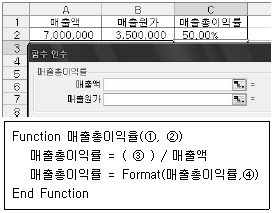
아래 그림을 참조하여 다음의 사용자 정의 함수식을 구성 하는 인수나 표시형식의 조합으로 적당한 것은?(단, 매출총이익률은 매출총이익을 매출액으로 나눈 값을 백분율로 표시한 값이며, 매출총이익은 매출액에서 매출원가를 차감한 금액임)
매출액, 매출원가, 매출액-매출원가, "0.00%"
매출액, 매출원가, 매출총이익-매출원가,0.00%
매출액, 매출원가, 매출원가, 0.00%
매출액, 매출원가, 매출총이익, "0.00%"
워크시트에는 매출액 7,000,000 , 매출원가 3,500,000 , 그 결과인 매출총이익률 50.00% 가 들어 있고, [함수 인수] 대화상자에는 사용자 정의 함수 매출총이익률 의 인수 입력란이 매출액 , 매출원가 두 개로 표시되어 있습니다. 따라서 코드 상자의 Function 매출총이익률(①, ②) 의 두 인수는 순서대로 매출액과 매출원가가 됩니다. ③에는 매출총이익 을 계산하는 식이 들어가야 합니다. 단서에서 매출총이익은 매출액에서 매출원가를 차감한 금액이라고 했고, 프로시저 안에는 '매출총이익'이라는 변수가 따로 선언·계산된 적이 없으므로 그 자리에는 매출액-매출원가 를 직접 써야 합니다. 이를 매출액으로 나누면 (7,000,000-3,500,000)/7,000,000 = 0.5 가 됩니다. ④는 VBA Format 함수의 두 번째 인수인 표시 형식으로, 서식 코드는 문자열 이므로 반드시 큰따옴표로 묶어 "0.00%" 로 지정해야 합니다. 0.5에 이 서식을 적용하면 화면의 C2와 같은 50.00% 가 표시됩니다. 정리하면 인수는 매출액·매출원가, 계산식은 매출액-매출원가, 서식은 "0.00%"의 조합이 맞습니다.
내용에 오류가 있거나 최신 법령·기준과 다른 부분이 보이면 알려주세요. 확인 후 반영하겠습니다.
다음 중 원형 차트에서 '데이터 레이블'의 레이블 내용으로 설정할 수 없는 것은?
계열 이름
항목이름
백분율
차트 제목
원형 차트의 데이터 레이블에는 계열 이름, 항목 이름, 값, 백분율 등을 표시하도록 설정할 수 있다. 반면 차트 제목은 데이터 레이블의 표시 항목이 아니라 차트 전체에 대해 별도로 지정하는 텍스트 요소이다.
내용에 오류가 있거나 최신 법령·기준과 다른 부분이 보이면 알려주세요. 확인 후 반영하겠습니다.
다음 중 매크로에 대한 설명으로 옳지 않은 것은?
매크로 실행을 위한 바로가기 키는 엑셀에서 이미 사용하고 있는 바로가기 키를 사용할 수 없다.
매크로 기록 도중에 선택한 셀은 절대 참조로 기록할 수도 있고 상대 참조로 기록할 수도 있다.
양식 도구에 있는 명령 단추에 매크로를 지정하여 매크로를 실행할 수 있다.
Visual Basic Editor에서 코드 편집을 통해 매크로의 이름이나 내용을 바꿀 수 있다.
매크로 실행을 위한 바로 가기 키를 지정할 때, 이미 엑셀에서 사용하고 있는 바로 가기 키와 동일한 키를 지정하면 기존 기능 대신 매크로가 실행되도록 덮어써진다. 즉 기존 바로 가기 키를 사용할 수 없는 것이 아니라, 그 키를 매크로용으로 새로 지정할 수 있다는 점이 옳지 않은 설명이다.
매크로 기록 시 절대 참조와 상대 참조 중 선택해 기록할 수 있는 점, 양식 컨트롤의 단추에 매크로를 지정해 실행할 수 있는 점, Visual Basic Editor에서 매크로의 이름이나 코드를 수정할 수 있는 점은 모두 옳은 설명이다.
내용에 오류가 있거나 최신 법령·기준과 다른 부분이 보이면 알려주세요. 확인 후 반영하겠습니다.
다음 중 차트에 대한 설명으로 옳지 않은 것은?
차트를 이용하면 데이터의 추세나 유형 등을 쉽고 직관적으로 이해할 수 있으며, 많은 양의 데이터를 간결하게 요약할 수 있다.
차트만 별도로 표시할 수 있는 차트 시트를 만들 수 있다.
그림 영역은 차트 전체를 의미하며, 바탕에 그림이나 배경 무늬를 삽입할 수 있다.
추세선은 특정한 데이터 계열에 대한 변화 추세를 파악 하기 위해 표시하는 선이다.
차트에서 그림 영역은 축과 데이터 계열이 표시되는 영역만을 가리키며, 차트 전체를 의미하는 것은 그림 영역이 아니라 차트 영역이다.
데이터의 추세를 직관적으로 파악하게 해 준다는 점, 차트만 별도로 표시하는 차트 시트를 만들 수 있다는 점, 추세선이 데이터 계열의 변화 추세를 보여준다는 점은 차트에 대한 옳은 설명이다.
내용에 오류가 있거나 최신 법령·기준과 다른 부분이 보이면 알려주세요. 확인 후 반영하겠습니다.
다음 중 엑셀의 통합 문서와 워크시트에 대한 설명으로 옳지 않은 것은?
워크시트의 복사는 [Alt] 키를 누르면서 원본 워크시트 탭을 마우스로 이동시키면 된다.
통합 문서는 여러 개의 시트를 포함할 수 있으며, 최소한 한개 이상의 시트를 포함해야 한다.
열려 있는 모든 통합 문서의 위치와 창의 크기, 화면 위치 등의 정보를 저장하는 파일을 작업 영역 파일이라고 한다.
통합 문서 보호 기능을 통해 시트의 삽입, 삭제, 이름 변경, 이동, 숨기기, 숨기기 해제 등과 같은 작업을 할 수 없도록 할 수 있다.
워크시트를 같은 통합 문서 내에서 복사하려면 Ctrl 키를 누른 채 원본 시트 탭을 마우스로 끌어야 하며, Alt 키는 시트 복사와 관련이 없다. 아무 키도 누르지 않고 탭을 끌면 복사가 아니라 시트 이동이 된다.
통합 문서가 최소 하나 이상의 시트를 포함해야 한다는 점, 작업 영역 파일에 열려 있는 통합 문서들의 위치와 창 정보가 저장된다는 점, 통합 문서 보호를 통해 시트의 삽입·삭제·이름 변경·이동·숨기기 등을 제한할 수 있다는 점은 모두 옳은 설명이다.
내용에 오류가 있거나 최신 법령·기준과 다른 부분이 보이면 알려주세요. 확인 후 반영하겠습니다.
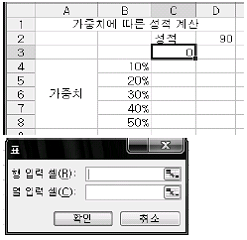
다음의 워크시트는 [데이터]-[표]를 이용하여 가중치에 따라 성적을 계산하는 것이다. [C4:C8] 셀에 데이터를 채우려고 할 때 아래 [표] 대화상자에서 입력되어야 할 값과 실행결과 [C4:C8]셀에 설정된 배열 수식의 쌍으로 올바르게 짝지어진 것은?(단, [C3] 셀에는 숫식 '=D2*A2'가 입력되어 있으며, [B3:C8] 셀을 지정한 후 [데이터]-[표] 메뉴를 실행한다.)
입력값 : [행 입력 셀]:$A$2
설정값 : {=TABLE(A2,)}
입력값 : [열 입력 셀]:$A$2
설정값 : {=TABLE(,A2)}
입력값 : [행 입력 셀]:$D$2
설정값 : {=TABLE(D2,)}
입력값 : [행 입력 셀]:$A$2 [열 입력 셀]:$A$2
설정값 : {=TABLE(A2,A2)}
그림의 워크시트를 보면 D2에 성적 90이 있고, 대입할 값인 가중치 10%, 20%, 30%, 40%, 50%가 [B4:B8]에 세로 한 줄(열 방향)로 나열되어 있습니다. 수식이 들어 있는 [C3] 셀은 값을 나열한 열의 오른쪽 위 모서리에 놓여 있는데, 이는 데이터 표에서 대입값을 열로 배열했을 때의 표준 배치입니다.
이렇게 대입값이 한 열에 세로로 놓인 경우에는 [표] 대화상자에서 [열 입력 셀]만 지정합니다. 수식 '=D2*A2'에서 가중치가 대신 들어가야 할 자리는 비어 있는 A2이므로, 열 입력 셀에 $A$2를 입력하면 됩니다. 그러면 [C4:C8]에는 90×10%, 90×20% … 90×50%의 결과가 차례로 채워집니다.
실행 결과로 [C4:C8]에는 데이터 표 전용 배열 수식이 설정되는데, TABLE 함수의 인수는 TABLE(행 입력 셀, 열 입력 셀) 순서입니다. 행 입력 셀은 지정하지 않았으므로 첫 인수 자리는 비우고 두 번째 자리에 A2가 들어가 {=TABLE(,A2)} 형태가 됩니다. 즉 [열 입력 셀]:$A$2 와 {=TABLE(,A2)}가 짝을 이룹니다.
내용에 오류가 있거나 최신 법령·기준과 다른 부분이 보이면 알려주세요. 확인 후 반영하겠습니다.
다음 중 VBA에서 사용하는 용어에 대한 설명으로 옳지 않은 것은?
개체 : 엑셀 프로그램을 구성하는 통합 문서, 시트, 셀, 차트 및 폼을 구성하는 컨트롤 등이 모두 개체가 된다.
메서드 : 개체가 수행할 수 있는 동작으로 '개체명.메서드'와 같은 형식으로 표현한다.
속성 : 개체가 가지고 있는 고유한 성질을 의미하며 '개체명,속성 = 값'과 같은 형식으로 표현한다.
이벤트 : 개체에서 발생하는 사건으로 특정 사건이 발생하면 무엇을 할 것인지를 선택하는 것으로 모든 개체에 발생할 이벤트의 종류는 동일하다.
이벤트는 개체에서 발생하는 사건을 의미하지만, 개체마다 발생할 수 있는 이벤트의 종류는 서로 다르다. 워크시트 개체, 차트 개체, 폼의 커맨드버튼 같은 컨트롤은 각각 지원하는 이벤트 목록이 다르게 정의되어 있으므로, 모든 개체에서 동일한 이벤트가 발생한다는 설명은 옳지 않다.
개체는 통합 문서·시트·셀·차트·폼의 컨트롤 등 VBA가 다루는 대상을 가리키며, 메서드는 '개체명.메서드' 형식으로 개체가 수행하는 동작을, 속성은 '개체명.속성 = 값' 형식으로 개체가 가진 고유한 성질을 나타낸다. 이 세 가지 설명은 모두 올바른 내용이다.
내용에 오류가 있거나 최신 법령·기준과 다른 부분이 보이면 알려주세요. 확인 후 반영하겠습니다.
콤보 상자의 목록으로 현재 통합문서에 포함된 시트들의 이름을 추가하는 프로시저를 작성하려고 한다. 다음 중 (가), (나), (다)에 식으로 옳은 것은? (단, 콤보 상자의 이름은 'CB1'이며 사용자의 폼의 이름은 UForm이다.)Private Sub UForm_Initialize()
Dim NN As Integer
NN = (가).ActiveWorkbook.Sheets.Count
Do While(나)>0
CB1.(다) Application.ActiveWorkbook.sheets(NN).Name
NN = NN - 1
Loop
End Sub
(가) Application
(나) Workbook.Sheets.Count
(다) CB1
(가) ActiveDocument
(나) Sheet.Count
(다) CB1.ItemCount
(가) Application
(나) NN
(다) AddItem
(가) Excel
(나) CB1.ItemCount
(다) NN
코드는 폼이 초기화될 때 현재 통합 문서의 시트 이름을 콤보 상자 목록에 채우는 구조입니다. 첫 줄의 NN = (가).ActiveWorkbook.Sheets.Count에서 ActiveWorkbook 앞에 올 수 있는 최상위 개체는 엑셀 응용 프로그램 자체를 가리키는 Application입니다. 이 문장으로 통합 문서에 들어 있는 시트 개수가 정수형 변수 NN에 저장됩니다.
다음 줄 Do While ( ) > 0은 반복을 계속할 조건이며, 루프 안에서 NN = NN - 1로 값이 1씩 줄어듭니다. 따라서 조건에 들어갈 것은 NN이고, NN이 0보다 큰 동안만 반복하므로 시트 개수만큼 정확히 돌고 끝납니다.
마지막으로 CB1.( ) Application.ActiveWorkbook.sheets(NN).Name은 콤보 상자에 항목을 하나씩 넣는 문장입니다. 콤보 상자(ComboBox)에 목록 항목을 추가하는 메서드는 AddItem이므로 CB1.AddItem 뒤에 시트 이름이 인수로 전달되는 형태가 됩니다. 정리하면 Application, NN, AddItem의 조합이 옳습니다.
내용에 오류가 있거나 최신 법령·기준과 다른 부분이 보이면 알려주세요. 확인 후 반영하겠습니다.
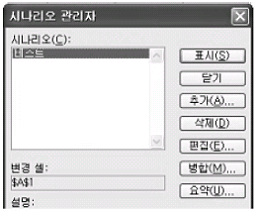
다음 중 [시나리오 관리자]의 실행 단추에 대한 설명으로 잘못된 것은?
[삭제]단추는 선택한 시나리오를 제거할 때 사용하는 것으로, '실행 취소' 단추를 이용하여 삭제된 시나리오를 복원할 수 있다.
[편집] 단추는 선택한 시나리오를 수정할 때 사용하는 것으로, 시나리오 이름과 대상 셀의 범위를 수정할 수 있다.
[병합] 단추는 다른 시트에 있는 시나리오를 불러와서 추가할 때 사용하는 것이다.
[요약] 단추는 선택한 시나리오의 요약보고서나 시나리오 피벗 테이블 보고서를 작성할 때 사용하는 것이다.
그림의 [시나리오 관리자] 대화상자에는 시나리오 목록과 변경 셀($A$1)이 표시되고, 오른쪽에 표시·닫기·추가·삭제·편집·병합·요약 단추가 세로로 배열되어 있습니다. 각 단추의 기능을 정확히 구분하는 것이 이 문항의 핵심입니다.
이 중 [삭제] 단추로 지운 시나리오는 '실행 취소'로 되살릴 수 없습니다. 시나리오 삭제는 되돌리기가 지원되지 않는 작업이므로, 잘못 지웠다면 [추가] 단추로 처음부터 다시 만들어야 합니다. 따라서 실행 취소로 복원할 수 있다는 설명이 잘못된 것입니다.
나머지는 모두 맞는 설명입니다. [편집]은 선택한 시나리오의 이름과 변경 셀 범위, 변경 값을 수정할 때 쓰고, [병합]은 다른 시트(또는 다른 통합 문서)에 저장된 시나리오를 현재 시트로 가져와 합칠 때 사용하며, [요약]은 시나리오 요약 보고서나 시나리오 피벗 테이블 보고서를 새 시트로 작성할 때 사용합니다.
내용에 오류가 있거나 최신 법령·기준과 다른 부분이 보이면 알려주세요. 확인 후 반영하겠습니다.
다음 워크시트에서 [A1] 셀에서 [Ctrl]키를 누른 채 채우기 핸들을 이용하여 드래그 했을 때 [C1] 셀에 표시되는 값은?
| A | B | C | D | |
|---|---|---|---|---|
| 1 | 29.5 | |||
| 2 |
29.5
31.5
29.7
49.5
워크시트에서 값이 들어 있는 셀은 [A1]의 29.5 하나뿐이고 나머지는 비어 있습니다. 숫자가 하나만 들어 있는 셀의 채우기 핸들을 그냥 드래그하면 같은 값이 복사되지만, [Ctrl]키를 누른 채 드래그하면 1씩 증가하는 연속 데이터로 채워집니다. 즉 두 동작의 결과가 서로 뒤바뀝니다.
따라서 [A1]에서 오른쪽으로 [Ctrl]키를 누른 채 끌면 [B1]에는 30.5, [C1]에는 31.5가 표시됩니다. 증가하는 값은 소수 부분이 아니라 정수 단위로 1씩이므로 29.6, 29.7처럼 소수 자리가 늘어나지는 않습니다.
참고로 숫자 두 개를 함께 선택한 뒤 드래그하면 [Ctrl]키 없이도 두 값의 차이만큼 증가하는 연속 데이터가 채워지고, 이때 [Ctrl]키를 누르면 반대로 선택 영역이 그대로 복사됩니다.
내용에 오류가 있거나 최신 법령·기준과 다른 부분이 보이면 알려주세요. 확인 후 반영하겠습니다.
다음 중 엑셀의 인쇄에 관한 설명으로 옳지 않은 것은?
워크 시트의 일부만 인쇄 영역으로 설정할 수 있다.
인쇄되는 시작 페이지의 번호를 지정할 수 있다.
눈금선, 행/열 머리글등을 인쇄하도록 설정할 수 있다.
[기본] 보기 상태에서 페이지 구분선과 페이지 번호가 나타난다.
[기본] 보기 상태에서는 페이지 번호가 표시되지 않는다. 인쇄나 인쇄 미리 보기를 한 번 실행한 뒤에는 기본 보기에도 페이지가 나뉘는 위치가 점선으로 표시되지만, 각 페이지의 번호까지 화면에 나타나지는 않는다. 페이지 번호를 화면에서 확인하려면 [페이지 나누기 미리 보기] 보기로 전환해야 하므로, 기본 보기에 페이지 구분선과 페이지 번호가 함께 나타난다는 설명은 옳지 않다.
워크시트의 일부만 인쇄 영역으로 지정하거나, 인쇄가 시작되는 페이지 번호를 지정하거나, 눈금선과 행/열 머리글을 인쇄하도록 설정하는 것은 모두 엑셀의 페이지 설정에서 실제로 지원하는 기능이다.
내용에 오류가 있거나 최신 법령·기준과 다른 부분이 보이면 알려주세요. 확인 후 반영하겠습니다.
인쇄 시 테두리나 그래픽 등을 생략하고 데이터만 인쇄 하려고 할 때 설정해야 할 것으로 올바른 것은?
눈금선
행/열 머리글
간단하게 인쇄
흑백으로
페이지 설정의 [시트] 탭에 있는 '간단하게 인쇄' 옵션을 선택하면 테두리, 도형, 그래픽 등의 서식 요소를 생략하고 셀에 입력된 데이터만 인쇄된다.
눈금선이나 행/열 머리글 인쇄 여부는 화면에 보이는 표의 틀을 인쇄물에 포함할지를 결정하는 옵션이고, 흑백으로 인쇄는 색상을 흑백으로 바꾸어 인쇄하는 옵션이므로 그래픽을 생략하는 기능과는 무관하다.
내용에 오류가 있거나 최신 법령·기준과 다른 부분이 보이면 알려주세요. 확인 후 반영하겠습니다.
다음 중 주어진 수식에 대한 결과값이 옳지 않은 것은?
=REPLACE("monkey",4,6,"ey") → money=ISERROR(4/0) → FALSE
=FIXED(9876.54321,1) → 9,876.5
=TEXT("2010-3-21","mmm dd, yy") → Mar 21, 10=ISERROR(4/0) → FALSE는 옳지 않은 결과이다.
엑셀에서 0으로 나누는 연산은 #DIV/0! 오류를 발생시키고, ISERROR 함수는 인수가 오류 값일 때 TRUE를 반환한다. 따라서 ISERROR(4/0)의 결과는 TRUE이므로, 결과값을 FALSE라고 한 것은 옳지 않다.
REPLACE("monkey",4,6,"ey")는 "monkey"의 4번째 글자부터 6글자(실제로는 뒤쪽 전체인 "key")를 "ey"로 바꾸어 "money"가 되고, FIXED(9876.54321,1)은 소수 첫째 자리까지 반올림한 뒤 천 단위 구분 기호를 붙여 "9,876.5"가 되며, TEXT("2010-3-21","mmm dd, yy")는 날짜를 지정한 서식대로 바꾸어 "Mar 21, 10"이 된다. 이 세 수식의 결과는 모두 올바르다.
내용에 오류가 있거나 최신 법령·기준과 다른 부분이 보이면 알려주세요. 확인 후 반영하겠습니다.
다음 중 변경된 내용을 저장하지 않고 현재의 'Table01.xls'파일을 닫는 매크로는 어느 것인가?
Workbooks("Table01.xls").SaveAsWorkbooks("Table01.xls").CloseWorkbooks("Table01.xls").Close BeforeSave=FalseWorkbooks("Table01.xls").Close BeforeSave=True내용에 오류가 있거나 최신 법령·기준과 다른 부분이 보이면 알려주세요. 확인 후 반영하겠습니다.
다음 조건을 이용하여 사용자 지정 표시 형식을 설정할 경우 옳은 것은?셀의 값이 200 이상이면 ‘빨강’, 200미만 100 이상이면 ‘파랑’, 100 미만이면 색을 지정하지 않고, 천 단위 구분 기호와 소수 이하 첫째 자리까지 표시할 것.
<빨강>[>=200]#,##0;<파랑>[>=100]#,##0;#,##0
[빨강][>=200]#,##0;[파랑][>=100]#,##0;#,##0
[빨강][>=200]#,##0.0;[파랑][>=100]#,##0.0;#,##0.0
<빨강>[>=200]#,##0.0;<파랑>[>=100]#,##0.0;#,##0.0
사용자 지정 표시 형식에서 글꼴 색과 조건은 모두 대괄호 [ ] 안에 적습니다. 꺾쇠괄호를 쓰는 표기는 존재하지 않으므로 <빨강>, <파랑> 형태는 성립하지 않습니다. 색과 조건을 함께 지정할 때는 [빨강][>=200]처럼 각각 별도의 대괄호로 나란히 씁니다.
제시된 조건은 200 이상이면 빨강, 200 미만 100 이상이면 파랑, 100 미만이면 색 없음이므로 서식은 세 구역으로 나뉩니다. 조건부 서식 코드는 앞에서부터 차례로 검사하므로 첫 구역에 [>=200], 둘째 구역에 [>=100]을 두면 200 미만이면서 100 이상인 값만 둘째 구역에 걸리고, 나머지(100 미만)는 마지막 구역이 처리합니다.
숫자 부분은 천 단위 구분 기호를 위해 쉼표를 넣고 소수 이하 첫째 자리까지 표시해야 하므로 #,##0.0이 됩니다. 소수점 자리 지정이 없는 #,##0 은 조건을 만족하지 못합니다. 따라서 완성된 서식은 [빨강][>=200]#,##0.0;[파랑][>=100]#,##0.0;#,##0.0 입니다.
내용에 오류가 있거나 최신 법령·기준과 다른 부분이 보이면 알려주세요. 확인 후 반영하겠습니다.
다음 워크 시트에서 종기가 3월인 레코드를 검색하려고 할 때 고급필터의 조건으로 올바르게 표현된 것은?
| A | B | |
|---|---|---|
| 1 | 일수 | 종기 |
| 2 | 13 | 2004-03-19 |
| 3 | 20 | 2004-04-28 |
| 4 | 12 | 2004-03-30 |
| 5 | 10 | 2004-02-15 |
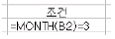
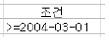
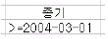
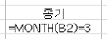
워크시트의 B열 종기에는 2004-03-19, 2004-04-28, 2004-03-30, 2004-02-15 같은 날짜 데이터가 들어 있습니다. 여기서 '3월'만 뽑으려면 날짜에서 월을 추출해야 하므로 =MONTH(B2)=3 처럼 함수를 사용한 수식 조건을 써야 합니다. 이 식은 첫 데이터 행(B2)을 기준으로 작성하며 결과가 TRUE인 행만 추출됩니다.
고급 필터에서 수식을 조건으로 쓸 때 가장 중요한 규칙은 조건 범위의 머리글을 원본 필드명과 다르게(또는 비워) 지정하는 것입니다. 머리글에 '종기'라고 원본 필드명을 그대로 적으면 엑셀이 그 필드에 대한 비교 조건으로 해석해 수식이 제대로 동작하지 않습니다. 따라서 머리글은 '조건'처럼 원본에 없는 이름이어야 합니다.
한편 >=2004-03-01 형태의 비교 조건은 3월 1일 이후 모든 날짜가 걸려 4월 28일 자료까지 함께 추출되므로 '3월인 레코드'만 뽑는다는 요구와 맞지 않습니다. 결국 머리글을 조건으로 두고 그 아래에 =MONTH(B2)=3을 입력한 형태가 옳으며, 이 조건으로는 2004-03-19와 2004-03-30 두 레코드가 추출됩니다.
내용에 오류가 있거나 최신 법령·기준과 다른 부분이 보이면 알려주세요. 확인 후 반영하겠습니다.
다음과 같은 시트에서 [A8] 셀에 아래의 수식을 입력했을 때 계산 결과로 올바른 것은?=COUNT(OFFSET(D6, -5, -3, 2, 2))
| A | B | C | D | |
|---|---|---|---|---|
| 1 | 성명 | 중간 | 기말 | 합계 |
| 2 | 김나희 | 100 | 80 | 180 |
| 3 | 김근석 | 90 | 95 | 185 |
| 4 | 배정희 | 80 | 63 | 143 |
| 5 | 탁지연 | 95 | 74 | 169 |
| 6 | 한정희 | 55 | 65 | 120 |
4
1
120
74
OFFSET(기준, 행 이동, 열 이동, 높이, 너비) 함수는 기준 셀에서 지정한 만큼 떨어진 위치를 시작점으로 하는 범위를 돌려줍니다. 기준이 D6이고 행 이동이 -5이므로 6행에서 5칸 위인 1행, 열 이동이 -3이므로 D열에서 3칸 왼쪽인 A열이 되어 시작 셀은 A1입니다.
이어지는 높이 2, 너비 2는 시작 셀에서 2행 2열 크기의 범위를 뜻하므로 최종 참조 범위는 [A1:B2]가 됩니다. 이 범위에 들어 있는 값은 A1의 '성명', B1의 '중간', A2의 '김나희', 그리고 B2의 100입니다.
COUNT 함수는 범위에서 숫자가 들어 있는 셀만 셉니다. [A1:B2] 안에서 숫자는 100 하나뿐이고 나머지 세 개는 문자열이므로 결과는 1이 됩니다. 문자까지 세려면 COUNTA를 써야 하며, 그 경우에는 4가 나옵니다.
내용에 오류가 있거나 최신 법령·기준과 다른 부분이 보이면 알려주세요. 확인 후 반영하겠습니다.
[학생]테이블에서 '학번' 필드를 기본 키로 설정하려 하였더니 다음과 같은 내용의 오류 메세지가 나타났다. 중복된 학번을 찾는 질의로 가장 적절한 것은?인덱스, 기본키 또는 관계에서 중복된 값을 만들었기 때문에 요청된 변경 사항이 적용되지 않았습니다. 필드의 데이터 또는 중복데이터가 있는 필드를 변경하거나 인덱스를 제거하거나 중복이 가능한 인덱스로 다시 정의하여 다시 시도하십시오
Select 학번 From 학생 Having Count(*)>1
Select 학번 From 학생 Group by 학번 Where Count(*)>1
Select 학번 From 학생 Where Count(*)> 1 Group by 학번
Select 학번 From 학생 Group by 학번 Having Count(*)>1
오류 메시지는 학번 필드에 중복된 값이 들어 있어 기본 키로 지정할 수 없다는 뜻입니다. 기본 키는 값이 중복될 수 없고 Null도 허용하지 않으므로, 먼저 어떤 학번이 두 번 이상 나타나는지 찾아 정리해야 합니다.
같은 값이 몇 번 나오는지 세려면 GROUP BY 학번으로 학번별 그룹을 만든 뒤 각 그룹의 개수를 Count(*)로 구합니다. 그리고 개수가 1보다 큰 그룹, 즉 두 건 이상인 학번만 걸러내면 중복 학번 목록이 됩니다.
이때 조건절 선택이 핵심입니다. WHERE는 그룹으로 묶기 전 개별 레코드에 적용되므로 집계 함수를 쓸 수 없고, 집계 결과에 조건을 걸려면 반드시 HAVING을 사용해야 합니다. 또 HAVING은 GROUP BY와 짝을 이루어 그 뒤에 와야 하므로, 올바른 질의는 Select 학번 From 학생 Group by 학번 Having Count(*)>1 입니다.
내용에 오류가 있거나 최신 법령·기준과 다른 부분이 보이면 알려주세요. 확인 후 반영하겠습니다.
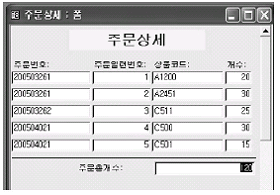
그림과 같이 <주문상세> 폼에서 '개수' 필드의 합계를 계산하여 표시하는 컨트롤에 대한 설명으로 옳지 않은 것은?
컨트롤의 이름은 결과에 영향을 미치지 않는다.
컨트롤의 원본 속성을 'Sum([개수])'로 설정한다.
컨트롤은 폼 바닥글 영역에 위치한다.
컨트롤은 텍스트 상자를 사용한다.
그림의 <주문상세> 폼은 여러 레코드를 위쪽에 나열하고, 맨 아래에 주문총개수: 라는 이름표와 값이 한 번만 표시되는 형태입니다. 이렇게 전체 레코드에 대한 합계를 한 번만 보여주려면 해당 컨트롤을 폼 바닥글 영역에 두어야 합니다. 본문에 두면 레코드마다 반복 표시됩니다.
계산 결과를 화면에 나타내는 컨트롤로는 텍스트 상자를 사용합니다. 레이블은 값을 계산해 표시할 수 없기 때문입니다. 또 컨트롤 이름은 단순한 식별자일 뿐이므로 이름을 무엇으로 정하든 계산 결과 자체에는 영향을 주지 않습니다. 다만 이름을 필드명과 똑같이 지으면 순환 참조 오류가 날 수 있어 실무에서는 다르게 지정합니다.
잘못된 설명은 컨트롤 원본 지정 방식입니다. Access의 컨트롤 원본에 계산식을 넣을 때는 반드시 등호(=)로 시작해야 하므로 =Sum([개수]) 형태로 입력해야 합니다. 등호 없이 Sum([개수])라고만 적으면 식이 아니라 필드 이름으로 해석되어 원하는 합계가 계산되지 않습니다.
내용에 오류가 있거나 최신 법령·기준과 다른 부분이 보이면 알려주세요. 확인 후 반영하겠습니다.
폼의 작성 과정에 대한 다음 설명 중 바르지 못한 것은?
폼이 여러 레코드를 표시하게 하기 위해 '기본 보기'속성을 '연속폼'으로 설정하였다.
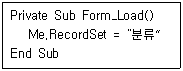
폼이 실행되자마자 [분류] 테이블을 사용하도록 하기 위해 다음과 같이 이벤트 프로시저를 작성했다.
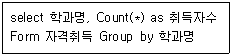
학과별 자격 취득자수를 집계하여 보여주는 폼의 '레코드 원본' 속성을 다음과 같이 지정했다. 단, 자격취득 테이블은 (취득일, 학번, 학과명, 자격증코드, 자격증명)으로 구성되어 있다.
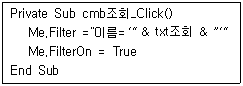
'cmb조회' 명령 단추를 클릭하면 이름 필드의 값과 'txt조회' 컨트롤에 입력된 문자열이 일치하는 레코드를 표시하도록 하기 위해 다음과 같이 이벤트 프로시저를 작성하였다.
Access 폼이 어떤 데이터를 표시할지 정하는 속성은 RecordSource(레코드 원본)이다. 폼이 열리자마자 [분류] 테이블을 원본으로 쓰게 하려면 Me.RecordSource = "분류" 로 작성해야 한다.
반면 Recordset 속성은 폼이 현재 사용 중인 레코드셋 개체(Object)를 가리키는 속성이므로, 테이블 이름 같은 문자열을 대입할 수 없고 Set 문으로 ADO/DAO 레코드셋 개체를 연결해야 한다. 따라서
Me.RecordSet = "분류"형태로 문자열을 대입한 프로시저는 잘못된 작성이다.나머지 과정은 모두 옳다. 한 화면에 여러 레코드를 나열하려면 기본 보기 속성을 '연속 폼'으로 설정하고, 학과별 자격 취득자 수 집계는 select 학과명, Count(*) as 취득자수 … Group by 학과명 처럼 그룹 함수를 쓴 SQL을 레코드 원본으로 지정하면 된다. 또 특정 문자열과 일치하는 레코드만 보이게 하려면 Me.Filter 에 조건식("이름='…'")을 넣고 Me.FilterOn = True 로 필터를 켜는 방식이 표준이다.
내용에 오류가 있거나 최신 법령·기준과 다른 부분이 보이면 알려주세요. 확인 후 반영하겠습니다.
다음 Do~Loop 반복문 수행 후 변수 S의 값은?
S = 1
  i = 1
  Do
    S = S + i
    if i> 3 then
      Exit Do
    end if
    i = i + 1
  Loop Until i> 5
11
10
7
4
초기값은 S = 1, i = 1 이고, 반복 안에서 S = S + i 로 누적한 뒤 i > 3 이면 Exit Do 로 즉시 빠져나오며, 그렇지 않을 때만 i를 1 증가시킨 후 Loop Until i > 5 조건을 검사하는 구조다.
차례로 따라가면, i가 1일 때 S는 1+1=2가 되고 i는 2가 된다. i가 2일 때 S는 2+2=4, i는 3이 된다. i가 3일 때 S는 4+3=7이 되는데 이 시점의 i는 아직 3이므로 i > 3 이 거짓이라 탈출하지 않고 i는 4가 된다.
다음 반복에서 i가 4이므로 먼저 S = 7 + 4 = 11 이 계산되고, 이어서 i > 3 조건이 참이 되어 Exit Do 로 반복이 끝난다. Loop Until 의 종료 조건(i > 5)까지 가지 못하고 중간에 빠져나오므로 최종 S의 값은 11 이다. 누적이 이루어진 뒤에 탈출 검사가 오는 순서를 놓치면 7이나 10 같은 값을 답으로 고르기 쉽다.
내용에 오류가 있거나 최신 법령·기준과 다른 부분이 보이면 알려주세요. 확인 후 반영하겠습니다.
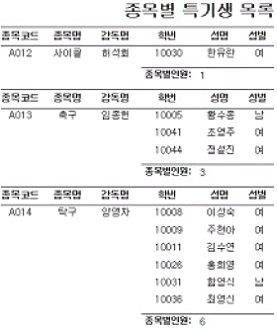
다음과 같은 보고서를 작성하기 위해서는 어떠한 기준으로 정렬 및 그룹화를 하는 것이 가장 적절한가?(실제 시험장에서는 키, 몸무게, 생년월일 자료가 있었지만 그림파일이 너무 커서 필요한 화면만 잘랐습니다.)
종목코드와 성명을 기준으로 오름차순으로 정렬하고 종목코드를 기준으로 그룹화한다.
성명과 종목코드를 기준으로 오름차순으로 정렬하고 성명을 기준으로 그룹화한다.
종목명과 학번을 기준으로 오름차순으로 정렬하고 학번을 기준으로 그룹화한다.
종목명과 학번을 기준으로 오름차순으로 정렬하고 종목명을 기준으로 그룹화한다.
보고서를 보면 종목 단위로 묶여 출력되고 있다. 각 묶음의 머리글에 종목코드·종목명·감독명이 한 번씩 나오고(사이클, 축구, 탁구), 그 아래 해당 종목의 학생들이 나열된 뒤 묶음 끝에 '종목별인원' 이 각각 1명, 3명, 6명으로 집계된다. 즉 그룹화 기준은 종목 이다.
정렬 순서를 보면 종목 자체는 사이클 → 축구 → 탁구 순, 즉 종목명의 오름차순이다. 그리고 한 종목 안의 학생들은 축구에서 10005 → 10041 → 10044, 탁구에서 10008 → 10009 → 10011 → … 처럼 학번이 오름차순으로 배열되어 있다. 이름 순으로 정렬했다면 탁구 그룹의 이름들이 가나다순으로 나와야 하는데 그렇지 않으므로 두 번째 정렬 기준은 성명이 아니라 학번이다.
따라서 종목명과 학번을 기준으로 오름차순 정렬하고, 종목명을 기준으로 그룹화하는 것이 이 보고서를 만드는 설정이다. 학번을 그룹화 기준으로 잡으면 학생 한 명마다 그룹이 만들어져 '종목별인원' 같은 그룹 집계가 나올 수 없다는 점도 함께 기억해 두면 좋다.
내용에 오류가 있거나 최신 법령·기준과 다른 부분이 보이면 알려주세요. 확인 후 반영하겠습니다.
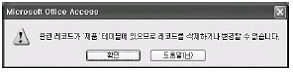
[제품] 테이블의 '분류코드'는 [분류] 테이블의 '분류코드'를 참조한다. 분류코드 체계를 변경하기 위해 분류코드 필드 값을 변경하려 하였더니 다음과 같은 오류 메세지가 나타났다. 두 테이블에 변경된 내용을 적용하기 위한 가장 적절한 방법은?(메세지 내용 : 관련 레코드가 ‘제품’ 테이블에 있으므로 레코드를 삭제하거나 변경할 수 없습니다.)
두 테이블간의 관계를 해제하고 [분류] 테이블의 '분류코드' 필드 값을 수정한다.
[제품] 테이블의 '분류코드'를 먼저 수정한 후, [분류] 테이블의 '분류코드' 필드 값을 수정한다.
관계 편집 창에서 '관련 필드 모두 업데이트'를 체크한 후, [분류] 테이블의 '분류코드' 필드 값을 수정한다.
관계 편집 창에서 '관련 필드 모두 업데이트'를 체크한 후, [제품] 테이블의 '분류코드' 필드 값을 수정한다.
이 메시지는 두 테이블 사이에 참조 무결성이 설정된 상태에서, 자식 쪽([제품])이 참조하고 있는 부모 쪽([분류])의 기본키 값을 바꾸거나 지우려 할 때 나타난다. 참조 무결성이 켜져 있으면 남겨진 [제품] 레코드가 존재하지 않는 분류코드를 가리키게 되므로 Access가 변경 자체를 막는 것이다.
이때 쓰는 기능이 관계 편집 창의 '관련 필드 모두 업데이트'(연쇄 업데이트) 이다. 이 옵션을 체크해 두면 부모 테이블인 [분류]의 '분류코드'를 수정하는 순간 이를 참조하던 [제품]의 '분류코드' 값이 자동으로 함께 바뀌어, 두 테이블에 변경 내용이 한 번에 반영되면서 무결성도 그대로 유지된다.
나머지 방법은 적절하지 않다. 관계를 해제하면 경고는 사라지지만 [제품] 쪽 값이 옛 코드로 남아 데이터가 어긋나고, 외래키 쪽인 [제품]의 분류코드를 먼저 고치면 존재하지 않는 분류코드를 참조하게 되어 역시 오류가 난다. 또 연쇄 업데이트는 기본키 쪽 값이 바뀔 때 동작하므로, 옵션을 켜 두고 [제품] 테이블 값을 고치는 것은 아무 의미가 없다.
내용에 오류가 있거나 최신 법령·기준과 다른 부분이 보이면 알려주세요. 확인 후 반영하겠습니다.
다음에서 설명하는 데이터베이스 시스템의 구성요소로 가장 적절한 것은?
데이터베이스 관리자(DBA, Database Administrator)
데이터베이스 관리시스템(DBMS, Database Management System)
데이터 사전(DD, Data Dictionary)
데이터 조작어(DML, Data Manipulation Language)
제시된 설명은 사용자나 어플리케이션과 DB를 연결하는 인터페이스 역할을 하고, SQL 문 형태로 받은 지시에 따라 데이터의 정의(DDL)나 조작(DML) 업무를 수행한다는 두 가지다. 이는 데이터베이스와 사용자 사이에 놓여 모든 접근을 대신 처리해 주는 소프트웨어의 설명이므로 데이터베이스 관리시스템(DBMS) 에 해당한다.
혼동하기 쉬운 항목과 구분해 보면, 데이터베이스 관리자(DBA)는 소프트웨어가 아니라 스키마 설계·보안·백업 등을 책임지는 사람(또는 조직)이고, 데이터 사전(DD)은 데이터에 관한 정보인 메타데이터를 모아 둔 저장소여서 명령을 실행하는 주체가 아니다.
데이터 조작어(DML)는 SELECT·INSERT·UPDATE·DELETE 처럼 데이터를 다루기 위해 사용자가 작성하는 언어 그 자체일 뿐, 그 문장을 해석해 실행해 주는 구성요소는 아니다. 즉 '언어를 받아 실제로 처리해 주는 것'이 DBMS라는 점이 판단의 핵심이다.
내용에 오류가 있거나 최신 법령·기준과 다른 부분이 보이면 알려주세요. 확인 후 반영하겠습니다.
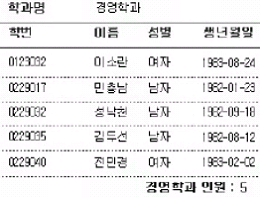
학생 목록을 출력하는 보고서에서 다음과 같이 학생 레코드 사이에 점선을 표시하여 구분하고자 한다. 보고서 디자인 화면에서 점선을 추가할 위치로서 적절한 곳은?
보고서 머리글
그룹 머리글
본문
그룹 바닥글
그림의 보고서는 위에 '학과명 경영학과' 와 학번·이름·성별·생년월일 열 머리글이 한 번 나오고, 그 아래 학생 다섯 명이 한 줄씩 출력되며 각 학생 줄과 줄 사이마다 점선이 그어져 있다. 맨 아래에는 '경영학과 인원 : 5' 라는 집계가 한 번 나온다.
Access 보고서에서 각 구역은 출력되는 횟수가 정해져 있다. 보고서 머리글은 보고서 전체에서 딱 한 번, 그룹 머리글·그룹 바닥글은 그룹이 바뀔 때마다 한 번씩(여기서는 학과가 바뀔 때) 출력된다. 반면 본문(세부 구역)은 레코드 하나마다 반복 출력된다.
구분선이 학생 레코드마다 반복해서 찍혀야 하므로, 선 컨트롤은 반복 출력되는 본문 구역에 넣어야 한다. 본문 구역 아래쪽 경계에 점선 스타일의 선을 배치하면 레코드가 인쇄될 때마다 그 아래에 점선이 따라 붙어 그림과 같은 모양이 된다. 머리글이나 바닥글에 넣으면 학과가 바뀔 때 한 번씩만 그어져 원하는 결과가 나오지 않는다.
내용에 오류가 있거나 최신 법령·기준과 다른 부분이 보이면 알려주세요. 확인 후 반영하겠습니다.
다음과 같은 SQL 문에 대한 설명으로 옳지 않은 것은?
SELECT 부서, AVG(기본급) AS [부서별기본급평균]
FROM 직원 GROUP BY 부서;
GROUP BY 절을 생략할 수 있으며, 생략하여도 질의 결과는 같다.
SELECT 부서, sum(기본급)/count(기본급) AS [부서별기본급평균] FROM 직원 GROUP BY 부서; 질의와 항상 동일한 결과를 나타낸다.
표시되는 레코드의 수와 관계 없이 질의의 결과 필드수는 항상 2개이다.
질의의 결과는 반드시 '부서'의 개수(부서 필드의 값의 종류수)만큼의 레코드를 표시한다.
이 질의는 SELECT 부서, AVG(기본급) AS [부서별기본급평균] FROM 직원 GROUP BY 부서; 로, 직원 테이블을 부서별로 묶어 각 부서의 기본급 평균을 구한다.
집계 함수 AVG(기본급) 와 집계 대상이 아닌 일반 필드 부서 를 함께 선택했기 때문에 GROUP BY 부서 절은 반드시 있어야 한다. 이 절을 빼면 부서 필드를 어떤 기준으로 표시해야 할지 정해지지 않아 질의가 실행되지 않으며, 설령 실행된다 해도 전체를 하나로 묶은 평균 한 줄만 나오므로 결과가 결코 같을 수 없다. 따라서 GROUP BY 를 생략할 수 있고 생략해도 결과가 같다는 설명이 옳지 않다.
나머지 설명은 성립한다. 결과 필드는 '부서'와 '부서별기본급평균' 두 개로 고정되어 레코드 수와 무관하고, 그룹의 개수가 곧 부서 값의 종류 수이므로 표시되는 레코드 수는 부서 종류의 수와 같다. 또 AVG(기본급) 와 sum(기본급)/count(기본급) 는 둘 다 Null 을 제외하고 계산하므로 같은 값을 낸다.
내용에 오류가 있거나 최신 법령·기준과 다른 부분이 보이면 알려주세요. 확인 후 반영하겠습니다.
회원(회원번호, 이름, 나이, 주소)테이블에서 회원번호가 555인 회원의 주소를 '부산'으로 변경하는 질의문으로 옳은 것은?
UPGRADE 회원 set 회원번호=555 where 주소='부산'
UPGRADE 회원 set 주소='부산' where 회원번호=555
UPDATE 회원 set 회원번호=555 where 주소='부산'
UPDATE 회원 set 주소='부산' where 회원번호=555
레코드 값을 수정하는 SQL 명령은 UPDATE이며, "UPDATE 테이블 SET 필드=값 WHERE 조건" 형식으로 작성한다. 회원번호가 555인 회원의 주소를 바꾸려면 SET 절에 주소='부산'을 지정하고, WHERE 절에 회원번호=555 조건을 지정해야 한다.
'UPGRADE'는 SQL에 존재하지 않는 명령어이므로 그 명령어로 시작하는 보기들은 처음부터 성립하지 않으며, SET 절과 WHERE 절의 대상을 서로 바꾸어 쓴 보기는 주소가 '부산'인 회원의 회원번호를 555로 변경하는 문장이 되어 의도한 결과와 다르다.
내용에 오류가 있거나 최신 법령·기준과 다른 부분이 보이면 알려주세요. 확인 후 반영하겠습니다.
다음 중 입력마스크가 'L&A'로 설정되어 있을 때 입력데이터로 적절한 것은?
123
A1B
AB
1AB
입력 마스크에서 L은 A~Z의 영문자가 반드시 입력되어야 함을, &는 어떤 문자든(공백 포함) 한 글자가 반드시 입력되어야 함을, A는 영문자나 숫자가 반드시 입력되어야 함을 의미한다. 따라서 'L&A' 마스크는 총 3자리이며, 첫 글자는 영문자, 둘째 글자는 임의의 한 문자, 셋째 글자는 영문자 또는 숫자여야 한다.
제시된 데이터 중 이 조건을 모두 만족하는 것은 첫 글자가 영문자, 둘째 글자가 숫자, 셋째 글자가 영문자인 세 자리 데이터뿐이다. 첫 글자가 숫자인 데이터는 L 자리 조건을 위반하고, 두 자리짜리 데이터는 필수 입력 자릿수를 채우지 못해 마스크 조건을 만족하지 못한다.
내용에 오류가 있거나 최신 법령·기준과 다른 부분이 보이면 알려주세요. 확인 후 반영하겠습니다.
다음에서 설명하는 폼의 이벤트로 가장 적절한 것은?
Current
Open
Activate
Load
설명의 핵심은 포커스가 한 레코드에서 다른 레코드로 이동할 때, 그리고 폼을 새로 고치거나 원본 데이터를 다시 쿼리할 때 발생한다는 점이다. 이렇게 현재 레코드가 바뀔 때마다 반복해서 일어나는 폼 이벤트는 Current 이다.
Current 는 폼이 처음 열려 첫 레코드가 표시되는 순간에도 발생하고 이후 레코드를 옮길 때마다 다시 발생하므로, 현재 레코드 값에 따라 컨트롤의 표시 여부나 색을 바꾸는 등 작업 결과를 수시로 반영하는 프로시저를 넣기에 알맞다.
구분해 두면, Open 은 폼이 열리며 첫 레코드가 표시되기 전에 한 번만, Load 는 폼과 레코드가 메모리에 적재될 때 한 번만 발생한다. Activate 는 폼 창이 활성 창이 될 때 발생하는 이벤트여서, 레코드 이동이나 다시 쿼리와는 관계가 없다. 모두 '한 번' 또는 '창 전환' 시점이라는 점에서 레코드마다 반복되는 Current 와 다르다.
내용에 오류가 있거나 최신 법령·기준과 다른 부분이 보이면 알려주세요. 확인 후 반영하겠습니다.
보고서는 데이터를 사용자가 원하는 형태로 출력해 주는 역할을 수행한다. 다음 중 보고서에서 이용할 수 있는 레코드 원본으로 가장 적절하지 않은 것은?
외부의 엑셀 파일에 대한 연결 테이블
엑세스의 수식 작성 규칙에 맞게 [식 작성기]로 작성한 수식
여러 테이블이나 쿼리를 이용하여 원하는 데이터를 조회하게 해주는 SQL문
테이블의 내용중에서 원하는 형태의 데이터만을 조회하도록 작성해서 저장해 놓은 쿼리
보고서의 레코드 원본으로는 테이블, 쿼리, SQL 문, 연결 테이블처럼 실제 레코드 집합을 반환하는 개체만 사용할 수 있다. 반면 [식 작성기]로 작성한 수식은 컨트롤 값을 계산하거나 조건을 지정하는 데 쓰이는 표현식일 뿐, 그 자체가 레코드 집합을 반환하지 못하므로 보고서의 레코드 원본으로는 적절하지 않다.
외부 엑셀 파일에 연결한 테이블, 여러 테이블·쿼리를 조합한 SQL 문, 원하는 데이터만 조회하도록 저장해 둔 쿼리는 모두 실제 레코드 집합을 제공하므로 보고서의 레코드 원본으로 사용할 수 있다.
내용에 오류가 있거나 최신 법령·기준과 다른 부분이 보이면 알려주세요. 확인 후 반영하겠습니다.
다음은 폼에 관한 설명이다. (A)와 (B)에 들어갈 알맞은 말은?
( A )은 일반적으로 바운드 컨트롤이 표시되는 영역으로 단일 폼에서는 한 화면에 하나의 레코드가 표시되지만, 폼의 ( B ) 속성에 의해 지정하는 연속 폼과 데이터시트 폼에서는 한 화면에 여러 개의 레코드가 표시된다.
(A) 본문 영역, (B) 기본 보기
(A) 폼 머리글 영역, (B) 레코드 원본
(A) 폼 머리글 영역, (B) 기본 보기
(A) 본문 영역, (B) 레코드 원본
(A)는 바운드 컨트롤이 놓이고 레코드 데이터가 실제로 표시되는 영역을 가리킨다. Access 폼에서 이 역할을 하는 구역은 본문 영역이다. 폼 머리글은 제목이나 검색 단추처럼 레코드와 무관하게 화면 위쪽에 한 번만 표시되는 구역이어서, '레코드가 표시되는 영역'이라는 설명과 맞지 않는다.
(B)는 단일 폼·연속 폼·데이터시트 중 어떤 모양으로 폼을 보여 줄지 결정하는 속성이다. 이것이 기본 보기 속성이며, 이 값을 '연속 폼'이나 '데이터시트'로 바꾸면 본문 영역이 레코드 수만큼 반복되어 한 화면에 여러 레코드가 나타난다.
혼동하기 쉬운 레코드 원본은 폼이 어떤 테이블이나 쿼리의 데이터를 가져올지 지정하는 속성으로, 표시할 데이터의 출처를 정할 뿐 화면에 몇 개의 레코드를 어떤 형태로 배치할지와는 관계가 없다.
내용에 오류가 있거나 최신 법령·기준과 다른 부분이 보이면 알려주세요. 확인 후 반영하겠습니다.
[부서] 테이블과 [사원] 테이블에는 아래 표와 같이 데이터가 들어 있다. [부서] 테이블의 '부서코드'는 기본키로 설정되어 있고 [사원] 테이블의 '소속부서' 필드는 [부서]테이블의 부서코드를 참조하고 있는 외래키(foreign key)이다. 다음 설명으로 옳지 않은 것은?
[부서]
| 부서코드 | 부서명 |
|---|---|
| 1 | 회계부 |
| 2 | 관리부 |
| 3 | 총무부 |
| 사번 | 사원명 | 소속부서 |
|---|---|---|
| 1 | 홍길동 | 1 |
| 2 | 깁을섭 | 3 |
| 3 | 박부자 | 1 |
| 4 | 이원수 | null |
현재 참조무결성(referential intergrity)이 유지되고 있다.
[사원] 테이블에서 4번 사원의 '소속부서'를 4로 바꾸면 참조무결성은 유지되지 않는다.
[사원] 테이블에서 2번 사원을 삭제해도 참조무결성은 유지된다.
[부서]테이블에서 2번 부서를 삭제하면 참조무결성이 유지되지 않는다.
[부서] 테이블에는 부서코드 1(회계부), 2(관리부), 3(총무부) 가 있고, [사원] 테이블의 소속부서 값은 차례로 1, 3, 1, null 이다. 즉 부서코드 2(관리부)를 참조하는 사원은 한 명도 없다.
참조 무결성은 외래키 값이 부모 테이블에 실제로 존재하는 기본키 값이거나 Null 이어야 유지된다. 지금은 1과 3이 모두 존재하는 부서코드이고 나머지 하나는 Null 이므로 현재 상태는 참조 무결성이 유지되고 있다. 여기서 소속부서를 존재하지 않는 4 로 바꾸면 참조할 부서가 없어 무결성이 깨지고, 자식 쪽인 사원 한 명을 지우는 것은 부모를 건드리지 않으므로 아무 문제가 없다.
반면 부모 테이블에서 관리부(부서코드 2)를 삭제하는 경우, 그 부서를 참조하는 사원 레코드가 존재하지 않으므로 삭제 후에도 모든 외래키 값(1, 3, Null)이 여전히 유효하다. 따라서 참조 무결성은 그대로 유지되며, 유지되지 않는다고 한 설명이 옳지 않다. 참조하는 자식 레코드가 있는 회계부나 총무부를 지우려 했다면 이야기가 달라진다는 점도 함께 확인해 두자.
내용에 오류가 있거나 최신 법령·기준과 다른 부분이 보이면 알려주세요. 확인 후 반영하겠습니다.
아래의 설명 중 SQL 문의 특징을 모두 고르시오.
ㄱ) 여러 줄에 나누어 입력 가능하다.
ㄴ) 문장 끝에는 콜론(:)을 붙인다.
ㄷ) keyword는 대문자로 입력해야한다.
ㄹ) select 질의 시 정렬순서의 기본값은 오름차순이다.
ㄱ, ㄴ
ㄴ, ㄷ, ㄹ
ㄱ, ㄹ
ㄱ, ㄷ
SQL은 자유 형식(free format) 언어이므로 명령을 여러 줄에 나누어 입력해도 되고, 단어 사이의 공백·줄바꿈 개수도 제한이 없습니다. 또한 SELECT 질의에서 ORDER BY 절의 정렬 순서를 생략하면 오름차순(ASC)이 기본값으로 적용됩니다. 따라서 제시된 설명 중 '여러 줄에 나누어 입력 가능하다'와 'select 질의 시 정렬순서의 기본값은 오름차순이다'가 옳은 특징입니다.
반면 '문장 끝에는 콜론(:)을 붙인다'는 잘못된 설명입니다. SQL 문장의 종결 기호는 콜론이 아니라 세미콜론(;)이며, 콜론은 일부 환경에서 매개변수 표시 등에 쓰이는 별개의 기호입니다.
'keyword는 대문자로 입력해야한다'도 틀립니다. SELECT, FROM, WHERE 같은 예약어(keyword)는 대소문자를 구분하지 않으므로 소문자로 입력해도 동일하게 실행됩니다. 대문자로 쓰는 것은 가독성을 위한 관례일 뿐 문법상 강제 사항이 아닙니다. 다만 문자열 데이터 값의 비교는 시스템 설정에 따라 대소문자가 구분될 수 있다는 점과는 구분해야 합니다.
내용에 오류가 있거나 최신 법령·기준과 다른 부분이 보이면 알려주세요. 확인 후 반영하겠습니다.
다음과 같은 형식의 보고서에 대한 설명으로 바르지 못한 것은?
| 100-785 서울특별시 중구 정동 34-5 김은규 귀하 |
| 121-757 서울특별시 마포구 공덕동 370-4 박태진 귀하 |
우편발송을 위해 편지봉투에 붙일 주소 레이블을 작성하는 보고서이다.
레이블 마법사를 이용하여 작성할 수 있다.
엑셀에 입력된 데이터를 액세스에 가져오지 않고 연결 테이블로 연결하여 레이블을 만들 수 있다.
보고서 속성에서 레이블을 출력할 프린터를 지정할 수 있다.
제시된 출력물은 100-785 서울특별시 중구 정동 34-5 김은규 귀하, 121-757 서울특별시 마포구 공덕동 370-4 박태진 귀하처럼 우편번호·주소·수신인이 한 덩어리로 반복되는 형태입니다. 이는 전형적인 우편 발송용 주소 레이블 보고서로, 편지봉투에 붙일 라벨 용지에 인쇄하기 위해 만든 것입니다.
이런 보고서는 [만들기] 탭의 레이블 마법사를 이용해 제조업체·제품 번호별 라벨 규격을 고르고 표시할 필드를 배치하는 방식으로 손쉽게 작성할 수 있습니다. 또한 원본 데이터가 엑셀 파일에 있어도 액세스로 가져와 저장하지 않고 연결 테이블로 연결한 뒤 그 테이블을 레코드 원본으로 지정해 레이블을 만들 수 있습니다.
그러나 출력에 사용할 프린터 지정은 보고서 속성 시트에서 하는 것이 아닙니다. 프린터 선택은 페이지 설정 대화 상자(또는 인쇄 대화 상자)에서 기본 프린터를 쓸지 특정 프린터를 쓸지 지정하는 항목이며, 보고서 속성 창에는 레코드 원본·필터·정렬 기준 같은 데이터 및 형식 속성만 존재합니다. 따라서 보고서 속성에서 레이블 출력 프린터를 지정한다는 설명이 잘못된 내용입니다.
내용에 오류가 있거나 최신 법령·기준과 다른 부분이 보이면 알려주세요. 확인 후 반영하겠습니다.
자동 폼(Form)을 이용하여 폼을 새로 만들고자 할 때 선택할 수 있는 형식이 아닌 것은?
컬럼(column) 형식
탭 형식
행(row) 형식
데이터 시트 형식
자동 폼으로 폼을 만들 때 선택할 수 있는 형식은 열(컬럼) 형식, 테이블(탭) 형식, 데이터시트 형식 등이며, '행(row) 형식'이라는 형식은 존재하지 않는다.
열 형식은 한 화면에 레코드 한 건의 필드들을 위에서 아래로 나열해 보여 주는 형식이고, 테이블 형식은 여러 레코드를 표처럼 가로줄로 나열해 보여 주는 형식이며, 데이터시트 형식은 테이블을 열었을 때와 같은 표 모양으로 데이터를 보여 주는 형식이다. 이처럼 나머지 형식은 모두 자동 폼에서 실제로 선택할 수 있는 항목이다.
내용에 오류가 있거나 최신 법령·기준과 다른 부분이 보이면 알려주세요. 확인 후 반영하겠습니다.
다음 중 기본키(Primary Key)와 외래 키(Foreign Key)에 관한 설명으로 잘못된 것은?
기본 키와 외래 키는 동일한 테이블에 동시에 존재할 수 없다.
참조무결성이 유지되기 위해서는 외래 키 필드의 값은 참조하는 필드 값들 중 하나와 일치하거나 널(null)이어야 한다.
기본 키를 이루는 필드의 값은 null이 될 수 없다.
기본 키는 개체무결성의 제약조건을, 외래 키는 참조무결성의 제약 조건을 가진다.
기본 키와 외래 키는 같은 테이블 안에 함께 존재할 수 있다. 예를 들어 사원 테이블이 자기 자신의 기본 키인 사원번호를 상사번호 필드로 참조하는 경우처럼, 한 테이블이 기본 키를 가지면서 동시에 다른 테이블(또는 자기 자신)을 참조하는 외래 키 필드를 갖는 구조는 흔하다. 따라서 동시에 존재할 수 없다는 설명은 잘못되었다.
참조무결성이 유지되려면 외래 키 값은 참조 대상 필드의 값 중 하나와 일치하거나 널(null)이어야 하며, 기본 키를 구성하는 필드는 널 값을 가질 수 없다. 즉 기본 키는 개체무결성, 외래 키는 참조무결성의 제약 조건을 갖는다는 나머지 설명은 모두 옳다.
내용에 오류가 있거나 최신 법령·기준과 다른 부분이 보이면 알려주세요. 확인 후 반영하겠습니다.
다음 쿼리에 대한 설명으로 올바른 것은?
| 필드: | 한글이름 | 도시명(주거지) |
|---|---|---|
| 테이블: | 방문자 | 방문자 |
| 정렬: | ||
| 표시: | ☑ | ☑ |
| 조건: | Like "김*" | "서울시" |
| 또는: | "경기도" |
한글이름이 '김'으로 시작하는 레코드 중 도시명(주거지)가 '서울시'또는 '경기도'인 레코드 검색
한글이름이 '김'으로 시작하거나 도시명(주거지)가 '서울시' 이거나 '경기도'인 레코드 검색
한글이름이 '김'으로 시작하는 레코드 중 도시명(주거지)가 '서울시'이거나 한글이름과 관계없이 도시명(주거지)가 '경기도'인 레코드 검색
한글이름이 '김'으로 시작하는 레코드 중 도시명(주거지)가 '경기도'는 제외하고 '서울시'인 레코드 검색
액세스 쿼리 디자인 그리드에서 같은 행에 입력한 조건들은 AND로, 서로 다른 행(조건 행과 또는 행)에 입력한 조건들은 OR로 결합됩니다. 제시된 그리드는 조건 행에 한글이름 Like "김*"와 도시명(주거지) "서울시"가 함께 들어 있고, 또는 행에는 도시명(주거지) "경기도"만 들어 있습니다.
따라서 실제 조건식은 (한글이름 Like "김*" AND 도시명="서울시") OR (도시명="경기도")가 됩니다. 앞쪽 묶음은 이름이 '김'으로 시작하면서 동시에 서울시에 사는 사람만 뽑아내고, 뒤쪽 묶음은 한글이름 칸이 비어 있으므로 이름과 무관하게 경기도에 사는 사람을 모두 뽑아냅니다.
즉 '김'으로 시작하는 이름이면서 서울시인 레코드와, 이름 조건과 관계없이 경기도인 레코드가 함께 검색됩니다. 두 조건을 모두 AND로 보거나 모두 OR로 보는 해석, 경기도를 제외 조건으로 보는 해석은 그리드의 행 구분을 잘못 읽은 것입니다. 참고로 Like "김*"의 별표는 임의의 문자열을 대신하는 만능 문자로 '김'으로 시작하는 모든 이름을 의미합니다.
내용에 오류가 있거나 최신 법령·기준과 다른 부분이 보이면 알려주세요. 확인 후 반영하겠습니다.
[컴퓨터활용능력 1급 필기] 10년 1회차 시험지 PDF 다운로드·인쇄 →
[컴퓨터활용능력 1급 필기] 10년 1회차 정답과 해설은 무료인가요?
이 페이지의 60문항 정답과 해설은 로그인 없이 무료로 볼 수 있습니다. 무제한 풀이·실전 모의고사·PDF 출력·전자책 다운로드는 베이직 플랜에 포함됩니다.
이 회차를 CBT 로 직접 풀어볼 수 있나요?
컴퓨터활용능력 1급 필기 기출문제 암기장에서 이 회차를 회차별·랜덤으로 풀고 오답노트에 자동으로 모을 수 있습니다. 컴퓨터활용능력 1급 필기 기출문제 풀러 가기 →
시험지 PDF 나 전자책으로도 볼 수 있나요?
이 회차의 인쇄용 시험지 PDF 페이지에서 시험지를 받을 수 있습니다. 시험지 PDF 받기 →