25년 상시 2회 기출복원 모의고사
유즈넷 서비스를 제공하는 서버는 NNTP 서버이다. SMTP는 전자우편을 보낼 때 쓰는 프로토콜이어서 유즈넷 서버를 SMTP 서버라 한다는 설명이 틀리다.
한쪽은 송신만, 다른 한쪽은 수신만 가능하여 정보가 한 방향으로만 흐르는 전송 방식을 단방향 통신이라 하며, 라디오나 TV 방송이 대표적인 예이다.
반이중 통신은 양쪽이 번갈아 송수신하는 방식, 전이중 통신은 양쪽이 동시에 송수신하는 방식이며, 양방향 통신은 반이중·전이중을 아우르는 표현으로 라디오처럼 한 방향으로만 흐르는 방식과는 구분된다.
컴퓨터 간에 파일을 주고받기 위한 원격 파일 전송 프로토콜은 FTP이다.
SSL은 데이터 암호화를 위한 보안 프로토콜, Telnet은 원격 접속을 위한 프로토콜, Usenet은 게시판 형태의 뉴스 그룹 서비스로 파일 전송과는 목적이 다르다.
영상 신호와 음향 신호를 압축하지 않고 하나의 케이블로 통합하여 전송하며, S-비디오·컴포지트 같은 아날로그 방식보다 고품질의 화질과 음질을 제공하는 고선명 멀티미디어 인터페이스는 HDMI이다.
DVI는 영상 신호만 전송하는 디지털 비디오 인터페이스, USB는 범용 직렬 버스, IEEE-1394는 고속 직렬 데이터 전송 인터페이스로 문항이 설명하는 특징과는 차이가 있다.
PING은 대상 컴퓨터로 패킷을 보내 응답 여부와 시간을 확인해 네트워크 연결 상태를 점검하는 명령이다. 서버까지의 경로 추적은 tracert, 원격 사용은 원격 데스크톱·텔넷에 해당한다.
웨이브(WAV) 파일은 아날로그 소리 신호를 그대로 디지털로 표본화하여 저장하는 방식으로, 확장자는 .wav이며 녹음 시간과 품질에 따라 파일 크기가 달라진다.
음높이·음길이·세기 등 음악 기호를 악보 형태의 명령으로 저장하여 크기가 작은 것은 MIDI 파일의 특징이며, 웨이브 파일은 소리 자체를 저장하므로 이러한 음악 기호 정보는 포함하지 않는다.
Windows Media Player와 같은 일반 미디어 재생 프로그램으로 재생할 수 있다.
VOD는 비디오를 디지털로 압축해 서버에 저장해 두고 가입자가 원하는 콘텐츠를 통신 케이블로 제공받아 재생·제어·검색할 수 있는 서비스이며, 셋톱박스는 서버에서 전송된 압축 영상과 소리를 복원해 재생하는 역할을 한다.
반면 사용자 간 커뮤니케이션을 목적으로 원거리에서 영상을 실시간으로 공유해 시공간 제약을 극복하는 것은 화상 회의와 같은 서비스의 특징이며, 콘텐츠를 저장해 두고 필요할 때 제공하는 VOD와는 성격이 다르다.
ASCII 코드는 3개의 Zone 비트와 4개의 Digit 비트, 모두 7비트로 128개의 문자를 표현하며 개인용 컴퓨터와 데이터 통신에서 가장 널리 쓰이는 표준 코드이다. BCD는 2개의 Zone 비트와 4개의 Digit 비트로 된 6비트 코드이고, EBCDIC은 4개의 Zone 비트와 4개의 Digit 비트로 된 8비트 코드로 주로 대형 컴퓨터에서 사용한다.
스풀 에러는 인쇄 대기 중인 작업(스풀러)의 문제이므로 프린터 스풀러 서비스를 다시 시작하거나 대기 중인 인쇄 작업을 삭제하고 재부팅해 해결한다. CMOS Setup은 메인보드 하드웨어 설정이어서 관련이 없다.
CPU 내에서 주기억장치로부터 읽어 들인 명령어를 해독하고 각 장치에 제어 신호를 보내 수행을 지시하는 장치는 제어장치(CU)이며, ALU(산술논리연산장치)는 실제 산술 연산과 논리 연산을 수행하는 장치이므로 설명이 뒤바뀌어 있다.
GIGO는 입력이 나쁘면 출력도 나쁘다는 의미이고, ADPS는 EDPS와 함께 컴퓨터를 가리키는 자동 데이터 처리 시스템을 뜻하며, CPU는 명령을 해독하고 산술논리연산과 데이터 처리를 실행하는 컴퓨터의 핵심 장치이다.
엑셀이나 워드 문서 파일을 매개로 하여 문서에 포함된 매크로 기능이 실행될 때 함께 감염이 확산되는 바이러스는 매크로(Macro) 바이러스이다.
부트 바이러스는 디스크의 부트 섹터를, 파일 바이러스는 실행 파일을 감염 대상으로 하며, 부트&파일 바이러스는 두 방식을 함께 사용하는 바이러스로 매크로를 통한 감염 방식과는 다르다.
자기 디스크에서 헤드가 원하는 트랙으로 이동하는 데 걸리는 시간은 탐색 시간(Seek Time)이라고 한다.
접근 시간은 탐색 시간과 회전 지연 시간, 데이터 전송 시간을 모두 합한 개념이고, 회전 지연 시간은 헤드가 트랙에 도착한 후 원하는 섹터가 헤드 위치까지 회전해 오는 시간, 전송 시간은 실제 데이터를 읽거나 쓰는 데 걸리는 시간을 뜻한다.
AVI, MOV, ASF는 동영상 파일 형식이다. MP3는 오디오 압축 형식이다.
[마우스 속성]에서는 포인터 속도, 포인터 모양, 단추 구성(왼손잡이 설정) 등을 바꿀 수 있다. 숫자 키로 포인터를 이동하는 마우스 키 기능은 [설정]-[접근성]-[마우스]에서 설정한다.
변조(Modulation)와 복조(Demodulation)를 담당하는 장치가 모뎀(MODEM)으로, 디지털 신호와 아날로그 신호를 서로 변환해 통신 회선을 통한 전송을 가능하게 한다. 라우터는 네트워크 사이에서 데이터의 전송 경로를 정하는 장치, 허브는 여러 컴퓨터를 한 네트워크에 연결하는 집선 장치, 리피터는 약해진 신호를 증폭·재생해 전송 거리를 늘리는 장치이다.
플래시 메모리는 전기적인 방법으로 내용을 지우고 다시 기록할 수 있는 EEPROM 계열이므로, 자외선을 쬐어 지우는 EPROM과 달리 기기에 장착된 상태에서 바로 수정할 수 있다. RAM의 읽기·쓰기 자유로움과 ROM의 비휘발성을 함께 갖추고 있으며, 기계 구동부가 없어 소형·경량이고 충격에 강해 스마트폰·디지털카메라·SSD 등의 저장 매체로 널리 쓰인다.
드라이브 조각 모음 및 최적화는 디스크에 흩어진 파일 조각(단편화)을 모아 연속된 공간에 재배치하여 읽기/쓰기 성능을 높이는 기능으로, 일정을 지정해 자동으로 실행되게 할 수도 있다. 디스크 정리와 저장소 센스는 임시 파일·휴지통 내용 등을 삭제해 공간을 확보하는 기능이고, 오류 검사는 드라이브의 파일 시스템 오류를 찾아 복구하는 기능이다.
기록(히스토리)은 방문한 페이지의 주소와 제목을 방문 시각과 함께 보관하는 기능으로, Edge에서는 Ctrl+H로 열어 볼 수 있고 [설정]-[개인 정보, 검색 및 서비스]에서 브라우저를 닫을 때 자동으로 지우도록 설정할 수 있다. 즐겨찾기는 사용자가 직접 등록한 사이트 목록이고, 캐시는 페이지 파일을 임시 저장해 표시 속도를 높이는 기능이며, 자동 완성은 입력 중인 주소나 양식을 이전 입력 내용으로 채워 주는 기능이다.
[설정]-[개인 정보]의 앱 권한 페이지는 장치 전체 액세스 허용 여부, 앱 전체의 액세스 허용 여부, 그리고 그 아래 나열된 앱별 켜기/끄기 스위치의 세 단계로 구성되어 있어 특정 앱만 골라 차단할 수 있다. 따라서 앱별 설정이 불가능하다는 설명은 옳지 않다. 상위 단계인 장치 전체 액세스를 끄면 앱별 설정과 관계없이 모든 앱이 해당 장치를 사용할 수 없다.
주민등록번호는 고유식별정보 중에서도 특별히 보호되어, 법령에서 구체적으로 처리를 요구·허용하거나 급박한 생명·신체·재산상 이익을 위해 필요한 경우 등이 아니면 정보주체의 동의가 있더라도 처리할 수 없다. 민감정보(사상·신념·건강·성생활·정치적 견해 등)와 나머지 고유식별정보(여권번호·운전면허번호·외국인등록번호)는 원칙적으로 처리가 금지되며 별도 동의 또는 법령의 근거가 있을 때만 처리할 수 있다.

그림의 워크시트는 [A1]에 ‘2017년 판매현황’이 있고, 2행에 품목(컴퓨터·프린터·캠코더·평균), 3행에 판매량이 컴퓨터 60, 프린터 65, 캠코더 55, 평균 60.0으로 입력되어 있다. 즉 [E3]은 세 품목 판매량의 평균이 계산되는 셀이고, [B3]은 컴퓨터의 판매량이 들어 있는 셀이다.
[목표값 찾기] 대화상자에는 수식 셀 $E$3, 찾는 값 65, 값을 바꿀 셀 $B$3이 지정되어 있다. 목표값 찾기는 ‘수식 셀의 결과가 찾는 값이 되도록 값을 바꿀 셀의 값을 역으로 구하는’ 기능이며, 수식 셀에는 반드시 수식이 들어 있어야 하고 값을 바꿀 셀에는 그 수식이 참조하는 상수 값 하나가 들어 있어야 한다.
따라서 이 설정은 평균([E3])이 65가 되려면 컴퓨터의 판매량([B3])이 얼마가 되어야 하는가를 묻는 것이다. 참고로 평균이 65가 되려면 세 품목 합이 195여야 하므로 컴퓨터 판매량은 195−65−55=75가 된다.


추세선은 데이터 계열의 변화 흐름을 나타내는 선으로, 값이 축을 따라 배치되는 세로 막대형·가로 막대형·꺾은선형·영역형·분산형·거품형·주식형 차트에 추가할 수 있다. 원형과 도넛형은 전체에 대한 비율만 보여 줄 뿐 추세를 나타낼 값 축이 없고, 방사형·표면형과 3차원 차트에도 추세선을 추가할 수 없다. 따라서 그림의 방사형·원형·도넛형·거품형 아이콘 가운데 추세선을 표시할 수 있는 것은 거품형이다.

RANK 함수는 RANK(순위를 구할 값, 범위, 방법) 형식이므로 순위를 구할 값 D2를 첫 인수로, 비교 범위를 둘째 인수로 써야 하고, 채우기 핸들로 복사해도 범위가 바뀌지 않도록 $D$2:$D$6으로 고정한다. 그림에서 평균이 가장 높은 91이 1위, 가장 낮은 49가 5위이므로 큰 값이 1위가 되는 내림차순, 즉 방법을 0으로 지정해야 한다. 범위를 첫 인수로 둔 수식은 인수 순서가 틀렸고, 방법을 1로 지정하면 작은 값이 1위가 되는 오름차순이 된다.
=MOD(9,2)는 9를 2로 나눈 나머지인 1, =COLUMN(C5)는 C열이 3번째 열이므로 3, =TRUNC(8.73)은 소수 부분을 버린 8로 모두 옳은 결과이다.
반면 =POWER(5,3)은 5의 3제곱인 125가 되어야 하므로, 결과를 15로 제시한 것은 옳지 않다.
영문자의 대/소문자를 구분해 정렬하는 옵션을 사용할 경우 오름차순 정렬에서는 대문자보다 소문자가 먼저 정렬되는 것이 기본 규칙이며, 대문자가 우선순위를 갖는다는 설명은 옳지 않다.
정렬 기준은 최대 64개까지 지정할 수 있고 기본적으로 행 단위로 정렬하며, 숨겨진 행이나 열은 정렬 시 이동되지 않고, 셀 색이나 글꼴 색을 기준으로 사용자 지정 정렬을 할 수 있다는 나머지 설명은 모두 맞다.

[B3]은 5이므로 =COUNTIF(B1:B4,"<>"&B3)는 5가 아닌 7, 6, 3의 개수인 3이고, =COUNTIF(B1:B4,">3")은 3보다 큰 7, 6, 5의 개수인 3이다. =INDEX(A1:C4,4,2)는 범위의 4행 2열인 [B4]의 값 3을 돌려준다. 반면 =TRUNC(SQRT(B1))은 7의 제곱근 약 2.6458의 소수 부분을 버린 2이므로 결과가 다르다.
현재 셀의 위치에 따라 작업 대상 영역을 달리하는 것은 상대 참조의 특징이다. 절대 참조로 매크로를 기록하면 셀의 위치와 관계없이 항상 지정된 동일한 셀을 참조하므로, 절대 참조가 위치에 따라 대상 영역을 달리한다는 설명은 옳지 않다.
매크로를 기록할 때 리본 메뉴에서의 탐색 자체는 기록 단계에 포함되지 않으며, 매크로 내용은 필요에 따라 삭제하거나 편집할 수 있고, 반복적이거나 시간이 오래 걸리는 작업을 신속하게 처리하기 위해 사용한다는 설명은 모두 옳다.

그림의 [매크로 기록] 대화상자에는 매크로 이름 Macro1, 바로 가기 키 Ctrl+a, 매크로 저장 위치 개인용 매크로 통합 문서, 설명 '매크로 기록에 관한 문제'가 지정되어 있다.
매크로 이름을 바꾸는 통로는 하나가 아니다. [매크로] 대화상자에서 이름을 고칠 수도 있지만, Visual Basic Editor를 열어 Sub 프로시저의 이름을 직접 수정해도 된다. 따라서 '[매크로] 대화상자에서만 변경할 수 있다'는 설명은 옳지 않다.
저장 위치가 개인용 매크로 통합 문서이므로 이 매크로는 Personal.xlsb에 저장되어 모든 통합 문서에서 사용할 수 있고, 설명란은 주석 성격이라 비워 두어도 기록이 진행되며, 지정된 바로 가기 키 Ctrl+a로 실행할 수 있다.
'숫자' 서식은 일반적인 숫자 표시에, '회계' 서식은 통화 기호와 소수점 자리를 맞춰 정렬하는 데, '기타' 서식은 우편번호·전화번호·주민등록번호 등의 형식 지정에 사용된다.
반면 '일반' 서식은 특정한 서식을 지정하지 않고 입력한 값을 그대로 표시하는 기본 서식이므로, '각 자료형에 대한 특정 서식을 지정하는 데 사용된다'는 설명은 옳지 않다.
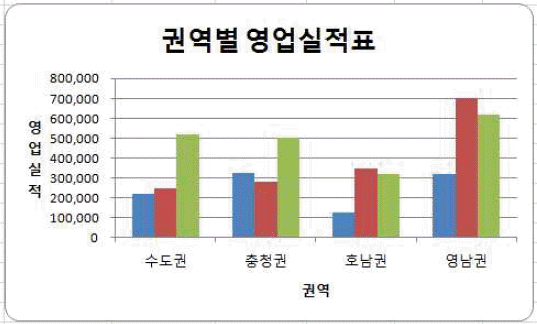
그림의 차트에는 차트 제목 ‘권역별 영업실적표’가 위쪽에 표시되어 있고, 세로 축 왼쪽에는 기본 세로 축 제목 ‘영업실적’이, 가로 축 아래에는 축 제목 ‘권역’이 표시되어 있다. 세로 축 눈금은 0부터 800,000까지 100,000 간격이다.
또한 수도권·충청권·호남권·영남권 각 항목마다 세 개의 막대가 나란히(옆으로) 배치되어 있으므로 차트 종류는 묶은 세로 막대형이 맞다. 값을 위로 쌓아 올린 누적 세로 막대형과는 다른 모양이다.
그러나 데이터 계열이 세 개인데도 각 색이 어떤 계열을 뜻하는지 알려 주는 범례는 차트 어디에도 나타나 있지 않다. 따라서 범례가 표시되어 있다는 설명이 옳지 않다.
셀 안에서 줄을 바꾸려면 <Alt>+<Enter>를 사용하고, 한 행을 블록 설정한 상태에서 <Enter>를 누르면 선택된 셀이 오른쪽 방향으로 순차 이동하며, 열 너비가 좁아 날짜 데이터를 표시하지 못하면 '#'이 반복 표시된다.
다만 여러 셀에 같은 데이터를 한 번에 입력할 때는 여러 셀을 선택한 뒤 데이터를 입력하고 <Ctrl>+<Enter>를 눌러야 하므로, <Shift>+<Enter>를 사용한다는 설명은 옳지 않다.
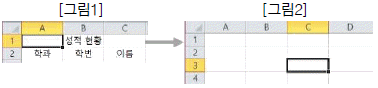
[상대 참조로 기록]을 켠 상태에서 매크로를 만들면 절대적인 셀 주소가 아니라 매크로를 시작한 셀에서 몇 칸 떨어진 위치인지가 기록된다.
[그림1]에서 기록을 시작한 셀은 [A1]이고, '성적 현황'은 그 오른쪽 한 칸인 [B1]에 입력되어 있다(그 아래 2행에는 학과·학번·이름이 [A2:C2]에 차례로 입력됨). 따라서 매크로에는 '시작 셀과 같은 행, 오른쪽으로 한 칸'이라는 상대 위치가 저장된다.
[그림2]처럼 셀 포인터를 [C3]에 두고 실행하면 같은 상대 위치가 그대로 적용되어 [C3]의 오른쪽 한 칸인 [D3] 셀에 '성적 현황'이 입력된다. 만약 절대 참조로 기록했다면 실행 위치와 상관없이 언제나 [B1]에 입력됐을 것이다.
[데이터 표]를 이용해 만들어진 결과값은 부분적으로 수정하거나 삭제할 수 없으며, 수정하려면 표 전체 범위를 선택해야 한다.
테스트할 변수 수에 따라 변수가 하나이거나 두 개인 데이터 표를 만들 수 있고, 워크시트가 재계산될 때마다 데이터 표도 다시 계산되며, 결과값은 반드시 변화하는 변수를 포함한 수식으로 작성해야 한다는 설명은 옳다.
함수 인수로 직접 입력한 숫자 모양의 문자열 "7"은 숫자로 변환되고, TRUE는 1로 계산된다. 따라서 7+35+1=43이다.

한 셀에 쉼표 등으로 구분되어 입력된 내용을 여러 열로 나누는 기능은 [데이터]-[데이터 도구] 그룹의 텍스트 나누기이다. 구분 기호를 쉼표로 지정하면 A1:D1에 나뉘어 표시된다.
매크로 이름에는 공백을 사용할 수 없으므로 "매크로 연습"처럼 공백이 있는 이름은 입력할 수 없다. 바로 가기 키 영문자, 저장 위치 선택, 설명 입력은 모두 가능하다.
제목 표시줄에는 현재 열려 있는 통합 문서의 파일 이름과 프로그램 이름(Excel)이 표시되고, '준비'·'입력'과 같은 작업 상태나 선택 범위의 평균·개수·합계는 화면 아래쪽의 상태 표시줄에 표시된다. 이름 상자는 현재 셀 주소나 정의된 이름, 선택한 개체의 이름을 보여 주고, 수식 입력줄은 셀의 실제 내용을 보여 주며 직접 편집할 수 있다.
표의 일부 범위만 선택한 상태에서 정렬을 실행하면 '정렬 경고' 대화상자가 나타나 선택 영역을 확장할지, 현재 선택 영역만 정렬할지를 묻기 때문에 경고 없이 자동으로 확장되는 것이 아니다. Excel 2021에서는 정렬 기준을 최대 64개까지 추가할 수 있고, 사용자 지정 목록은 어느 정렬 기준에도 적용할 수 있으며, 정렬 옵션의 '왼쪽에서 오른쪽'은 행 방향으로 열을 정렬한다.

IFS 함수는 조건을 앞에서부터 차례로 검사하여 처음으로 참이 되는 조건의 값을 돌려준다. [A2]의 95는 첫 번째 조건 A2>=70부터 참이므로 뒤의 A2>=90을 검사하지 않고 "C"가 된다. [A3]의 64는 세 조건이 모두 거짓이고 마지막 조건이 TRUE이므로 기본값 "D"가 표시된다. 마지막에 TRUE 조건이 없었다면 64는 어떤 조건에도 맞지 않아 #N/A 오류가 났을 것이다.
깔때기형 차트는 판매 과정의 잠재 고객 수처럼 여러 단계를 거치며 값이 점점 줄어드는 흐름을 위에서 아래로 좁아지는 막대로 보여 주는 차트이다. 전체에 대한 각 항목의 구성 비율을 원 조각으로 나타내는 것은 원형 차트의 용도이다. 폭포는 누적 변동 과정, 히스토그램은 구간별 빈도 분포, 상자 수염은 중앙값·사분위수 기반의 분포 비교에 쓰인다.
유즈넷 서비스를 제공하는 서버는 NNTP 서버이다. SMTP는 전자우편을 보낼 때 쓰는 프로토콜이어서 유즈넷 서버를 SMTP 서버라 한다는 설명이 틀리다.
한쪽은 송신만, 다른 한쪽은 수신만 가능하여 정보가 한 방향으로만 흐르는 전송 방식을 단방향 통신이라 하며, 라디오나 TV 방송이 대표적인 예이다.
반이중 통신은 양쪽이 번갈아 송수신하는 방식, 전이중 통신은 양쪽이 동시에 송수신하는 방식이며, 양방향 통신은 반이중·전이중을 아우르는 표현으로 라디오처럼 한 방향으로만 흐르는 방식과는 구분된다.
컴퓨터 간에 파일을 주고받기 위한 원격 파일 전송 프로토콜은 FTP이다.
SSL은 데이터 암호화를 위한 보안 프로토콜, Telnet은 원격 접속을 위한 프로토콜, Usenet은 게시판 형태의 뉴스 그룹 서비스로 파일 전송과는 목적이 다르다.
영상 신호와 음향 신호를 압축하지 않고 하나의 케이블로 통합하여 전송하며, S-비디오·컴포지트 같은 아날로그 방식보다 고품질의 화질과 음질을 제공하는 고선명 멀티미디어 인터페이스는 HDMI이다.
DVI는 영상 신호만 전송하는 디지털 비디오 인터페이스, USB는 범용 직렬 버스, IEEE-1394는 고속 직렬 데이터 전송 인터페이스로 문항이 설명하는 특징과는 차이가 있다.
PING은 대상 컴퓨터로 패킷을 보내 응답 여부와 시간을 확인해 네트워크 연결 상태를 점검하는 명령이다. 서버까지의 경로 추적은 tracert, 원격 사용은 원격 데스크톱·텔넷에 해당한다.
웨이브(WAV) 파일은 아날로그 소리 신호를 그대로 디지털로 표본화하여 저장하는 방식으로, 확장자는 .wav이며 녹음 시간과 품질에 따라 파일 크기가 달라진다.
음높이·음길이·세기 등 음악 기호를 악보 형태의 명령으로 저장하여 크기가 작은 것은 MIDI 파일의 특징이며, 웨이브 파일은 소리 자체를 저장하므로 이러한 음악 기호 정보는 포함하지 않는다.
Windows Media Player와 같은 일반 미디어 재생 프로그램으로 재생할 수 있다.
VOD는 비디오를 디지털로 압축해 서버에 저장해 두고 가입자가 원하는 콘텐츠를 통신 케이블로 제공받아 재생·제어·검색할 수 있는 서비스이며, 셋톱박스는 서버에서 전송된 압축 영상과 소리를 복원해 재생하는 역할을 한다.
반면 사용자 간 커뮤니케이션을 목적으로 원거리에서 영상을 실시간으로 공유해 시공간 제약을 극복하는 것은 화상 회의와 같은 서비스의 특징이며, 콘텐츠를 저장해 두고 필요할 때 제공하는 VOD와는 성격이 다르다.
ASCII 코드는 3개의 Zone 비트와 4개의 Digit 비트, 모두 7비트로 128개의 문자를 표현하며 개인용 컴퓨터와 데이터 통신에서 가장 널리 쓰이는 표준 코드이다. BCD는 2개의 Zone 비트와 4개의 Digit 비트로 된 6비트 코드이고, EBCDIC은 4개의 Zone 비트와 4개의 Digit 비트로 된 8비트 코드로 주로 대형 컴퓨터에서 사용한다.
스풀 에러는 인쇄 대기 중인 작업(스풀러)의 문제이므로 프린터 스풀러 서비스를 다시 시작하거나 대기 중인 인쇄 작업을 삭제하고 재부팅해 해결한다. CMOS Setup은 메인보드 하드웨어 설정이어서 관련이 없다.
CPU 내에서 주기억장치로부터 읽어 들인 명령어를 해독하고 각 장치에 제어 신호를 보내 수행을 지시하는 장치는 제어장치(CU)이며, ALU(산술논리연산장치)는 실제 산술 연산과 논리 연산을 수행하는 장치이므로 설명이 뒤바뀌어 있다.
GIGO는 입력이 나쁘면 출력도 나쁘다는 의미이고, ADPS는 EDPS와 함께 컴퓨터를 가리키는 자동 데이터 처리 시스템을 뜻하며, CPU는 명령을 해독하고 산술논리연산과 데이터 처리를 실행하는 컴퓨터의 핵심 장치이다.
엑셀이나 워드 문서 파일을 매개로 하여 문서에 포함된 매크로 기능이 실행될 때 함께 감염이 확산되는 바이러스는 매크로(Macro) 바이러스이다.
부트 바이러스는 디스크의 부트 섹터를, 파일 바이러스는 실행 파일을 감염 대상으로 하며, 부트&파일 바이러스는 두 방식을 함께 사용하는 바이러스로 매크로를 통한 감염 방식과는 다르다.
자기 디스크에서 헤드가 원하는 트랙으로 이동하는 데 걸리는 시간은 탐색 시간(Seek Time)이라고 한다.
접근 시간은 탐색 시간과 회전 지연 시간, 데이터 전송 시간을 모두 합한 개념이고, 회전 지연 시간은 헤드가 트랙에 도착한 후 원하는 섹터가 헤드 위치까지 회전해 오는 시간, 전송 시간은 실제 데이터를 읽거나 쓰는 데 걸리는 시간을 뜻한다.
AVI, MOV, ASF는 동영상 파일 형식이다. MP3는 오디오 압축 형식이다.
[마우스 속성]에서는 포인터 속도, 포인터 모양, 단추 구성(왼손잡이 설정) 등을 바꿀 수 있다. 숫자 키로 포인터를 이동하는 마우스 키 기능은 [설정]-[접근성]-[마우스]에서 설정한다.
변조(Modulation)와 복조(Demodulation)를 담당하는 장치가 모뎀(MODEM)으로, 디지털 신호와 아날로그 신호를 서로 변환해 통신 회선을 통한 전송을 가능하게 한다. 라우터는 네트워크 사이에서 데이터의 전송 경로를 정하는 장치, 허브는 여러 컴퓨터를 한 네트워크에 연결하는 집선 장치, 리피터는 약해진 신호를 증폭·재생해 전송 거리를 늘리는 장치이다.
플래시 메모리는 전기적인 방법으로 내용을 지우고 다시 기록할 수 있는 EEPROM 계열이므로, 자외선을 쬐어 지우는 EPROM과 달리 기기에 장착된 상태에서 바로 수정할 수 있다. RAM의 읽기·쓰기 자유로움과 ROM의 비휘발성을 함께 갖추고 있으며, 기계 구동부가 없어 소형·경량이고 충격에 강해 스마트폰·디지털카메라·SSD 등의 저장 매체로 널리 쓰인다.
드라이브 조각 모음 및 최적화는 디스크에 흩어진 파일 조각(단편화)을 모아 연속된 공간에 재배치하여 읽기/쓰기 성능을 높이는 기능으로, 일정을 지정해 자동으로 실행되게 할 수도 있다. 디스크 정리와 저장소 센스는 임시 파일·휴지통 내용 등을 삭제해 공간을 확보하는 기능이고, 오류 검사는 드라이브의 파일 시스템 오류를 찾아 복구하는 기능이다.
기록(히스토리)은 방문한 페이지의 주소와 제목을 방문 시각과 함께 보관하는 기능으로, Edge에서는 Ctrl+H로 열어 볼 수 있고 [설정]-[개인 정보, 검색 및 서비스]에서 브라우저를 닫을 때 자동으로 지우도록 설정할 수 있다. 즐겨찾기는 사용자가 직접 등록한 사이트 목록이고, 캐시는 페이지 파일을 임시 저장해 표시 속도를 높이는 기능이며, 자동 완성은 입력 중인 주소나 양식을 이전 입력 내용으로 채워 주는 기능이다.
[설정]-[개인 정보]의 앱 권한 페이지는 장치 전체 액세스 허용 여부, 앱 전체의 액세스 허용 여부, 그리고 그 아래 나열된 앱별 켜기/끄기 스위치의 세 단계로 구성되어 있어 특정 앱만 골라 차단할 수 있다. 따라서 앱별 설정이 불가능하다는 설명은 옳지 않다. 상위 단계인 장치 전체 액세스를 끄면 앱별 설정과 관계없이 모든 앱이 해당 장치를 사용할 수 없다.
주민등록번호는 고유식별정보 중에서도 특별히 보호되어, 법령에서 구체적으로 처리를 요구·허용하거나 급박한 생명·신체·재산상 이익을 위해 필요한 경우 등이 아니면 정보주체의 동의가 있더라도 처리할 수 없다. 민감정보(사상·신념·건강·성생활·정치적 견해 등)와 나머지 고유식별정보(여권번호·운전면허번호·외국인등록번호)는 원칙적으로 처리가 금지되며 별도 동의 또는 법령의 근거가 있을 때만 처리할 수 있다.
그림의 워크시트는 [A1]에 ‘2017년 판매현황’이 있고, 2행에 품목(컴퓨터·프린터·캠코더·평균), 3행에 판매량이 컴퓨터 60, 프린터 65, 캠코더 55, 평균 60.0으로 입력되어 있다. 즉 [E3]은 세 품목 판매량의 평균이 계산되는 셀이고, [B3]은 컴퓨터의 판매량이 들어 있는 셀이다.
[목표값 찾기] 대화상자에는 수식 셀 $E$3, 찾는 값 65, 값을 바꿀 셀 $B$3이 지정되어 있다. 목표값 찾기는 ‘수식 셀의 결과가 찾는 값이 되도록 값을 바꿀 셀의 값을 역으로 구하는’ 기능이며, 수식 셀에는 반드시 수식이 들어 있어야 하고 값을 바꿀 셀에는 그 수식이 참조하는 상수 값 하나가 들어 있어야 한다.
따라서 이 설정은 평균([E3])이 65가 되려면 컴퓨터의 판매량([B3])이 얼마가 되어야 하는가를 묻는 것이다. 참고로 평균이 65가 되려면 세 품목 합이 195여야 하므로 컴퓨터 판매량은 195−65−55=75가 된다.
추세선은 데이터 계열의 변화 흐름을 나타내는 선으로, 값이 축을 따라 배치되는 세로 막대형·가로 막대형·꺾은선형·영역형·분산형·거품형·주식형 차트에 추가할 수 있다. 원형과 도넛형은 전체에 대한 비율만 보여 줄 뿐 추세를 나타낼 값 축이 없고, 방사형·표면형과 3차원 차트에도 추세선을 추가할 수 없다. 따라서 그림의 방사형·원형·도넛형·거품형 아이콘 가운데 추세선을 표시할 수 있는 것은 거품형이다.
RANK 함수는 RANK(순위를 구할 값, 범위, 방법) 형식이므로 순위를 구할 값 D2를 첫 인수로, 비교 범위를 둘째 인수로 써야 하고, 채우기 핸들로 복사해도 범위가 바뀌지 않도록 $D$2:$D$6으로 고정한다. 그림에서 평균이 가장 높은 91이 1위, 가장 낮은 49가 5위이므로 큰 값이 1위가 되는 내림차순, 즉 방법을 0으로 지정해야 한다. 범위를 첫 인수로 둔 수식은 인수 순서가 틀렸고, 방법을 1로 지정하면 작은 값이 1위가 되는 오름차순이 된다.
=MOD(9,2)는 9를 2로 나눈 나머지인 1, =COLUMN(C5)는 C열이 3번째 열이므로 3, =TRUNC(8.73)은 소수 부분을 버린 8로 모두 옳은 결과이다.
반면 =POWER(5,3)은 5의 3제곱인 125가 되어야 하므로, 결과를 15로 제시한 것은 옳지 않다.
영문자의 대/소문자를 구분해 정렬하는 옵션을 사용할 경우 오름차순 정렬에서는 대문자보다 소문자가 먼저 정렬되는 것이 기본 규칙이며, 대문자가 우선순위를 갖는다는 설명은 옳지 않다.
정렬 기준은 최대 64개까지 지정할 수 있고 기본적으로 행 단위로 정렬하며, 숨겨진 행이나 열은 정렬 시 이동되지 않고, 셀 색이나 글꼴 색을 기준으로 사용자 지정 정렬을 할 수 있다는 나머지 설명은 모두 맞다.
[B3]은 5이므로 =COUNTIF(B1:B4,"<>"&B3)는 5가 아닌 7, 6, 3의 개수인 3이고, =COUNTIF(B1:B4,">3")은 3보다 큰 7, 6, 5의 개수인 3이다. =INDEX(A1:C4,4,2)는 범위의 4행 2열인 [B4]의 값 3을 돌려준다. 반면 =TRUNC(SQRT(B1))은 7의 제곱근 약 2.6458의 소수 부분을 버린 2이므로 결과가 다르다.
현재 셀의 위치에 따라 작업 대상 영역을 달리하는 것은 상대 참조의 특징이다. 절대 참조로 매크로를 기록하면 셀의 위치와 관계없이 항상 지정된 동일한 셀을 참조하므로, 절대 참조가 위치에 따라 대상 영역을 달리한다는 설명은 옳지 않다.
매크로를 기록할 때 리본 메뉴에서의 탐색 자체는 기록 단계에 포함되지 않으며, 매크로 내용은 필요에 따라 삭제하거나 편집할 수 있고, 반복적이거나 시간이 오래 걸리는 작업을 신속하게 처리하기 위해 사용한다는 설명은 모두 옳다.
그림의 [매크로 기록] 대화상자에는 매크로 이름 Macro1, 바로 가기 키 Ctrl+a, 매크로 저장 위치 개인용 매크로 통합 문서, 설명 '매크로 기록에 관한 문제'가 지정되어 있다.
매크로 이름을 바꾸는 통로는 하나가 아니다. [매크로] 대화상자에서 이름을 고칠 수도 있지만, Visual Basic Editor를 열어 Sub 프로시저의 이름을 직접 수정해도 된다. 따라서 '[매크로] 대화상자에서만 변경할 수 있다'는 설명은 옳지 않다.
저장 위치가 개인용 매크로 통합 문서이므로 이 매크로는 Personal.xlsb에 저장되어 모든 통합 문서에서 사용할 수 있고, 설명란은 주석 성격이라 비워 두어도 기록이 진행되며, 지정된 바로 가기 키 Ctrl+a로 실행할 수 있다.
'숫자' 서식은 일반적인 숫자 표시에, '회계' 서식은 통화 기호와 소수점 자리를 맞춰 정렬하는 데, '기타' 서식은 우편번호·전화번호·주민등록번호 등의 형식 지정에 사용된다.
반면 '일반' 서식은 특정한 서식을 지정하지 않고 입력한 값을 그대로 표시하는 기본 서식이므로, '각 자료형에 대한 특정 서식을 지정하는 데 사용된다'는 설명은 옳지 않다.
그림의 차트에는 차트 제목 ‘권역별 영업실적표’가 위쪽에 표시되어 있고, 세로 축 왼쪽에는 기본 세로 축 제목 ‘영업실적’이, 가로 축 아래에는 축 제목 ‘권역’이 표시되어 있다. 세로 축 눈금은 0부터 800,000까지 100,000 간격이다.
또한 수도권·충청권·호남권·영남권 각 항목마다 세 개의 막대가 나란히(옆으로) 배치되어 있으므로 차트 종류는 묶은 세로 막대형이 맞다. 값을 위로 쌓아 올린 누적 세로 막대형과는 다른 모양이다.
그러나 데이터 계열이 세 개인데도 각 색이 어떤 계열을 뜻하는지 알려 주는 범례는 차트 어디에도 나타나 있지 않다. 따라서 범례가 표시되어 있다는 설명이 옳지 않다.
셀 안에서 줄을 바꾸려면 <Alt>+<Enter>를 사용하고, 한 행을 블록 설정한 상태에서 <Enter>를 누르면 선택된 셀이 오른쪽 방향으로 순차 이동하며, 열 너비가 좁아 날짜 데이터를 표시하지 못하면 '#'이 반복 표시된다.
다만 여러 셀에 같은 데이터를 한 번에 입력할 때는 여러 셀을 선택한 뒤 데이터를 입력하고 <Ctrl>+<Enter>를 눌러야 하므로, <Shift>+<Enter>를 사용한다는 설명은 옳지 않다.
[상대 참조로 기록]을 켠 상태에서 매크로를 만들면 절대적인 셀 주소가 아니라 매크로를 시작한 셀에서 몇 칸 떨어진 위치인지가 기록된다.
[그림1]에서 기록을 시작한 셀은 [A1]이고, '성적 현황'은 그 오른쪽 한 칸인 [B1]에 입력되어 있다(그 아래 2행에는 학과·학번·이름이 [A2:C2]에 차례로 입력됨). 따라서 매크로에는 '시작 셀과 같은 행, 오른쪽으로 한 칸'이라는 상대 위치가 저장된다.
[그림2]처럼 셀 포인터를 [C3]에 두고 실행하면 같은 상대 위치가 그대로 적용되어 [C3]의 오른쪽 한 칸인 [D3] 셀에 '성적 현황'이 입력된다. 만약 절대 참조로 기록했다면 실행 위치와 상관없이 언제나 [B1]에 입력됐을 것이다.
[데이터 표]를 이용해 만들어진 결과값은 부분적으로 수정하거나 삭제할 수 없으며, 수정하려면 표 전체 범위를 선택해야 한다.
테스트할 변수 수에 따라 변수가 하나이거나 두 개인 데이터 표를 만들 수 있고, 워크시트가 재계산될 때마다 데이터 표도 다시 계산되며, 결과값은 반드시 변화하는 변수를 포함한 수식으로 작성해야 한다는 설명은 옳다.
함수 인수로 직접 입력한 숫자 모양의 문자열 "7"은 숫자로 변환되고, TRUE는 1로 계산된다. 따라서 7+35+1=43이다.
한 셀에 쉼표 등으로 구분되어 입력된 내용을 여러 열로 나누는 기능은 [데이터]-[데이터 도구] 그룹의 텍스트 나누기이다. 구분 기호를 쉼표로 지정하면 A1:D1에 나뉘어 표시된다.
매크로 이름에는 공백을 사용할 수 없으므로 "매크로 연습"처럼 공백이 있는 이름은 입력할 수 없다. 바로 가기 키 영문자, 저장 위치 선택, 설명 입력은 모두 가능하다.
제목 표시줄에는 현재 열려 있는 통합 문서의 파일 이름과 프로그램 이름(Excel)이 표시되고, '준비'·'입력'과 같은 작업 상태나 선택 범위의 평균·개수·합계는 화면 아래쪽의 상태 표시줄에 표시된다. 이름 상자는 현재 셀 주소나 정의된 이름, 선택한 개체의 이름을 보여 주고, 수식 입력줄은 셀의 실제 내용을 보여 주며 직접 편집할 수 있다.
표의 일부 범위만 선택한 상태에서 정렬을 실행하면 '정렬 경고' 대화상자가 나타나 선택 영역을 확장할지, 현재 선택 영역만 정렬할지를 묻기 때문에 경고 없이 자동으로 확장되는 것이 아니다. Excel 2021에서는 정렬 기준을 최대 64개까지 추가할 수 있고, 사용자 지정 목록은 어느 정렬 기준에도 적용할 수 있으며, 정렬 옵션의 '왼쪽에서 오른쪽'은 행 방향으로 열을 정렬한다.
IFS 함수는 조건을 앞에서부터 차례로 검사하여 처음으로 참이 되는 조건의 값을 돌려준다. [A2]의 95는 첫 번째 조건 A2>=70부터 참이므로 뒤의 A2>=90을 검사하지 않고 "C"가 된다. [A3]의 64는 세 조건이 모두 거짓이고 마지막 조건이 TRUE이므로 기본값 "D"가 표시된다. 마지막에 TRUE 조건이 없었다면 64는 어떤 조건에도 맞지 않아 #N/A 오류가 났을 것이다.
깔때기형 차트는 판매 과정의 잠재 고객 수처럼 여러 단계를 거치며 값이 점점 줄어드는 흐름을 위에서 아래로 좁아지는 막대로 보여 주는 차트이다. 전체에 대한 각 항목의 구성 비율을 원 조각으로 나타내는 것은 원형 차트의 용도이다. 폭포는 누적 변동 과정, 히스토그램은 구간별 빈도 분포, 상자 수염은 중앙값·사분위수 기반의 분포 비교에 쓰인다.