26년 상시 2회 기출복원 모의고사
메모리 부족은 실행 중인 프로그램과 자동 시작 프로그램을 줄이거나 가상 메모리 크기를 적절히 설정해 완화한다. 휴지통은 하드 디스크의 저장 공간을 차지할 뿐이므로 비워도 RAM 용량과는 관계가 없다.
컴퓨터를 처리 능력(규모)에 따라 분류하면 마이크로컴퓨터(퍼스널 컴퓨터), 미니컴퓨터, 메인프레임 컴퓨터, 슈퍼 컴퓨터 등으로 나뉜다.
하이브리드 컴퓨터는 데이터를 처리하는 방식(디지털·아날로그·하이브리드)에 따른 분류에 해당하므로 처리 능력에 따른 분류에는 포함되지 않는다.
프로토콜은 통신하는 두 개체 간에 무엇을, 어떻게, 언제 주고받을지 정한 통신 규약으로, 흐름 제어·동기화·오류 제어 기능을 포함하며 인터넷의 대표적인 프로토콜은 TCP/IP이다.
다만 OSI 7계층의 3번째 계층은 네트워크 계층이며, 데이터 링크 계층은 2번째 계층에 해당한다.
사용자 계정 컨트롤(UAC)은 프로그램이 컴퓨터 설정을 변경하려 할 때 사용자에게 알리고 허용 여부를 확인받는 기능이다. Windows Defender는 악성 코드 검사, BitLocker는 드라이브 암호화, 시스템 복원은 이전 시점으로 되돌리는 기능이다.
멀티미디어는 미디어별로 다양한 파일 형식(예: 이미지의 JPG·GIF·PNG, 동영상의 AVI·MP4 등)이 존재하며, 오히려 이러한 파일 형식의 다양화로 인해 호환성 문제 등 제작상의 어려움이 발생할 수 있으므로 파일 형식이 획일화되어 제작이 쉬워진다는 설명은 옳지 않다.
아날로그 데이터를 디지털로 변환해 통합 처리하는 점, 정보 제공자와 사용자 간 상호작용으로 데이터가 전달되는 점, 텍스트·그래픽·사운드·동영상 등 여러 미디어를 통합 처리하는 점은 모두 멀티미디어의 실제 특징에 해당한다.
5세대 컴퓨터는 초고밀도 집적회로(VLSI/ULSI)를 기반으로 하며, 퍼지 컴퓨터, 인공지능, 패턴인식과 같은 기술을 특징으로 한다.
집적회로(IC)의 사용은 3세대 컴퓨터의 대표적인 특징이므로, 5세대 컴퓨터의 특징으로 볼 수 없다.
폴더 안의 모든 파일과 폴더를 선택하는 키는 Ctrl+A이다. Alt+스페이스는 활성 창의 시스템 메뉴(이동·크기 조정 등)를 여는 키이므로 설명이 틀리다.
중앙처리장치와 메모리 사이의 데이터 전송에 사용되는 버스는 제어 버스, 데이터 버스, 주소 버스 세 가지로 구분된다. 각각 제어 신호 전달, 실제 데이터 전송, 메모리 주소 전달을 담당한다.
'프로그램 버스(Program Bus)'라는 명칭의 버스는 존재하지 않으므로 옳지 않은 표현에 해당한다.
스팸(SPAM)은 수신인이 원하지 않는 메시지나 광고성 정보를 불특정 다수에게 일방적으로 대량 발송하는 행위를 말한다.
바이러스 유포, 개인정보 무단 수집, 프로그램·데이터 파괴 행위는 각각 별도의 보안 위협(악성코드 유포, 정보 침해, 사이버 테러 등)에 해당하며 스팸의 정의와는 다르다.
디지털 컴퓨터는 숫자·문자 등을 부호화한 이산적인 자료를 입력받아 프로그래밍을 통해 처리하며, 이것이 우리가 일상적으로 사용하는 대부분의 컴퓨터에 해당한다.
반면 '출력 형태가 곡선, 그래프 등 연속된 자료 형태'라는 설명은 아날로그 컴퓨터의 특징이므로, 디지털 컴퓨터에 대한 설명으로는 옳지 않다.
기억장치 중 접근 속도가 가장 빠른 것은 레지스터이고, 그 다음이 캐시 메모리, 이어서 주기억장치, 가장 느린 것이 보조기억장치 순이다.
현재 폴더(창)의 모든 항목을 한 번에 선택하는 단축키는 Ctrl+A이다. Ctrl+C는 복사, Ctrl+V는 붙여넣기이다.
하이퍼텍스트와 하이퍼미디어는 WWW뿐 아니라 도움말, 전자 문서, CD 타이틀 등 다른 환경에서도 사용되므로 WWW 상에서만 볼 수 있다는 설명이 틀리다. 하이퍼미디어는 하이퍼텍스트에 멀티미디어 요소를 더한 개념이다.
IPv6는 16비트씩 8부분, 총 128비트로 구성되며 각 부분을 콜론(:)으로 구분해 16진수로 표기하고, IPv4의 주소 부족 문제를 해결할 수 있는 차세대 주소 체계이다.
다만 IPv6의 주소 체계는 유니캐스트, 멀티캐스트, 애니캐스트의 세 가지로 분류되며, IPv4에 있던 브로드캐스트 방식은 IPv6에서 사용하지 않는다. 따라서 브로드캐스트를 포함한다는 설명은 옳지 않다.
Windows에 기본으로 포함된 구성 요소(Telnet 클라이언트, Hyper-V, .NET Framework 등)는 별도로 설치한 앱이 아니므로 [프로그램 및 기능]의 [Windows 기능 켜기/끄기]에서 확인란을 해제하여 사용을 중지한다. [기본 앱]은 파일 형식별로 연결할 앱을 정하는 곳이고, [시작 프로그램]은 로그인 시 자동 실행할 앱을 고르는 곳이며, 업데이트 제거는 구성 요소 해제와 무관하다.
즐겨찾기는 자주 방문하는 웹 페이지의 주소(URL)와 이름을 저장해 두는 기능이지 페이지 내용을 저장하는 것이 아니므로, 인터넷에 연결되지 않으면 즐겨찾기로도 페이지를 볼 수 없다. Edge에서는 Ctrl+D로 현재 페이지를 추가하고, 폴더로 정리하며, [즐겨찾기 관리]에서 HTML 파일로 내보내기·가져오기를 할 수 있다.
파일 탐색기에서 F1 키는 도움말을 여는 키이고, 선택한 파일이나 폴더의 이름을 바꾸는 키는 F2이다. F3은 검색 상자 선택, F5는 새로 고침, Ctrl+Shift+N은 새 폴더 만들기로 모두 옳은 설명이다.
로컬 하드디스크(SSD)에 있는 [문서] 폴더의 파일을 Delete 키나 바로 가기 메뉴의 [삭제]로 지우면 휴지통에 임시 보관되어 복원할 수 있다. Shift+Delete로 삭제하거나 USB 메모리·네트워크 드라이브의 파일을 삭제하거나 명령 프롬프트에서 del 명령으로 삭제한 파일은 휴지통을 거치지 않고 바로 지워진다.
해상도는 화면을 이루는 가로×세로 픽셀 수이므로, 해상도를 권장 값보다 낮추면 픽셀 수가 줄어 화면의 글자와 아이콘이 더 크게 보이고 한 화면에 들어가는 내용은 오히려 줄어든다. 야간 모드는 색 온도를 따뜻하게 바꾸고 시간 예약이 가능하며, 배율 및 레이아웃에서는 항목 크기 배율을, 여러 디스플레이에서는 복제·확장·한쪽만 표시를 선택할 수 있다.
InPrivate 창은 창을 닫을 때 검색 기록·쿠키·사이트 데이터·양식 입력 내용을 저장하지 않고 지우지만, 그 창에서 내려받은 파일과 추가한 즐겨찾기는 그대로 남는다. 검색 데이터 지우기는 시간 범위를 골라 기록·쿠키·캐시를 삭제하고, 추적 방지는 기본·균형·엄격 세 단계이며, 팝업 차단은 사이트별 허용 예외를 둘 수 있다.
숨겨진 C열과 D열을 표시하려면 양옆의 열(B열~E열)을 함께 드래그해 선택한 뒤 마우스 오른쪽 단추 메뉴에서 [숨기기 취소]를 선택한다. 한쪽 열만 선택해서는 숨겨진 두 열이 표시되지 않는다.
'페이지 레이아웃' 보기 상태에서는 워크시트 페이지의 위쪽이나 아래쪽을 직접 클릭해 머리글/바닥글을 추가할 수 있고, 첫 페이지·홀수 페이지·짝수 페이지마다 서로 다른 내용을 지정할 수 있으며, 머리글/바닥글에 그림을 삽입하고 그림 서식을 지정할 수도 있다.
다만 '페이지 나누기 미리 보기' 상태에서는 머리글/바닥글을 추가하는 기능을 사용할 수 없으며, 이 작업은 '페이지 레이아웃' 보기나 [페이지 설정] 대화 상자에서 수행해야 한다.




표시 형식 끝에 붙은 쉼표(,)는 천 단위를 생략하라는 뜻이므로 314826에 #,##0,을 지정하면 1000으로 나눈 값이 반올림되어 315로 표시되며, '314,826,'처럼 표시될 수 없다. 281476에 #,##0.0을 지정하면 281,476.0이 되고, 12:00:00 AM은 일련번호가 0이므로 서식 0을 지정하면 0이 표시된다. 2018-03-25에 yyyy-mmmm을 지정하면 2018-March로 표시된다.
대/소문자를 구분하도록 설정한 상태에서 오름차순 정렬을 하면, 숫자가 가장 먼저 오고 그 다음 특수 문자, 이어서 영문 소문자, 마지막으로 영문 대문자 순으로 정렬된다.
따라서 숫자 3과 5, 특수 문자 @, 소문자 a, 대문자 A의 순서로 나열되는 것이 오름차순 정렬의 올바른 결과이다.

DCOUNT는 지정한 열에서 조건에 맞는 행 중 숫자가 든 셀만 세고, DCOUNTA는 비어 있지 않은 셀을 모두 센다. 몸무게가 70 이상인 행은 한민국(78)과 이우리(80) 두 명인데, 2열은 '이름'으로 문자 데이터라서 =DCOUNT(A1:D5,2,F2:F3)은 0이 되어 옳지 않다. 이름 열을 DCOUNTA로 세거나 숫자가 든 키 열(3열)을 DCOUNT·DCOUNTA로 세면 모두 2가 나온다.

INDEX(범위,행,열)은 범위 안에서 지정한 행과 열이 만나는 셀의 값을 돌려준다. [B2:D9]에서 2행은 워크시트의 3행(D-001), 3열은 D열(판매가격)이므로 [D3]의 값 23,200,000이 결과가 된다. 19,500은 [B4], 1,000은 [C3], 805는 [C4]의 값이다.
여러 시트를 그룹으로 선택한 상태에서 입력하거나 서식을 지정하면 선택된 모든 시트의 같은 위치에 동일하게 적용된다. 따라서 선택한 시트의 [A1] 셀에 모두 '컴퓨터'가 입력된다.

'새로운 값으로 대치'는 이미 만든 부분합을 지우고 새로 지정한 결과로 바꾸는 옵션이므로, 기존 부분합을 유지한 채 계산 항목이나 함수를 추가하려면 이 항목의 체크를 해제해야 한다. 부분합은 '그룹화할 항목' 필드를 기준으로 미리 정렬(오름차순·내림차순 무관)한 뒤 실행해야 하고, [모두 제거]를 누르면 실행 전 상태로 돌아간다. '데이터 아래에 요약 표시'를 체크하면 각 그룹의 세부 행 아래에 요약 행이 표시된다.
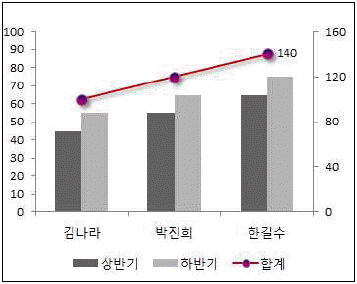
차트에 표시된 데이터 레이블은 한길수 위치의 꺾은선(합계) 표식 옆 '140' 하나뿐이므로, 하반기 계열의 한길수 요소에 데이터 레이블이 있다는 설명은 옳지 않다. 합계 계열은 오른쪽 보조 세로 축(0~160)에 그려진 이중 축 차트이며, 보조 축 눈금이 0·40·80·120·160이므로 주 단위는 40이다. 범례는 차트 아래쪽에 표시되어 있다.
원형 차트는 하나의 데이터 계열만 표시할 수 있다. 여러 계열을 범위로 지정해도 첫 번째 계열만 사용되며 계열의 합이 산출되는 것이 아니다. 값 축과 항목 축이 없고 3차원 차트, 조각 분리, 첫째 조각 각 조정은 가능하다.

[선택 영역에서 이름 만들기]에서 '첫 행'과 '왼쪽 열'을 체크하면 1행의 제목은 각 열 데이터의, A열의 항목은 각 행 데이터의 이름이 된다. 이름에는 공백을 쓸 수 없으므로 [B1]의 '단 가'는 밑줄로 바뀌어 [B2:B6]의 이름은 '단_가'로 정의된다. [C2:C6]은 '수량', [B6:D6]은 '합계'라는 이름이 붙어 이름 상자에서 선택할 수 있다.
두 항목을 함께 체크하면 왼쪽 위 모서리 셀 [A1]의 거래처명은 첫 행과 왼쪽 열을 뺀 데이터 영역 전체 [B2:D6]의 이름이 된다. 이 영역의 15개 셀이 모두 채워져 있으므로 =COUNTA(거래처명)의 결과는 15이고, 이 설명은 옳다.
창 나누기로 만들어진 각 구역은 인쇄에는 반영되지 않으며, 셀 포인터의 위치에 따라 수직·수평·수직수평 분할이 가능하고, 나누기를 취소하려면 분할줄을 아무 곳이나 두 번 클릭하면 된다.
다만 창을 나눈 각 구역은 하나의 워크시트를 함께 보여주는 화면이므로 확대/축소 비율은 창 전체에 동일하게 적용되며, 구역별로 서로 다른 배율을 설정할 수는 없으므로 이 설명은 옳지 않다.
문자와 숫자가 혼합된 셀의 채우기 핸들을 Ctrl 키를 누른 채 드래그하면 마지막 숫자가 증가하지 않고 동일한 내용 그대로 복사된다.
숫자가 입력된 두 셀을 범위로 지정해 드래그하면 두 값의 차이만큼 규칙적으로 증가하는 수열이 채워지며 단순히 두 번째 값이 복사되는 것은 아니고, Ctrl 키를 누른 채 숫자 셀을 드래그하면 값이 감소가 아니라 1씩 증가한다. 또한 사용자 정의 목록의 첫 항목을 입력한 뒤 Ctrl 키를 누른 채 드래그하면 목록 데이터가 아니라 동일한 값이 복사되므로, 나머지 설명은 모두 옳지 않다.

그림의 [D4] 판매가격 180,000은 단가 1,000×수량 200에서 할인율 [B2] 10%를 뺀 값이므로 [D4]에 수식이 들어 있다. 목표값 찾기의 수식 셀에는 원하는 결과가 나오는 수식 셀을 지정하므로, 판매가격을 150000으로 맞추려면 수식 셀에 D4를 입력한다. 할인율이 든 [B2]는 '값을 바꿀 셀'에 지정하고, 단가 [B4]와 수량 [C4]는 상수이므로 수식 셀이 될 수 없다.
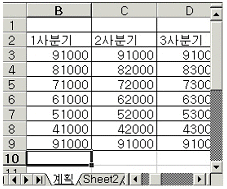
[B3:D9]의 평균은 AVERAGE(B3:D9)로 구하고, '자리올림'이라고 했으므로 올림 함수 ROUNDUP을 쓴다. 자릿수 인수가 음수이면 정수 부분에서 처리하며 -3은 백의 자리 이하를 올려 천의 자리까지 표시한다. 따라서 =ROUNDUP(AVERAGE(B3:D9),-3)이 맞고, ROUND는 반올림이며 자릿수 3은 소수 셋째 자리를 뜻한다.
매크로는 도형, 텍스트 상자, 워드아트, 그림 등 그리기 개체와 단추 컨트롤에 연결할 수 있다. 셀 자체에는 매크로를 연결할 수 없다.
매크로가 실행되면 그동안 쌓여 있던 실행 취소 목록이 지워지므로, 매크로가 수행한 작업은 Ctrl+Z(실행 취소)로 되돌릴 수 없다. 따라서 실행 뒤 Ctrl+Z로 실행 전 상태로 되돌릴 수 있다는 설명은 옳지 않으며, 실행 전에 통합 문서를 저장해 두는 것이 안전하다. [매크로] 대화상자는 [개발 도구] 탭뿐 아니라 [보기] 탭의 [매크로 보기]나 Alt+F8로도 열 수 있고, 빠른 실행 도구 모음에 추가한 단추나 기록 시 지정한 바로 가기 키로도 매크로를 실행할 수 있다.

[데이터 원본 선택] 대화상자에서는 차트 데이터 범위, 범례 항목(계열)의 추가·편집·제거, 가로(항목) 축 레이블 편집, [행/열 전환]을 다루며 차트 종류는 바꿀 수 없다. 차트 종류는 [차트 디자인] 탭-[종류] 그룹의 [차트 종류 변경]에서 바꾼다. 표에서 열(월) 수가 행(국가) 수보다 많으므로 기본적으로 국가가 계열, 월이 가로 축 항목이 된다.

조건부 서식 수식은 선택 영역의 첫 셀 [A2]를 기준으로 작성되며, $C2는 열만 고정하므로 각 셀이 같은 행의 C열 점수로 판정되어 점수가 80 이상인 2행(85)·4행(91)·6행(80)의 A~C열 전체가 노란색이 된다. 수식을 =C$2>=80으로 바꾸면 행은 고정되고 열은 상대 참조가 되어 A열 셀은 [C2](85), B열은 [D2], C열은 [E2](빈 셀)를 비교하므로 A열 다섯 셀에만 서식이 적용되어 범위가 달라진다. 짝수 행만 지정하려면 =MOD(ROW(),2)=0을 쓴다.
머리글/바닥글의 페이지 번호는 [페이지 설정] 대화상자 [페이지] 탭의 '시작 페이지 번호'에 원하는 값을 입력하면 그 번호부터 매겨지므로 1부터만 시작하는 것이 아니다. '첫 페이지를 다르게 지정'과 '짝수와 홀수 페이지를 다르게 지정'은 [머리글/바닥글] 탭의 옵션이며, 각각 첫 페이지용, 홀수·짝수 페이지용 머리글/바닥글을 따로 편집하게 한다. '&[페이지 번호] / &[전체 페이지 수]'는 현재 쪽 번호와 전체 쪽수를 함께 인쇄하는 코드이다.
메모리 부족은 실행 중인 프로그램과 자동 시작 프로그램을 줄이거나 가상 메모리 크기를 적절히 설정해 완화한다. 휴지통은 하드 디스크의 저장 공간을 차지할 뿐이므로 비워도 RAM 용량과는 관계가 없다.
컴퓨터를 처리 능력(규모)에 따라 분류하면 마이크로컴퓨터(퍼스널 컴퓨터), 미니컴퓨터, 메인프레임 컴퓨터, 슈퍼 컴퓨터 등으로 나뉜다.
하이브리드 컴퓨터는 데이터를 처리하는 방식(디지털·아날로그·하이브리드)에 따른 분류에 해당하므로 처리 능력에 따른 분류에는 포함되지 않는다.
프로토콜은 통신하는 두 개체 간에 무엇을, 어떻게, 언제 주고받을지 정한 통신 규약으로, 흐름 제어·동기화·오류 제어 기능을 포함하며 인터넷의 대표적인 프로토콜은 TCP/IP이다.
다만 OSI 7계층의 3번째 계층은 네트워크 계층이며, 데이터 링크 계층은 2번째 계층에 해당한다.
사용자 계정 컨트롤(UAC)은 프로그램이 컴퓨터 설정을 변경하려 할 때 사용자에게 알리고 허용 여부를 확인받는 기능이다. Windows Defender는 악성 코드 검사, BitLocker는 드라이브 암호화, 시스템 복원은 이전 시점으로 되돌리는 기능이다.
멀티미디어는 미디어별로 다양한 파일 형식(예: 이미지의 JPG·GIF·PNG, 동영상의 AVI·MP4 등)이 존재하며, 오히려 이러한 파일 형식의 다양화로 인해 호환성 문제 등 제작상의 어려움이 발생할 수 있으므로 파일 형식이 획일화되어 제작이 쉬워진다는 설명은 옳지 않다.
아날로그 데이터를 디지털로 변환해 통합 처리하는 점, 정보 제공자와 사용자 간 상호작용으로 데이터가 전달되는 점, 텍스트·그래픽·사운드·동영상 등 여러 미디어를 통합 처리하는 점은 모두 멀티미디어의 실제 특징에 해당한다.
5세대 컴퓨터는 초고밀도 집적회로(VLSI/ULSI)를 기반으로 하며, 퍼지 컴퓨터, 인공지능, 패턴인식과 같은 기술을 특징으로 한다.
집적회로(IC)의 사용은 3세대 컴퓨터의 대표적인 특징이므로, 5세대 컴퓨터의 특징으로 볼 수 없다.
폴더 안의 모든 파일과 폴더를 선택하는 키는 Ctrl+A이다. Alt+스페이스는 활성 창의 시스템 메뉴(이동·크기 조정 등)를 여는 키이므로 설명이 틀리다.
중앙처리장치와 메모리 사이의 데이터 전송에 사용되는 버스는 제어 버스, 데이터 버스, 주소 버스 세 가지로 구분된다. 각각 제어 신호 전달, 실제 데이터 전송, 메모리 주소 전달을 담당한다.
'프로그램 버스(Program Bus)'라는 명칭의 버스는 존재하지 않으므로 옳지 않은 표현에 해당한다.
스팸(SPAM)은 수신인이 원하지 않는 메시지나 광고성 정보를 불특정 다수에게 일방적으로 대량 발송하는 행위를 말한다.
바이러스 유포, 개인정보 무단 수집, 프로그램·데이터 파괴 행위는 각각 별도의 보안 위협(악성코드 유포, 정보 침해, 사이버 테러 등)에 해당하며 스팸의 정의와는 다르다.
디지털 컴퓨터는 숫자·문자 등을 부호화한 이산적인 자료를 입력받아 프로그래밍을 통해 처리하며, 이것이 우리가 일상적으로 사용하는 대부분의 컴퓨터에 해당한다.
반면 '출력 형태가 곡선, 그래프 등 연속된 자료 형태'라는 설명은 아날로그 컴퓨터의 특징이므로, 디지털 컴퓨터에 대한 설명으로는 옳지 않다.
기억장치 중 접근 속도가 가장 빠른 것은 레지스터이고, 그 다음이 캐시 메모리, 이어서 주기억장치, 가장 느린 것이 보조기억장치 순이다.
현재 폴더(창)의 모든 항목을 한 번에 선택하는 단축키는 Ctrl+A이다. Ctrl+C는 복사, Ctrl+V는 붙여넣기이다.
하이퍼텍스트와 하이퍼미디어는 WWW뿐 아니라 도움말, 전자 문서, CD 타이틀 등 다른 환경에서도 사용되므로 WWW 상에서만 볼 수 있다는 설명이 틀리다. 하이퍼미디어는 하이퍼텍스트에 멀티미디어 요소를 더한 개념이다.
IPv6는 16비트씩 8부분, 총 128비트로 구성되며 각 부분을 콜론(:)으로 구분해 16진수로 표기하고, IPv4의 주소 부족 문제를 해결할 수 있는 차세대 주소 체계이다.
다만 IPv6의 주소 체계는 유니캐스트, 멀티캐스트, 애니캐스트의 세 가지로 분류되며, IPv4에 있던 브로드캐스트 방식은 IPv6에서 사용하지 않는다. 따라서 브로드캐스트를 포함한다는 설명은 옳지 않다.
Windows에 기본으로 포함된 구성 요소(Telnet 클라이언트, Hyper-V, .NET Framework 등)는 별도로 설치한 앱이 아니므로 [프로그램 및 기능]의 [Windows 기능 켜기/끄기]에서 확인란을 해제하여 사용을 중지한다. [기본 앱]은 파일 형식별로 연결할 앱을 정하는 곳이고, [시작 프로그램]은 로그인 시 자동 실행할 앱을 고르는 곳이며, 업데이트 제거는 구성 요소 해제와 무관하다.
즐겨찾기는 자주 방문하는 웹 페이지의 주소(URL)와 이름을 저장해 두는 기능이지 페이지 내용을 저장하는 것이 아니므로, 인터넷에 연결되지 않으면 즐겨찾기로도 페이지를 볼 수 없다. Edge에서는 Ctrl+D로 현재 페이지를 추가하고, 폴더로 정리하며, [즐겨찾기 관리]에서 HTML 파일로 내보내기·가져오기를 할 수 있다.
파일 탐색기에서 F1 키는 도움말을 여는 키이고, 선택한 파일이나 폴더의 이름을 바꾸는 키는 F2이다. F3은 검색 상자 선택, F5는 새로 고침, Ctrl+Shift+N은 새 폴더 만들기로 모두 옳은 설명이다.
로컬 하드디스크(SSD)에 있는 [문서] 폴더의 파일을 Delete 키나 바로 가기 메뉴의 [삭제]로 지우면 휴지통에 임시 보관되어 복원할 수 있다. Shift+Delete로 삭제하거나 USB 메모리·네트워크 드라이브의 파일을 삭제하거나 명령 프롬프트에서 del 명령으로 삭제한 파일은 휴지통을 거치지 않고 바로 지워진다.
해상도는 화면을 이루는 가로×세로 픽셀 수이므로, 해상도를 권장 값보다 낮추면 픽셀 수가 줄어 화면의 글자와 아이콘이 더 크게 보이고 한 화면에 들어가는 내용은 오히려 줄어든다. 야간 모드는 색 온도를 따뜻하게 바꾸고 시간 예약이 가능하며, 배율 및 레이아웃에서는 항목 크기 배율을, 여러 디스플레이에서는 복제·확장·한쪽만 표시를 선택할 수 있다.
InPrivate 창은 창을 닫을 때 검색 기록·쿠키·사이트 데이터·양식 입력 내용을 저장하지 않고 지우지만, 그 창에서 내려받은 파일과 추가한 즐겨찾기는 그대로 남는다. 검색 데이터 지우기는 시간 범위를 골라 기록·쿠키·캐시를 삭제하고, 추적 방지는 기본·균형·엄격 세 단계이며, 팝업 차단은 사이트별 허용 예외를 둘 수 있다.
숨겨진 C열과 D열을 표시하려면 양옆의 열(B열~E열)을 함께 드래그해 선택한 뒤 마우스 오른쪽 단추 메뉴에서 [숨기기 취소]를 선택한다. 한쪽 열만 선택해서는 숨겨진 두 열이 표시되지 않는다.
'페이지 레이아웃' 보기 상태에서는 워크시트 페이지의 위쪽이나 아래쪽을 직접 클릭해 머리글/바닥글을 추가할 수 있고, 첫 페이지·홀수 페이지·짝수 페이지마다 서로 다른 내용을 지정할 수 있으며, 머리글/바닥글에 그림을 삽입하고 그림 서식을 지정할 수도 있다.
다만 '페이지 나누기 미리 보기' 상태에서는 머리글/바닥글을 추가하는 기능을 사용할 수 없으며, 이 작업은 '페이지 레이아웃' 보기나 [페이지 설정] 대화 상자에서 수행해야 한다.
표시 형식 끝에 붙은 쉼표(,)는 천 단위를 생략하라는 뜻이므로 314826에 #,##0,을 지정하면 1000으로 나눈 값이 반올림되어 315로 표시되며, '314,826,'처럼 표시될 수 없다. 281476에 #,##0.0을 지정하면 281,476.0이 되고, 12:00:00 AM은 일련번호가 0이므로 서식 0을 지정하면 0이 표시된다. 2018-03-25에 yyyy-mmmm을 지정하면 2018-March로 표시된다.
대/소문자를 구분하도록 설정한 상태에서 오름차순 정렬을 하면, 숫자가 가장 먼저 오고 그 다음 특수 문자, 이어서 영문 소문자, 마지막으로 영문 대문자 순으로 정렬된다.
따라서 숫자 3과 5, 특수 문자 @, 소문자 a, 대문자 A의 순서로 나열되는 것이 오름차순 정렬의 올바른 결과이다.
DCOUNT는 지정한 열에서 조건에 맞는 행 중 숫자가 든 셀만 세고, DCOUNTA는 비어 있지 않은 셀을 모두 센다. 몸무게가 70 이상인 행은 한민국(78)과 이우리(80) 두 명인데, 2열은 '이름'으로 문자 데이터라서 =DCOUNT(A1:D5,2,F2:F3)은 0이 되어 옳지 않다. 이름 열을 DCOUNTA로 세거나 숫자가 든 키 열(3열)을 DCOUNT·DCOUNTA로 세면 모두 2가 나온다.
INDEX(범위,행,열)은 범위 안에서 지정한 행과 열이 만나는 셀의 값을 돌려준다. [B2:D9]에서 2행은 워크시트의 3행(D-001), 3열은 D열(판매가격)이므로 [D3]의 값 23,200,000이 결과가 된다. 19,500은 [B4], 1,000은 [C3], 805는 [C4]의 값이다.
여러 시트를 그룹으로 선택한 상태에서 입력하거나 서식을 지정하면 선택된 모든 시트의 같은 위치에 동일하게 적용된다. 따라서 선택한 시트의 [A1] 셀에 모두 '컴퓨터'가 입력된다.
'새로운 값으로 대치'는 이미 만든 부분합을 지우고 새로 지정한 결과로 바꾸는 옵션이므로, 기존 부분합을 유지한 채 계산 항목이나 함수를 추가하려면 이 항목의 체크를 해제해야 한다. 부분합은 '그룹화할 항목' 필드를 기준으로 미리 정렬(오름차순·내림차순 무관)한 뒤 실행해야 하고, [모두 제거]를 누르면 실행 전 상태로 돌아간다. '데이터 아래에 요약 표시'를 체크하면 각 그룹의 세부 행 아래에 요약 행이 표시된다.
차트에 표시된 데이터 레이블은 한길수 위치의 꺾은선(합계) 표식 옆 '140' 하나뿐이므로, 하반기 계열의 한길수 요소에 데이터 레이블이 있다는 설명은 옳지 않다. 합계 계열은 오른쪽 보조 세로 축(0~160)에 그려진 이중 축 차트이며, 보조 축 눈금이 0·40·80·120·160이므로 주 단위는 40이다. 범례는 차트 아래쪽에 표시되어 있다.
원형 차트는 하나의 데이터 계열만 표시할 수 있다. 여러 계열을 범위로 지정해도 첫 번째 계열만 사용되며 계열의 합이 산출되는 것이 아니다. 값 축과 항목 축이 없고 3차원 차트, 조각 분리, 첫째 조각 각 조정은 가능하다.
[선택 영역에서 이름 만들기]에서 '첫 행'과 '왼쪽 열'을 체크하면 1행의 제목은 각 열 데이터의, A열의 항목은 각 행 데이터의 이름이 된다. 이름에는 공백을 쓸 수 없으므로 [B1]의 '단 가'는 밑줄로 바뀌어 [B2:B6]의 이름은 '단_가'로 정의된다. [C2:C6]은 '수량', [B6:D6]은 '합계'라는 이름이 붙어 이름 상자에서 선택할 수 있다.
두 항목을 함께 체크하면 왼쪽 위 모서리 셀 [A1]의 거래처명은 첫 행과 왼쪽 열을 뺀 데이터 영역 전체 [B2:D6]의 이름이 된다. 이 영역의 15개 셀이 모두 채워져 있으므로 =COUNTA(거래처명)의 결과는 15이고, 이 설명은 옳다.
창 나누기로 만들어진 각 구역은 인쇄에는 반영되지 않으며, 셀 포인터의 위치에 따라 수직·수평·수직수평 분할이 가능하고, 나누기를 취소하려면 분할줄을 아무 곳이나 두 번 클릭하면 된다.
다만 창을 나눈 각 구역은 하나의 워크시트를 함께 보여주는 화면이므로 확대/축소 비율은 창 전체에 동일하게 적용되며, 구역별로 서로 다른 배율을 설정할 수는 없으므로 이 설명은 옳지 않다.
문자와 숫자가 혼합된 셀의 채우기 핸들을 Ctrl 키를 누른 채 드래그하면 마지막 숫자가 증가하지 않고 동일한 내용 그대로 복사된다.
숫자가 입력된 두 셀을 범위로 지정해 드래그하면 두 값의 차이만큼 규칙적으로 증가하는 수열이 채워지며 단순히 두 번째 값이 복사되는 것은 아니고, Ctrl 키를 누른 채 숫자 셀을 드래그하면 값이 감소가 아니라 1씩 증가한다. 또한 사용자 정의 목록의 첫 항목을 입력한 뒤 Ctrl 키를 누른 채 드래그하면 목록 데이터가 아니라 동일한 값이 복사되므로, 나머지 설명은 모두 옳지 않다.
그림의 [D4] 판매가격 180,000은 단가 1,000×수량 200에서 할인율 [B2] 10%를 뺀 값이므로 [D4]에 수식이 들어 있다. 목표값 찾기의 수식 셀에는 원하는 결과가 나오는 수식 셀을 지정하므로, 판매가격을 150000으로 맞추려면 수식 셀에 D4를 입력한다. 할인율이 든 [B2]는 '값을 바꿀 셀'에 지정하고, 단가 [B4]와 수량 [C4]는 상수이므로 수식 셀이 될 수 없다.
[B3:D9]의 평균은 AVERAGE(B3:D9)로 구하고, '자리올림'이라고 했으므로 올림 함수 ROUNDUP을 쓴다. 자릿수 인수가 음수이면 정수 부분에서 처리하며 -3은 백의 자리 이하를 올려 천의 자리까지 표시한다. 따라서 =ROUNDUP(AVERAGE(B3:D9),-3)이 맞고, ROUND는 반올림이며 자릿수 3은 소수 셋째 자리를 뜻한다.
매크로는 도형, 텍스트 상자, 워드아트, 그림 등 그리기 개체와 단추 컨트롤에 연결할 수 있다. 셀 자체에는 매크로를 연결할 수 없다.
매크로가 실행되면 그동안 쌓여 있던 실행 취소 목록이 지워지므로, 매크로가 수행한 작업은 Ctrl+Z(실행 취소)로 되돌릴 수 없다. 따라서 실행 뒤 Ctrl+Z로 실행 전 상태로 되돌릴 수 있다는 설명은 옳지 않으며, 실행 전에 통합 문서를 저장해 두는 것이 안전하다. [매크로] 대화상자는 [개발 도구] 탭뿐 아니라 [보기] 탭의 [매크로 보기]나 Alt+F8로도 열 수 있고, 빠른 실행 도구 모음에 추가한 단추나 기록 시 지정한 바로 가기 키로도 매크로를 실행할 수 있다.
[데이터 원본 선택] 대화상자에서는 차트 데이터 범위, 범례 항목(계열)의 추가·편집·제거, 가로(항목) 축 레이블 편집, [행/열 전환]을 다루며 차트 종류는 바꿀 수 없다. 차트 종류는 [차트 디자인] 탭-[종류] 그룹의 [차트 종류 변경]에서 바꾼다. 표에서 열(월) 수가 행(국가) 수보다 많으므로 기본적으로 국가가 계열, 월이 가로 축 항목이 된다.
조건부 서식 수식은 선택 영역의 첫 셀 [A2]를 기준으로 작성되며, $C2는 열만 고정하므로 각 셀이 같은 행의 C열 점수로 판정되어 점수가 80 이상인 2행(85)·4행(91)·6행(80)의 A~C열 전체가 노란색이 된다. 수식을 =C$2>=80으로 바꾸면 행은 고정되고 열은 상대 참조가 되어 A열 셀은 [C2](85), B열은 [D2], C열은 [E2](빈 셀)를 비교하므로 A열 다섯 셀에만 서식이 적용되어 범위가 달라진다. 짝수 행만 지정하려면 =MOD(ROW(),2)=0을 쓴다.
머리글/바닥글의 페이지 번호는 [페이지 설정] 대화상자 [페이지] 탭의 '시작 페이지 번호'에 원하는 값을 입력하면 그 번호부터 매겨지므로 1부터만 시작하는 것이 아니다. '첫 페이지를 다르게 지정'과 '짝수와 홀수 페이지를 다르게 지정'은 [머리글/바닥글] 탭의 옵션이며, 각각 첫 페이지용, 홀수·짝수 페이지용 머리글/바닥글을 따로 편집하게 한다. '&[페이지 번호] / &[전체 페이지 수]'는 현재 쪽 번호와 전체 쪽수를 함께 인쇄하는 코드이다.