21년 상시 3회 기출복원 모의고사
블루투스는 IEEE 802.15.1 규격을 따르는 근거리 무선통신 기술로, PAN(개인 영역 네트워크)의 산업 표준으로 자리 잡았다.
케이블 없이 휴대기기·이어폰·키보드 등을 무선으로 연결해 주는 것이 핵심 기능이다.
- 규격이 제각각인 커넥터끼리 호환되지 않는 문제를 해결하려고 개발됐다는 설명은 USB(범용 직렬 버스)에 해당한다.
- 통신기기·가전·사무기기를 종류에 상관없이 하나의 표준 접속으로 묶는다는 설명은 개발 배경을 일반적으로 서술한 것일 뿐, 블루투스를 규정하는 정의(IEEE 802.15.1 기반 PAN 표준)로 보기는 어렵다.
- 기존 전화선으로 고속 디지털 데이터를 전송하는 기술은 xDSL(ADSL 등) 같은 유선 기술이며, 무선 기술인 블루투스와는 관계가 없다.
RAID는 여러 개의 하드디스크를 하나의 논리적 저장장치처럼 묶어 속도와 안정성을 높이는 기술이며, 미러링과 스트라이핑을 결합해 구현한다.
자동 복제를 통한 백업 정책 구현도 RAID의 실제 기능에 포함된다.
다만 RAID는 하드디스크끼리 묶는 기술이므로 CD-ROM이나 스캐너 같은 서로 다른 주변기기를 통합해 연결하는 기능은 없다. 그런 연결은 범용 인터페이스가 맡는 역할이지 RAID의 목적이 아니다.
바탕 화면 바로 가기 메뉴에서 삭제된 시스템 아이콘을 곧바로 다시 표시하는 기능은 제공되지 않는다.
컴퓨터, 휴지통, 네트워크 같은 바탕 화면 기본 아이콘을 되살리려면 바로 가기 메뉴의 [개인 설정]을 눌러 [설정] 앱의 [테마]-[바탕 화면 아이콘 설정]까지 따로 들어가야 한다. 따라서 바로 가기 메뉴 자체의 항목이라고 보기 어렵다.
Shift+F10 키로 바로 가기 메뉴를 열 수 있고, [새로 만들기] 항목으로 폴더·문서·압축 파일을 만들 수 있으며, [보기]와 [정렬 기준] 하위 메뉴로 아이콘의 정렬 기준과 크기를 바꿀 수 있다는 설명은 모두 옳다.
클라이언트/서버 방식은 서버와 클라이언트가 각각 처리 능력을 갖추고 역할을 나누는 네트워크 운영 방식으로, 분산처리 환경에 적합하다.
서버는 자원과 서비스를 제공하고 클라이언트는 이를 요청해 활용한다. 필요한 연산을 양쪽이 각자 처리하므로 중앙 한곳에 처리가 몰리지 않는다.
- 중앙 컴퓨터가 모든 처리를 전담하는 구조는 중앙집중처리(호스트-단말기) 방식에 대한 설명이다.
- 모든 단말기가 동등한 계층에서 서버와 클라이언트 역할을 겸하는 구조는 피어투피어(P2P) 방식에 대한 설명이다.
- 단방향 통신과 처리 대기시간을 특징으로 든 설명은 클라이언트/서버 방식의 일반적인 특징과 맞지 않는다.
Windows 백업 기능은 여러 파일이 백업되어 있어도 그중 원하는 파일만 골라 복원할 수 있다.
복원 마법사에서 백업 항목 목록을 펼쳐 필요한 파일이나 폴더만 체크하고 복원 위치까지 지정할 수 있다. 따라서 선택적 복원이 불가능하다는 설명은 사실과 반대다.
특정 날짜와 시간에 백업 주기를 예약할 수 있고, Windows 응용프로그램의 백업 파일은 보통 .bak 확장자를 쓰며, 복원할 때 원래 위치가 아닌 다른 위치를 지정할 수도 있다는 점은 모두 사실이다.
중앙처리장치와 입출력장치 사이의 속도 차이 문제를 해결해 주는 장치는 채널(channel)이다.
채널이 입출력 작업을 대신 중계·처리하므로 CPU는 느린 입출력장치를 기다리지 않고 다른 연산을 계속할 수 있다.
레지스터는 CPU 내부의 임시 저장 공간, 인터럽트는 예외적인 사건을 CPU에 알리는 신호, 콘솔은 운영자가 조작하는 장치로, 모두 속도 차이 해결과는 목적이 다르다.
렌더링(Rendering)은 3차원 그래픽에서 물체 모형에 명암과 색상을 입혀 사실감을 더해 주는 기법이다.
와이어프레임 형태로 만든 3D 모델에 광원 효과와 재질, 색상을 적용해 실제 사물처럼 보이게 처리하는 과정이 핵심이다.
- 데이터를 내려받으면서 동시에 재생하는 기술은 스트리밍에 대한 설명이다.
- 두 이미지를 부드럽게 연결해 변환하는 기술은 모핑에 대한 설명이다.
- 경계선을 부드럽게 처리하는 필터링 기술은 안티앨리어싱에 대한 설명이다.
IP 설정이 자동으로 할당되지 않을 때 직접 입력해야 하는 TCP/IP 속성은 IP 주소, 서브넷 마스크, 기본 게이트웨이 등이다. '라우터 주소'는 이 항목에 포함되지 않는다.
네트워크 연결 속성 창에서 수동으로 지정하는 대상은 IP 주소, 서브넷 마스크, 기본 게이트웨이, DNS 서버 주소이며, '라우터 주소'라는 별도 항목은 없다.
벡터 방식은 점과 점을 연결하는 직선·곡선의 수학적 정보로 이미지를 표현한다. 확대·축소해도 계단 현상이 생기지 않으며, WMF, AI 같은 파일 형식을 쓴다.
반면 화소(pixel)의 집합으로 이미지를 표현하는 것은 비트맵(래스터) 방식이지 벡터 방식이 아니다.
비트맵은 픽셀 단위로 색상을 저장하므로 확대하면 계단 현상이 나타난다. 벡터는 수학적 좌표 계산으로 그리기 때문에 이런 문제가 없다.
반도체를 이용하며 크기가 작고 충격에 강하고 소음이 없는 대용량 보조기억장치는 SSD(Solid State Drive)이다.
SSD는 플래시 메모리 반도체에 데이터를 저장하고 회전 부품이 없다. 그래서 소음·발열·충격 위험이 적고 접근 속도가 빠르다.
HDD는 자기 디스크를 회전시켜 기록하고, DVD와 CD-RW는 광학 매체이므로 반도체 기억장치가 아니다.
외부 인터럽트는 CPU 외부에서 일어난 사건 때문에 발생한다. 실행할 수 없는 명령어를 사용한 경우는 프로그램 오류로 생기는 내부 인터럽트이므로 외부 인터럽트로 볼 수 없다.
전원 공급 중단, 타이머에 의한 의도적 중단, 입출력장치의 준비 완료 통지는 모두 CPU 외부에서 발생하는 사건이라 외부 인터럽트에 속한다.
반대로 잘못된 명령어 사용처럼 프로그램 실행 자체에서 생긴 오류는 CPU 내부에서 발생하는 인터럽트로 분류된다.
Windows 인쇄 대기열에서는 프린터 전원을 끄지 않아도 진행 중인 인쇄 작업을 강제로 취소할 수 있다.
인쇄 관리 창에서 작업을 선택하고 [취소]를 실행하면 전원과 관계없이 인쇄를 멈출 수 있다.
인쇄 작업을 잠시 중단했다가 다시 진행하는 것, 여러 출력 파일의 대기 상태를 확인하는 것, 출력 순서를 조정하는 것도 모두 인쇄 대기열에서 할 수 있다.
운영체제는 컴퓨터가 동작하는 동안 주기억장치(메모리)에 상주하면서 프로세스, 기억장치, 입출력장치, 파일 같은 자원을 관리한다.
하드디스크에는 운영체제 파일이 저장되어 있을 뿐이다. 실제 자원 관리는 부팅할 때 메모리로 올라온 커널이 담당한다.
처리 능력 향상과 응답 시간 단축 같은 목적, 감시·작업 관리·데이터 관리 프로그램으로 이루어진 제어 프로그램 구성, 일괄·실시간·분산 처리 같은 운영 방식 구분은 모두 옳은 설명이다.
해상도(Resolution)는 모니터 화면이 얼마나 선명한지를 나타내는 지표로, 일정 면적 안의 픽셀 수가 많을수록 화면을 더 정밀하게 표시한다.
다만 표시할 수 있는 색상 수는 해상도가 아니라 색 깊이(비트 수)로 결정된다. 따라서 픽셀 수가 늘어날수록 색상 수가 증가한다는 설명은 정의와 맞지 않는다.
픽셀은 화면을 이루는 최소 단위이고, 점 간격은 좁을수록 영상이 선명하며, 재생률은 1초당 재충전 횟수를 뜻한다는 설명은 모두 옳다.
다음 중 Windows 10의 파일 탐색기에서 검색 상자를 이용하여 파일이나 폴더를 검색하는 방법에 대한 설명으로 옳지 않은 것은?
파일 탐색기의 검색 상자는 색인이 구성되지 않은 폴더에서도 검색할 수 있다. 색인은 검색 속도를 높여 줄 뿐, 검색 가능 여부를 결정하지 않는다.
색인되지 않은 위치는 검색에 시간이 더 걸릴 수 있지만 검색 자체가 막히지는 않는다.
속성 이름 뒤에 콜론을 붙여 조건을 지정하는 방법, '-'로 제외할 단어를 지정하는 방법, 큰따옴표로 구문을 그대로 검색하는 방법, 검색 조건을 저장해 두면 다시 열 때마다 최신 결과가 표시되는 기능은 모두 지원된다.
Windows 10의 기본 웹 브라우저인 Microsoft Edge는 [설정 및 기타(…)]-[설정]에서 브라우저 사용 환경을 지정할 수 있다. 다음 중 Microsoft Edge의 [설정]에서 직접 지정할 수 없는 항목은?
Microsoft Edge의 [설정]에서는 시작할 때 열 페이지, 주소 표시줄에서 쓸 검색 엔진, 다운로드 파일 저장 위치 같은 브라우저 동작을 직접 지정할 수 있다.
반면 mailto: 링크 등에 사용할 기본 메일 앱은 Windows [설정]-[앱]-[기본 앱]에서 지정하는 시스템 전체 설정이다. 따라서 Edge 설정 메뉴 안에서 바꿀 수 있는 항목이 아니다.
다음 중 Windows 10에서 설치된 앱과 업데이트, Windows 기능을 관리하는 방법에 대한 설명으로 옳지 않은 것은?
Windows 업데이트로 설치된 항목은 업데이트 기록에서 관리되며, [앱]-[앱 및 기능]의 앱 목록에는 함께 표시되지 않는다.
업데이트를 제거하려면 앱 목록이 아니라 Windows 업데이트의 [업데이트 기록 보기]로 들어가 해당 항목을 선택해 제거해야 한다.
[앱 및 기능]에서 앱을 제거·수정하고 스토어 앱의 데이터를 초기화할 수 있다는 점, [시작 프로그램]에서 로그인할 때 자동으로 실행되는 앱을 켜고 끌 수 있다는 점, [Windows 기능 더 보기]로 IIS 같은 구성 요소의 사용 여부를 설정할 수 있다는 점은 모두 옳다.
다음 중 스마트폰을 모뎀처럼 이용하여 노트북, 태블릿 등 다른 기기가 인터넷을 사용할 수 있게 하는 테더링(Tethering)의 연결 방식에 대한 설명으로 옳지 않은 것은?
테더링은 스마트폰의 이동통신망(LTE·5G) 데이터 연결을 다른 기기와 나눠 쓰는 기능이다. 스마트폰이 따로 Wi-Fi 공유기에 접속되어 있어야만 쓸 수 있는 것이 아니다.
테더링의 본래 목적은 스마트폰이 이동통신 데이터로 모뎀 역할을 하는 것이다. 따라서 Wi-Fi 공유기 접속을 전제로 한 설명은 사실과 반대다.
USB 테더링은 무선보다 연결이 안정적이고 충전도 되며, Wi-Fi 테더링(모바일 핫스팟)은 네트워크 이름과 암호를 지정해 여러 기기가 동시에 접속할 수 있다. 블루투스 테더링은 전력 소모가 적은 대신 속도가 느리고 먼저 페어링해야 한다는 설명도 모두 옳다.
다음 중 디지털 이미지의 표현과 파일 형식에 대한 설명으로 옳지 않은 것은?
PNG는 무손실 압축 방식을 쓰므로 편집과 저장을 반복해도 화질이 떨어지지 않고, 알파 채널로 투명한 배경도 표현할 수 있다.
손실 압축을 쓰고, 반복 저장하면 화질이 떨어지며, 투명 배경을 표현할 수 없다는 특징은 오히려 JPG 형식에 해당한다.
나머지 설명은 모두 옳다. 24비트 색 깊이는 약 1,677만 가지 색을, 8비트는 256가지 색을 표현한다. 1,024×768 픽셀의 24비트 무압축 이미지는 약 2.25MB가 필요하다. 벡터 이미지는 수학적 계산으로 표현되므로 확대해도 계단 현상이 없다.
다음 중 MIDI와 디지털 오디오(WAV 등)에 대한 설명으로 옳지 않은 것은?
MIDI는 실제 음파가 아니라 음의 높이·길이·세기, 악기 번호 같은 연주 정보만 저장하는 형식이다. 따라서 사람의 음성이나 자연의 소리를 그대로 녹음하는 데는 적합하지 않다.
MIDI에는 샘플링이라는 개념이 없으므로 샘플링 주파수를 높인다고 음질이 좋아지지도 않는다. 실제 소리를 그대로 담아 재생하는 것은 WAV 같은 디지털 오디오의 역할이다.
나머지 설명은 모두 옳다. MIDI는 연주 정보만 담아 WAV보다 용량이 훨씬 작다. 디지털 오디오는 샘플링과 양자화를 거치며, 원음에 가까울수록 용량이 커진다. 44.1kHz·16비트·스테레오 비압축 오디오는 1초당 176,400바이트를 차지한다.
시트를 그룹으로 묶은 상태에서 복사하거나 잘라낸 데이터는 그룹에 속한 여러 시트를 대상으로 처리되므로, 다른 한 개의 시트에만 붙여 넣을 수는 없다. 따라서 다른 한 개의 시트에 붙여 넣을 수 있다는 설명은 옳지 않다.
그룹 상태에서 하는 입력·서식 지정·붙여넣기는 묶인 모든 시트에 똑같이 적용된다. 특정 한 시트에만 반영하려면 그룹을 해제한 뒤 작업해야 한다.
나머지 설명은 모두 옳다. Ctrl+Page Up/Page Down으로 앞뒤 시트로 이동한다. Shift+F11을 누르면 현재 시트 왼쪽에 새 시트가 삽입된다. 첫 시트를 선택한 뒤 Shift 키를 누른 채 마지막 시트 탭을 클릭하면 연속된 여러 시트가 선택된다.
엑셀에서 웹 페이지의 표 형태 데이터는 웹 쿼리(Web Query)로 가져온다. 하지만 '자바스크립트로 만든 데이터'라는 외부 데이터 형식은 없다.
외부 데이터 가져오기 기능이 지원하는 대상은 텍스트 파일, 웹 페이지의 표, 데이터베이스, OLAP 큐브 등이며, 자바스크립트로 생성된 데이터라는 항목은 실제 목록에 없다.
원본 데이터가 바뀌면 가져온 데이터에도 반영되도록 설정할 수 있다는 점, OLAP 데이터베이스에 연결한 뒤 피벗 테이블 보고서로 가져올 수 있다는 점, 매개변수 쿼리를 만들 때 Microsoft Query를 이용할 수 있다는 점은 모두 옳다.
Sub LocalVariable()
Dim strMsg As String
strMsg = "작업이 완료되었습니다."
MsgBox strMsg
End Sub
Sub OutsideScopo()
MsgBox strMsg
End Sub
strMsg는 LocalVariable() 안에서 Dim으로 선언한 지역 변수이므로, OutsideScope()에서는 그 값이 적용되지 않습니다. 따라서 OutsideScope()에서도 strMsg 내용이 표시된다는 설명이 옳지 않습니다.
코드는 LocalVariable()에서 Dim strMsg As String으로 선언 → strMsg = "작업이 완료되었습니다." 대입 → MsgBox strMsg로 표시하고, 별도의 OutsideScope()에서 MsgBox strMsg만 실행합니다.
- Dim strMsg As String: strMsg를 문자열 변수로 선언한 것이 맞습니다.
- strMsg에 "작업이 완료되었습니다."를 대입하고 MsgBox로 대화상자에 표시하는 것도 맞습니다.
프로시저 안에서 Dim으로 선언한 변수는 그 프로시저 안에서만 유효합니다. OutsideScope()의 strMsg는 선언되지 않은 별개의 빈 변수(Variant)로 취급되어 빈 메시지 상자가 나타납니다.
[찾기 및 바꾸기] 대화상자에서 데이터를 뒤에서부터 앞으로 검색하려면 Shift 키를 누른 채 [다음 찾기]를 클릭한다. Ctrl 키를 쓰는 것이 아니다.
Shift+[다음 찾기]는 현재 위치보다 앞쪽 항목을 찾아가는 역방향 검색이며, Ctrl 키에는 이런 역할이 없다.
특정 서식이 지정된 텍스트나 숫자를 찾을 수 있다는 점, 영문 대/소문자를 구분해 검색할 수 있다는 점, 찾는 위치를 수식·값·메모 중에서 고를 수 있다는 점은 모두 옳다.
sum = 0
Do While no <= 10
sum = sum + no
no = no + 1
Loop
MsgBox sum
sum = 0
Do
sum = sum + no
no = no + 1
Loop While no <= 10
MsgBox sum
sum = 0
Do While no < 10
sum = sum + no
no = no + 1
Loop
MsgBox sum
For no = 1 To 10
sum = sum + no
Next
MsgBox sum
반복 조건이 no < 10인 코드는 no가 10이 되는 순간 반복을 멈춘다. 그래서 0부터 9까지만 더한 합계 45가 나오고, 1부터 10까지의 합인 55는 계산되지 않는다.
no <= 10을 조건으로 쓴 전위 판단(Do While … Loop)과 후위 판단(Do … Loop While) 구조는 모두 no가 10일 때까지 더하므로 정상적으로 55가 계산된다.
For 문으로 1부터 10까지 누적하는 방식도 그대로 55를 구한다.

텍스트 마법사 1단계에서 '너비가 일정함'을 선택했다면 2단계는 구분 기호(탭 등)를 고르는 단계가 아니라 열 구분선을 지정하는 단계입니다. 따라서 2단계에서 '구분 기호' 중 '탭'을 선택한다는 과정이 옳지 않습니다.
시트의 [A1:A4]에는 황영순·조자룡·구재석·최영희가 있고, 이를 [C1:D4]에 성(황·조·구·최)과 이름(영순·자룡·재석·영희)으로 나눕니다. 구분 기호 없이 첫 글자 뒤에서 자르는 것이므로 '너비가 일정함' 방식을 씁니다.
- 1단계: 원본 데이터 형식으로 '너비가 일정함'을 선택합니다.
- 2단계: 첫 글자 다음 위치를 마우스로 클릭해 열 구분선을 만듭니다.
- 3단계: 결과가 C열부터 들어가야 하므로 '대상'을 =$C$1로 지정합니다.
Worksheets.Add ( ):=Sheets(1)
첫 번째 시트 뒤에 새 시트를 추가하려면 Worksheets.Add After:=Sheets(1)과 같이 After 인수를 사용합니다.
Worksheets.Add 메서드의 위치 지정 인수는 Before(지정한 시트 앞에 추가)와 After(지정한 시트 뒤에 추가)입니다. 문제의 코드는 Worksheets.Add ( ):=Sheets(1) 형태이므로 빈칸에는 After가 들어갑니다.
- Before를 쓰면 첫 번째 시트 앞에 추가됩니다.
- Left, Right는 Add 메서드의 인수가 아닙니다.
매크로에 지정한 바로 가기 키는 나중에 [매크로] 대화상자의 [옵션]에서 다시 수정할 수 있다.
매크로 이름을 선택하고 [옵션]을 열면 바로 가기 키 입력란이 나오므로, 처음 지정한 키를 다른 키로 바꿀 수 있다.
나머지 설명은 모두 틀렸다. 엑셀에 이미 지정된 바로 가기 키도 매크로용으로 다시 지정할 수 있다. 바로 가기 키는 반드시 지정해야 하는 필수 항목이 아니다. 대문자로 지정하면 Ctrl 뒤에 Alt가 아니라 Shift가 자동으로 붙는다.
[페이지] 탭에서 '자동 맞춤'의 용지 너비와 용지 높이를 각각 1로 지정하면 전체 내용이 한 페이지에 맞춰 인쇄된다.
용지 너비와 높이를 1로 고정하면 엑셀이 배율을 자동으로 줄여 여러 페이지 분량을 한 장에 담는다.
나머지 설명은 모두 틀렸다. 인쇄 배율은 수동으로 10%에서 400%까지 지정할 수 있으므로 200%까지라는 설명은 범위가 틀렸다. 머리글/바닥글은 [머리글/바닥글] 탭에서, 행/열 머리글 인쇄는 [시트] 탭에서 따로 설정하므로 한 탭에서 함께 설정한다는 설명도 옳지 않다. 셀 메모도 '시트에 표시된 대로' 인쇄되도록 설정할 수 있으므로 그렇게 인쇄할 수 없다는 설명 역시 사실과 다르다.
[시트] 탭의 '반복할 행'에는 연속된 하나의 행 범위만 지정할 수 있으며, 서로 떨어진 여러 구간을 동시에 지정할 수는 없다.
매 페이지 상단에 반복 인쇄할 행은 이어진 하나의 범위로만 선택할 수 있다. 따라서 비연속 구간의 여러 행을 선택할 수 있다는 설명은 옳지 않다.
메모를 '(없음)', '시트 끝', '시트에 표시된 대로' 중에서 골라 인쇄할 수 있다는 점, '행/열 머리글'을 선택하면 행·열 머리글이 함께 인쇄된다는 점, '셀 오류 표시'를 공백이나 '--', '#N/A'로 바꿔 표시할 수 있다는 점은 모두 옳다.

그림의 [데이터 유효성] 대화상자 '설정' 탭을 보면 유효성 조건이 제한 대상: 정수, 제한 방법: 해당 범위, 최소값: 10, 최대값: 20으로 지정되어 있다. 즉 [B2:B5]에는 10 이상 20 이하의 정수만 입력할 수 있다.
따라서 10과 20은 경계값이므로 허용되고 15도 범위 안이라 문제없이 입력된다. 반면 0은 최소값 10보다 작아 범위를 벗어나므로 입력이 거부된다.
참고로 '공백 무시'가 체크되어 있는데, 이는 셀을 비워 두는 것을 허용한다는 뜻일 뿐 지정한 범위 밖의 숫자를 허용한다는 의미가 아니다.
윗주는 문자열 데이터가 입력된 셀에만 삽입할 수 있다. 삽입해도 바로 보이지 않고, [홈] 탭 [글꼴] 그룹의 [윗주 필드 표시]를 선택해야 화면에 나타난다.
다만 윗주의 서식은 입력된 텍스트 전체에 대해서만 지정할 수 있다. 텍스트 일부만 골라 서식을 따로 바꾸는 기능은 지원되지 않는다.
셀의 문자 데이터를 삭제하면 그 셀에 딸린 윗주도 함께 삭제된다.
Sub TEST(단가, 수량, 이름)
Dim 합계 As Long
합계 = 단가 * 수량
MsgBox 이름 & "의 금액 : "& 합계
End Sub
Sub 프로시저를 Call 없이 호출할 때는 괄호 없이 인수를 쉼표로 나열하므로 TEST 200, 500, "이순신"이 옳습니다.
코드는 Sub TEST(단가, 수량, 이름)로 인수 3개를 받아 합계 = 단가 * 수량을 구하고, MsgBox 이름 & "의 금액 : " & 합계를 표시합니다. 올바르게 호출하면 '이순신의 금액 : 100000'이 표시됩니다.
- TEST(200, 500, "이순신"): 인수가 여러 개인 Sub를 Call 없이 괄호로 묶으면 구문 오류가 납니다.
- Call TEST 200, 500, "이순신": Call을 쓰면 인수를 반드시 괄호로 묶어야 합니다(Call TEST(200, 500, "이순신")).
- =TEST(200, 500, "이순신"): 셀에서 수식으로 쓰는 방식은 값을 반환하는 Function 프로시저에만 해당합니다.
수식의 결과값을 상수로 바꾸려면 수식을 선택한 상태에서 F9 키를 눌러 계산된 값으로 바꾼 뒤 Enter로 확정한다. Alt+F9 키는 이 기능과 관련이 없다.
여러 워크시트의 같은 셀 범위를 참조할 때는 3차원 참조를 사용한다. 범위를 선택하고 수식을 입력한 뒤 Ctrl+Enter를 누르면 같은 수식이 선택 범위의 모든 셀에 한꺼번에 입력된다.
배열 상수에는 숫자나 텍스트뿐 아니라 TRUE·FALSE 같은 논리값이나 #N/A 같은 오류 값도 들어갈 수 있다.
Ctrl+X로 잘라낸 데이터에는 [값 붙여넣기] 같은 선택하여 붙여넣기 옵션을 사용할 수 없다. 잘라내기 뒤에는 원본을 그대로 옮기는 일반 붙여넣기만 할 수 있으며, 선택하여 붙여넣기의 세부 옵션은 복사했을 때만 활성화된다.
나머지 설명은 모두 옳다. 셀을 이동하거나 복사하면 수식과 결과값, 서식, 메모까지 셀 전체가 함께 옮겨진다. 선택 영역의 테두리를 드래그하면 그 영역이 이동된다. 복사 영역에 숨겨진 행이나 열이 있으면 함께 복사된다.
배열 수식은 입력할 때 Ctrl+Shift+Enter 키를 눌러 확정한다. Ctrl+Alt+Enter를 누르는 것이 아니다.
이 키를 누르면 수식 앞뒤에 중괄호({ })가 자동으로 붙어 배열 수식임을 나타낸다.
잘못된 인수나 피연산자를 쓰면 #VALUE! 오류가 발생하고, 배열 계산 중 빈 칸은 0으로 처리된다.
ROUND(2.3, 0)은 2, SQRT(4)는 2이므로 POWER(2, 2)는 4가 된다. 따라서 결과값을 9로 연결한 것은 옳지 않다.
INT(-7.9)는 -7.9보다 크지 않은 가장 큰 정수인 -8이고, ABS(-8)은 8이므로 결과를 8로 연결한 것은 옳다.
TRUNC(45.6)은 소수부를 버려 45가 되고 MOD(32, 3)은 나머지 2가 되어, SUM 결과는 47이다. 따라서 이 연결도 옳다. CHOOSE(3, …)은 세 번째 인수인 50을 그대로 반환하므로 결과를 50으로 연결한 것도 옳다.
다음 중 Excel 2021의 [삽입] 탭-[차트] 그룹에서 [지도]를 이용하여 지도 차트(채워진 지도)를 작성할 때 데이터 구성과 유의 사항에 대한 설명으로 옳지 않은 것은?
Excel 지도 차트는 국가/지역, 시/도, 군 같은 행정구역 이름뿐 아니라 우편번호처럼 숫자로 된 값도 지역 정보로 인식한다. 따라서 우편번호별 데이터로도 지도 차트를 만들 수 있다.
우편번호는 지역으로 인식되지 않는다는 설명은 지도 차트가 지원하는 지리 데이터의 범위를 지나치게 좁게 본 것이다.
나머지 설명은 모두 옳다. 지역 이름이 여러 곳에 있어 위치가 모호할 때 상위 지역 열을 함께 입력하면 정확한 위치로 표시된다. 지도 차트는 온라인 지도 서비스에서 데이터를 가져오므로 인터넷 연결이 필요하다. [데이터 계열 서식]에서 지도 투영·지도 영역·지도 레이블·계열 색을 지정할 수 있다.
다음 중 조건부 서식의 규칙 우선순위와 데이터 막대에 대한 설명으로 옳지 않은 것은?
조건부 서식에서 'True일 경우 중지'를 선택하면, 그 규칙이 참인 셀에 대해서는 그 규칙보다 아래쪽(우선순위가 낮은) 규칙들이 더 이상 적용되지 않는다. 위쪽(우선순위가 높은) 규칙의 서식을 취소하는 기능이 아니다.
규칙은 목록 위쪽에 있을수록 우선순위가 높아 먼저 적용되며, [위로 이동]·[아래로 이동]으로 순서를 바꿀 수 있다.
서로 충돌하지 않는 서식은 함께 적용되고, 충돌하면 우선순위가 높은 규칙의 서식만 적용된다. 데이터 막대는 [막대만 표시]로 셀 값을 숨기고 막대만 나타낼 수 있으며, 음수 값의 막대 색과 축 위치도 따로 지정할 수 있다.
Excel 2021의 [검토] 탭에는 [새 메모]와 [새 노트]가 별도의 명령으로 제공된다. 다음 중 메모(스레드 메모)와 노트에 대한 설명으로 옳지 않은 것은?
새로 추가된 메모(스레드 메모)는 글꼴 서식을 지정하거나 상자 크기를 자유롭게 바꿀 수 없는 단순 텍스트 형태다. 글꼴·글자 색 지정과 상자 크기·모양 조정이 자유로운 것은 기존의 노트 기능이다.
따라서 메모도 노트처럼 다양한 서식과 상자 모양을 지정할 수 있다는 설명은 두 기능의 차이를 반대로 설명한 것이다.
나머지 설명은 모두 옳다. 노트가 삽입된 셀에는 빨간색 삼각형이, 메모가 삽입된 셀에는 보라색 표시가 나타난다. 메모는 답글을 다는 대화 형식이라 논의가 끝나면 스레드를 해결 처리할 수 있다. [노트]-[메모로 변환]으로 노트를 스레드 메모로 바꿀 수 있지만, 메모를 노트로 되돌리는 명령은 제공되지 않는다.
폼 머리글은 보고서의 구성 구역이 아니라 폼에서 사용하는 구역이다.
보고서는 보고서 머리글/바닥글, 페이지 머리글/바닥글, 그룹 머리글/바닥글, 본문 구역으로 구성된다.
페이지 머리글과 그룹 머리글은 보고서에서 실제로 사용하는 구역이므로 정답에서 제외된다.
폼이나 보고서를 다른 파일 형식으로 출력하거나 내보내면 조건부 서식은 유지되지 않는다.
조건부 서식은 Access의 폼·보고서 안에서 조건에 따라 서식을 바꿔 보여주는 기능이라, 다른 형식의 파일로 내보낸 결과물에는 그 규칙이 그대로 옮겨지지 않는다.
조건에 따라 컨트롤 서식이 바뀌고 조건을 벗어나면 기본 서식으로 돌아가며, 두 조건이 동시에 참이면 먼저 지정한 조건의 서식만 적용된다는 나머지 설명은 모두 맞는 내용이다.
레이블은 포커스를 받을 수 없는 컨트롤이라 탭 순서에서 제외된다.
레이블은 텍스트만 표시하는 정적 컨트롤이므로 클릭이나 Tab 키로 포커스를 이동할 대상이 되지 않는다.
- 언바운드 개체 틀은 개체를 표시하며 포커스를 받을 수 있어 탭 순서에 포함된다.
- 명령 단추는 클릭 대상이므로 탭 순서에 포함된다.
- 토글 단추도 값을 전환하는 컨트롤로 포커스를 받아 탭 순서에 포함된다.
txt조회.AutoTab = True
End Sub
txt조회.SetFocus
End Sub
txt조회.AutoTab = True
End Sub
txt조회.SetFocus
End Sub
폼을 여는 즉시 커서를 이동시키려면 Form_Load 이벤트에서 SetFocus 메서드를 실행해야 한다.
Form_Load는 폼이 열릴 때 자동으로 실행되는 이벤트이며, SetFocus는 지정한 컨트롤로 포커스를 옮기는 메서드이다.
- Click 이벤트는 사용자가 해당 컨트롤을 클릭해야 실행되므로 폼을 여는 즉시 동작하지 않는다.
- AutoTab 속성은 입력 마스크의 마지막 문자를 입력하면 다음 컨트롤로 자동 이동시키는 기능으로 포커스를 즉시 이동시키는 것과는 다르다.
하위 폼은 기본 폼 안에 삽입되어 쓰일 뿐만 아니라 독립된 폼으로도 별도로 열 수 있다.
하위 폼으로 사용 중인 폼 개체도 하나의 폼이므로 탐색 창에서 단독으로 열어 데이터를 확인하거나 편집할 수 있다.
일대다 관계의 테이블·쿼리를 효과적으로 쓰기 위해 사용하고, '다' 쪽 테이블이나 쿼리를 원본으로 삼으며, 연결 필드의 데이터 형식과 필드 크기가 같거나 호환되어야 한다는 나머지 설명은 모두 맞다.
동일한 그룹 값이 반복될 때 맨 처음에만 표시하려면 중복 내용 숨기기 속성을 '예'로 설정한다.
이 속성을 예로 설정하면 이전 레코드와 값이 같은 경우 컨트롤 표시를 생략해 그룹의 첫 레코드에서만 지역명이 나타난다.
- 확장 가능 속성은 텍스트 길이에 따라 컨트롤 높이를 늘리는 기능으로 중복 표시와는 무관하다.
- 누적 합계 속성은 숫자 값을 계속 더해 표시하는 기능이다.
- 표시 속성을 아니오로 두면 값 자체가 전혀 보이지 않게 된다.
Private Sub 실행_DblClick()
Dim strSearch As String
Dim intWhere As Integer
With Me!순번
strSearch = InputBox("입력")
' Find string in text.
intWhere = InStr(.Value, strSearch)
If intWhere Then
.SetFocus
.SelStart = intWhere - 1
.SelLength = Len(strSearch)
Else
MsgBox "String not found."
End If
End With
End Sub
InStr(.Value, strSearch)의 .Value는 With Me!순번 블록의 대상인 '순번' 컨트롤의 값입니다. 따라서 .Value가 strSearch 변수의 값이라는 설명이 옳지 않습니다.
프로시저는 InputBox("입력")로 받은 문자열을 strSearch에 저장하고, 순번 컨트롤 값에서 그 문자열의 위치를 InStr로 찾아 intWhere에 저장합니다. 찾으면 SetFocus·SelStart·SelLength로 해당 부분을 선택하고, 못 찾으면 MsgBox "String not found."를 표시합니다.
- intWhere는 Integer(정수형)로 선언되어 10.56 같은 실수를 그대로 저장할 수 없습니다.
- strSearch에는 입력 상자(InputBox)로 사용자가 입력한 값이 저장됩니다.
- InStr 결과가 0(못 찾음)이면 Else로 가서 'String not found.' 메시지를 표시합니다.
하위 폼의 제목(레이블) 텍스트는 [형식] 탭의 '캡션' 속성을 수정해서 바꾼다.
캡션 속성은 화면에 표시되는 제목 문자열을 지정하는 속성이므로, 이를 바꾸면 보이는 제목이 바뀐다.
- [데이터] 탭에는 제목을 바꾸는 '표시' 속성이 없다. 컨트롤을 보이게 할지 정하는 '표시' 속성은 [형식] 탭에 있으며 제목 문자열과는 관련이 없다.
- [이벤트] 탭에는 '제목'이라는 속성이 존재하지 않는다.
- [기타] 탭에는 '레이블'이라는 속성이 존재하지 않는다.
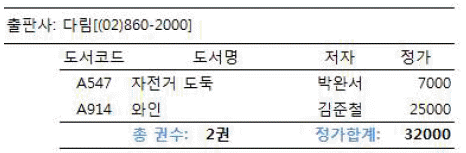
그룹의 레코드 수는 =Count(*) & "권", 정가 합계는 =Sum([정가])로 구합니다.
그림의 보고서는 출판사 '다림' 그룹에 도서 A547 자전거 도둑(박완서, 7000)과 A914 와인(김준철, 25000)이 있고, 그룹 바닥글에 '총 권수: 2권', '정가합계: 32000'을 표시합니다.
- Count(*)는 그룹의 레코드 개수(2)를 세고, & "권"으로 문자열을 연결해 '2권'이 됩니다.
- Sum([정가])는 7000 + 25000 = 32000을 구합니다.
- Total은 액세스의 집계 함수가 아니며, CountA도 액세스에는 없는 함수(엑셀 함수)입니다.
폼에 한 번에 하나의 레코드만 표시하려면 기본 보기 속성을 '단일 폼'으로 바꿔야 한다.
기본 보기 속성은 폼을 열었을 때 단일 폼, 연속 폼, 데이터시트 등 어떤 형태로 표시할지 결정하는 속성이다.
- 컨트롤 상자는 폼 제목 표시줄에 컨트롤 메뉴(최소화·최대화·닫기 등)를 표시할지 정하는 속성으로 레코드 표시 형태와 무관하다.
- 레코드 선택기는 레코드 왼쪽의 선택 막대 표시 여부를 정하는 속성이다.
- 탐색 단추는 레코드 이동용 버튼의 표시 여부를 정하는 속성이다.
텍스트 상자에 검색어를 입력하고 Enter 키를 누를 때 검색이 일어나게 하는 이벤트는 'On Data Change'가 아니다. 'On Data Change'는 텍스트 상자의 이벤트 속성이 아니다.
이런 동작은 보통 텍스트 상자의 업데이트 후(After Update) 이벤트나 키 누름(On Key Press) 같은 키 입력 이벤트에 코드를 작성해 구현한다.
텍스트 상자의 컨트롤 원본이 테이블 필드를 연결한다는 것, 자동 고침 사용이 예일 때 잘못 입력한 영어 단어를 자동 정정한다는 것, 콤보 상자의 바운드 열이 컨트롤 원본에 연결된 필드에 입력할 열을 지정한다는 나머지 설명은 모두 맞는 내용이다.
GROUP BY로 묶인 그룹에 조건을 거는 절은 WHERE가 아니라 HAVING절이다.
WHERE절은 그룹화 이전 개별 레코드를 걸러내는 조건에 사용되고, 그룹별 집계 결과에 조건을 적용할 때는 HAVING절을 사용한다.
GROUP BY가 SUM, COUNT 같은 집계 함수와 함께 요약 값을 만들고, 지정한 필드 값이 같은 레코드를 하나로 묶으며, 그룹별 분석에 쓰인다는 나머지 설명은 모두 맞다.

그림의 관계 창을 보면 <제품> 테이블의 기본 키인 제품번호(열쇠 표시)와 <주문내역> 테이블의 제품번호 가 조인되어 있고, 조인선 양 끝에 1 과 ∞ 가 표시되어 있습니다. 즉 <제품>이 기준 테이블, <주문내역>이 이를 참조하는 일대다 관계입니다.
아래 [관계 편집] 대화상자에서는 항상 참조 무결성 유지가 선택되어 있고, 관련 필드 모두 업데이트는 해제, 관련 레코드 모두 삭제는 선택되어 있습니다. '관련 레코드 모두 삭제'가 선택되면 기준 테이블의 레코드를 지울 때 그 값을 참조하던 외래 키 레코드가 연쇄적으로 함께 삭제됩니다.
따라서 <제품> 테이블에서 특정 제품 레코드를 삭제하면 그 레코드가 삭제되는 동시에, 해당 제품번호를 참조하던 <주문내역> 테이블의 레코드들도 모두 삭제됩니다. 이 옵션이 해제되어 있었다면 참조 무결성 때문에 삭제 자체가 거부되었을 것이고, 참조와 무관한 <주문내역>의 나머지 레코드까지 삭제되지는 않습니다.
사용자 요구사항을 분석해 개체와 관계로 이루어진 ERD(개체-관계도)를 만드는 단계는 개념적 설계 단계이다.
개념적 설계는 특정 DBMS에 종속되지 않는 추상적인 데이터 모델을 정의하는 단계로, 이 단계의 산출물이 바로 ERD이다.
- 데이터베이스 기획 단계는 프로젝트의 목적과 범위를 정하는 앞선 단계이다.
- 논리적 설계 단계는 개념적 모델을 특정 DBMS에 맞는 논리적 스키마(테이블 구조 등)로 옮기는 단계이다.
- 물리적 설계 단계는 저장 장치·인덱스 등 실제 구현 방식을 결정하는 단계이다.
관계가 설정된 테이블은 그 관계를 먼저 삭제해야만 기본 키를 해제할 수 있으며, 기본 키를 해제한다고 해서 관계가 자동으로 삭제되는 것은 아니다.
Access는 관계가 남아 있는 상태에서 기본 키 해제를 시도하면 관계를 먼저 삭제하라는 메시지를 띄우며 이를 막는다.
기본 키를 디자인 보기에서 설정할 수 있고, 널 값이 허용되지 않으며, 항상 고유한 값이 입력되도록 자동으로 확인된다는 나머지 설명은 모두 맞다.
계산 컨트롤을 만들려면 컨트롤 원본 속성에 '='로 시작하는 식을 입력해야 한다.
컨트롤 원본에 계산식을 지정하면 그 결과가 컨트롤에 표시되며, 이 속성에 식을 넣지 않으면 계산 컨트롤이 만들어지지 않는다.
- 행 원본과 행 원본 유형은 목록/콤보 상자 등에서 목록 데이터를 가져오는 속성으로 계산과는 무관하다.
- 이름 속성은 컨트롤을 식별하는 이름표일 뿐 계산식을 담지 않는다.
SELECT DISTINCT COUNT(성명)
FROM 회원;
[회원] 테이블
| 회원번호 | 성명 |
|---|---|
| 1 | 이 |
| 2 | 김 |
| 3 | |
| 4 | 이 |
COUNT(성명)은 Null이 아닌 값의 개수를 세므로 결과는 3입니다.
[회원] 테이블의 성명 값은 이, 김, <null>, 이입니다. 회원번호 3의 <null>은 빈 문자열이 아니라 Null이므로 개수에서 빠지고, 이·김·이 3건이 집계됩니다.
여기서 DISTINCT는 COUNT 안이 아니라 SELECT 뒤에 있으므로 결과 행의 중복을 제거할 뿐입니다. 결과 행은 3 하나뿐이라 중복 '이'가 제거되지 않으며, 중복을 빼고 세려면 COUNT(DISTINCT 성명) 형태여야 합니다.
그룹 머리글·바닥글은 보고서에서 그룹화할 때 표시되는 구역이며, 폼에는 이러한 그룹 머리글 구역이 없다.
폼은 하위 폼 등을 이용해 관련 데이터를 함께 보여주지만, 보고서처럼 필드 값별로 그룹 머리글·바닥글 구역을 만들어 요약 정보를 표시하는 기능은 갖고 있지 않다.
특정 필드 값을 기준으로 레코드를 묶어 표시한다는 것, Count 함수로 그룹별 레코드 개수를 표시한다는 것, 그룹 속성에서 그룹 간격을 지정할 수 있다는 나머지 설명은 모두 맞다.
다음 중 Access에서 테이블, 쿼리, 폼 등 개체의 이름과 필드 이름을 지정하는 규칙에 대한 설명으로 옳지 않은 것은?
필드 이름은 같은 테이블 안에서만 고유해야 하며, 서로 다른 테이블이라면 같은 필드 이름을 사용해도 된다.
예를 들어 여러 테이블에 공통으로 'ID'나 '이름' 같은 필드를 두는 것은 액세스에서 흔히 쓰는 방식으로, 데이터베이스 전체에서 유일해야 하는 것은 아니다.
이름에 공백을 포함해 최대 64자까지 쓸 수 있지만 첫 글자를 공백으로 시작할 수 없다는 것, 마침표·느낌표·대괄호·억음 부호를 쓸 수 없다는 것, 테이블과 쿼리는 이름이 겹칠 수 없지만 폼과 보고서는 서로 같은 이름을 가질 수 있다는 나머지 설명은 모두 맞다.
다음 중 Access 데이터베이스 파일의 암호 설정과 압축 및 복구에 대한 설명으로 옳지 않은 것은?
데이터베이스 암호를 제거하는 암호 해독은 현재 암호를 입력해야만 실행되며, 암호를 모른 채로는 제거할 수 없다.
[파일]-[정보]-[데이터베이스 암호 해독] 기능은 이미 알고 있는 암호를 입력해 암호화를 해제하는 절차이지, 잊어버린 암호를 우회해 제거해 주는 기능이 아니다.
암호 설정 시 단독으로 열기 후 암호화를 실행한다는 것, 압축 및 복구가 빈 공간을 회수하고 손상 파일을 복구하며 닫을 때 압축 옵션을 켤 수 있다는 것, 압축 및 복구 후 일련 번호가 남아 있는 마지막 값 다음으로 재설정된다는 나머지 설명은 모두 맞다.
블루투스는 IEEE 802.15.1 규격을 따르는 근거리 무선통신 기술로, PAN(개인 영역 네트워크)의 산업 표준으로 자리 잡았다.
케이블 없이 휴대기기·이어폰·키보드 등을 무선으로 연결해 주는 것이 핵심 기능이다.
- 규격이 제각각인 커넥터끼리 호환되지 않는 문제를 해결하려고 개발됐다는 설명은 USB(범용 직렬 버스)에 해당한다.
- 통신기기·가전·사무기기를 종류에 상관없이 하나의 표준 접속으로 묶는다는 설명은 개발 배경을 일반적으로 서술한 것일 뿐, 블루투스를 규정하는 정의(IEEE 802.15.1 기반 PAN 표준)로 보기는 어렵다.
- 기존 전화선으로 고속 디지털 데이터를 전송하는 기술은 xDSL(ADSL 등) 같은 유선 기술이며, 무선 기술인 블루투스와는 관계가 없다.
RAID는 여러 개의 하드디스크를 하나의 논리적 저장장치처럼 묶어 속도와 안정성을 높이는 기술이며, 미러링과 스트라이핑을 결합해 구현한다.
자동 복제를 통한 백업 정책 구현도 RAID의 실제 기능에 포함된다.
다만 RAID는 하드디스크끼리 묶는 기술이므로 CD-ROM이나 스캐너 같은 서로 다른 주변기기를 통합해 연결하는 기능은 없다. 그런 연결은 범용 인터페이스가 맡는 역할이지 RAID의 목적이 아니다.
바탕 화면 바로 가기 메뉴에서 삭제된 시스템 아이콘을 곧바로 다시 표시하는 기능은 제공되지 않는다.
컴퓨터, 휴지통, 네트워크 같은 바탕 화면 기본 아이콘을 되살리려면 바로 가기 메뉴의 [개인 설정]을 눌러 [설정] 앱의 [테마]-[바탕 화면 아이콘 설정]까지 따로 들어가야 한다. 따라서 바로 가기 메뉴 자체의 항목이라고 보기 어렵다.
Shift+F10 키로 바로 가기 메뉴를 열 수 있고, [새로 만들기] 항목으로 폴더·문서·압축 파일을 만들 수 있으며, [보기]와 [정렬 기준] 하위 메뉴로 아이콘의 정렬 기준과 크기를 바꿀 수 있다는 설명은 모두 옳다.
클라이언트/서버 방식은 서버와 클라이언트가 각각 처리 능력을 갖추고 역할을 나누는 네트워크 운영 방식으로, 분산처리 환경에 적합하다.
서버는 자원과 서비스를 제공하고 클라이언트는 이를 요청해 활용한다. 필요한 연산을 양쪽이 각자 처리하므로 중앙 한곳에 처리가 몰리지 않는다.
- 중앙 컴퓨터가 모든 처리를 전담하는 구조는 중앙집중처리(호스트-단말기) 방식에 대한 설명이다.
- 모든 단말기가 동등한 계층에서 서버와 클라이언트 역할을 겸하는 구조는 피어투피어(P2P) 방식에 대한 설명이다.
- 단방향 통신과 처리 대기시간을 특징으로 든 설명은 클라이언트/서버 방식의 일반적인 특징과 맞지 않는다.
Windows 백업 기능은 여러 파일이 백업되어 있어도 그중 원하는 파일만 골라 복원할 수 있다.
복원 마법사에서 백업 항목 목록을 펼쳐 필요한 파일이나 폴더만 체크하고 복원 위치까지 지정할 수 있다. 따라서 선택적 복원이 불가능하다는 설명은 사실과 반대다.
특정 날짜와 시간에 백업 주기를 예약할 수 있고, Windows 응용프로그램의 백업 파일은 보통 .bak 확장자를 쓰며, 복원할 때 원래 위치가 아닌 다른 위치를 지정할 수도 있다는 점은 모두 사실이다.
중앙처리장치와 입출력장치 사이의 속도 차이 문제를 해결해 주는 장치는 채널(channel)이다.
채널이 입출력 작업을 대신 중계·처리하므로 CPU는 느린 입출력장치를 기다리지 않고 다른 연산을 계속할 수 있다.
레지스터는 CPU 내부의 임시 저장 공간, 인터럽트는 예외적인 사건을 CPU에 알리는 신호, 콘솔은 운영자가 조작하는 장치로, 모두 속도 차이 해결과는 목적이 다르다.
렌더링(Rendering)은 3차원 그래픽에서 물체 모형에 명암과 색상을 입혀 사실감을 더해 주는 기법이다.
와이어프레임 형태로 만든 3D 모델에 광원 효과와 재질, 색상을 적용해 실제 사물처럼 보이게 처리하는 과정이 핵심이다.
- 데이터를 내려받으면서 동시에 재생하는 기술은 스트리밍에 대한 설명이다.
- 두 이미지를 부드럽게 연결해 변환하는 기술은 모핑에 대한 설명이다.
- 경계선을 부드럽게 처리하는 필터링 기술은 안티앨리어싱에 대한 설명이다.
IP 설정이 자동으로 할당되지 않을 때 직접 입력해야 하는 TCP/IP 속성은 IP 주소, 서브넷 마스크, 기본 게이트웨이 등이다. '라우터 주소'는 이 항목에 포함되지 않는다.
네트워크 연결 속성 창에서 수동으로 지정하는 대상은 IP 주소, 서브넷 마스크, 기본 게이트웨이, DNS 서버 주소이며, '라우터 주소'라는 별도 항목은 없다.
벡터 방식은 점과 점을 연결하는 직선·곡선의 수학적 정보로 이미지를 표현한다. 확대·축소해도 계단 현상이 생기지 않으며, WMF, AI 같은 파일 형식을 쓴다.
반면 화소(pixel)의 집합으로 이미지를 표현하는 것은 비트맵(래스터) 방식이지 벡터 방식이 아니다.
비트맵은 픽셀 단위로 색상을 저장하므로 확대하면 계단 현상이 나타난다. 벡터는 수학적 좌표 계산으로 그리기 때문에 이런 문제가 없다.
반도체를 이용하며 크기가 작고 충격에 강하고 소음이 없는 대용량 보조기억장치는 SSD(Solid State Drive)이다.
SSD는 플래시 메모리 반도체에 데이터를 저장하고 회전 부품이 없다. 그래서 소음·발열·충격 위험이 적고 접근 속도가 빠르다.
HDD는 자기 디스크를 회전시켜 기록하고, DVD와 CD-RW는 광학 매체이므로 반도체 기억장치가 아니다.
외부 인터럽트는 CPU 외부에서 일어난 사건 때문에 발생한다. 실행할 수 없는 명령어를 사용한 경우는 프로그램 오류로 생기는 내부 인터럽트이므로 외부 인터럽트로 볼 수 없다.
전원 공급 중단, 타이머에 의한 의도적 중단, 입출력장치의 준비 완료 통지는 모두 CPU 외부에서 발생하는 사건이라 외부 인터럽트에 속한다.
반대로 잘못된 명령어 사용처럼 프로그램 실행 자체에서 생긴 오류는 CPU 내부에서 발생하는 인터럽트로 분류된다.
Windows 인쇄 대기열에서는 프린터 전원을 끄지 않아도 진행 중인 인쇄 작업을 강제로 취소할 수 있다.
인쇄 관리 창에서 작업을 선택하고 [취소]를 실행하면 전원과 관계없이 인쇄를 멈출 수 있다.
인쇄 작업을 잠시 중단했다가 다시 진행하는 것, 여러 출력 파일의 대기 상태를 확인하는 것, 출력 순서를 조정하는 것도 모두 인쇄 대기열에서 할 수 있다.
운영체제는 컴퓨터가 동작하는 동안 주기억장치(메모리)에 상주하면서 프로세스, 기억장치, 입출력장치, 파일 같은 자원을 관리한다.
하드디스크에는 운영체제 파일이 저장되어 있을 뿐이다. 실제 자원 관리는 부팅할 때 메모리로 올라온 커널이 담당한다.
처리 능력 향상과 응답 시간 단축 같은 목적, 감시·작업 관리·데이터 관리 프로그램으로 이루어진 제어 프로그램 구성, 일괄·실시간·분산 처리 같은 운영 방식 구분은 모두 옳은 설명이다.
해상도(Resolution)는 모니터 화면이 얼마나 선명한지를 나타내는 지표로, 일정 면적 안의 픽셀 수가 많을수록 화면을 더 정밀하게 표시한다.
다만 표시할 수 있는 색상 수는 해상도가 아니라 색 깊이(비트 수)로 결정된다. 따라서 픽셀 수가 늘어날수록 색상 수가 증가한다는 설명은 정의와 맞지 않는다.
픽셀은 화면을 이루는 최소 단위이고, 점 간격은 좁을수록 영상이 선명하며, 재생률은 1초당 재충전 횟수를 뜻한다는 설명은 모두 옳다.
다음 중 Windows 10의 파일 탐색기에서 검색 상자를 이용하여 파일이나 폴더를 검색하는 방법에 대한 설명으로 옳지 않은 것은?
파일 탐색기의 검색 상자는 색인이 구성되지 않은 폴더에서도 검색할 수 있다. 색인은 검색 속도를 높여 줄 뿐, 검색 가능 여부를 결정하지 않는다.
색인되지 않은 위치는 검색에 시간이 더 걸릴 수 있지만 검색 자체가 막히지는 않는다.
속성 이름 뒤에 콜론을 붙여 조건을 지정하는 방법, '-'로 제외할 단어를 지정하는 방법, 큰따옴표로 구문을 그대로 검색하는 방법, 검색 조건을 저장해 두면 다시 열 때마다 최신 결과가 표시되는 기능은 모두 지원된다.
Windows 10의 기본 웹 브라우저인 Microsoft Edge는 [설정 및 기타(…)]-[설정]에서 브라우저 사용 환경을 지정할 수 있다. 다음 중 Microsoft Edge의 [설정]에서 직접 지정할 수 없는 항목은?
Microsoft Edge의 [설정]에서는 시작할 때 열 페이지, 주소 표시줄에서 쓸 검색 엔진, 다운로드 파일 저장 위치 같은 브라우저 동작을 직접 지정할 수 있다.
반면 mailto: 링크 등에 사용할 기본 메일 앱은 Windows [설정]-[앱]-[기본 앱]에서 지정하는 시스템 전체 설정이다. 따라서 Edge 설정 메뉴 안에서 바꿀 수 있는 항목이 아니다.
다음 중 Windows 10에서 설치된 앱과 업데이트, Windows 기능을 관리하는 방법에 대한 설명으로 옳지 않은 것은?
Windows 업데이트로 설치된 항목은 업데이트 기록에서 관리되며, [앱]-[앱 및 기능]의 앱 목록에는 함께 표시되지 않는다.
업데이트를 제거하려면 앱 목록이 아니라 Windows 업데이트의 [업데이트 기록 보기]로 들어가 해당 항목을 선택해 제거해야 한다.
[앱 및 기능]에서 앱을 제거·수정하고 스토어 앱의 데이터를 초기화할 수 있다는 점, [시작 프로그램]에서 로그인할 때 자동으로 실행되는 앱을 켜고 끌 수 있다는 점, [Windows 기능 더 보기]로 IIS 같은 구성 요소의 사용 여부를 설정할 수 있다는 점은 모두 옳다.
다음 중 스마트폰을 모뎀처럼 이용하여 노트북, 태블릿 등 다른 기기가 인터넷을 사용할 수 있게 하는 테더링(Tethering)의 연결 방식에 대한 설명으로 옳지 않은 것은?
테더링은 스마트폰의 이동통신망(LTE·5G) 데이터 연결을 다른 기기와 나눠 쓰는 기능이다. 스마트폰이 따로 Wi-Fi 공유기에 접속되어 있어야만 쓸 수 있는 것이 아니다.
테더링의 본래 목적은 스마트폰이 이동통신 데이터로 모뎀 역할을 하는 것이다. 따라서 Wi-Fi 공유기 접속을 전제로 한 설명은 사실과 반대다.
USB 테더링은 무선보다 연결이 안정적이고 충전도 되며, Wi-Fi 테더링(모바일 핫스팟)은 네트워크 이름과 암호를 지정해 여러 기기가 동시에 접속할 수 있다. 블루투스 테더링은 전력 소모가 적은 대신 속도가 느리고 먼저 페어링해야 한다는 설명도 모두 옳다.
다음 중 디지털 이미지의 표현과 파일 형식에 대한 설명으로 옳지 않은 것은?
PNG는 무손실 압축 방식을 쓰므로 편집과 저장을 반복해도 화질이 떨어지지 않고, 알파 채널로 투명한 배경도 표현할 수 있다.
손실 압축을 쓰고, 반복 저장하면 화질이 떨어지며, 투명 배경을 표현할 수 없다는 특징은 오히려 JPG 형식에 해당한다.
나머지 설명은 모두 옳다. 24비트 색 깊이는 약 1,677만 가지 색을, 8비트는 256가지 색을 표현한다. 1,024×768 픽셀의 24비트 무압축 이미지는 약 2.25MB가 필요하다. 벡터 이미지는 수학적 계산으로 표현되므로 확대해도 계단 현상이 없다.
다음 중 MIDI와 디지털 오디오(WAV 등)에 대한 설명으로 옳지 않은 것은?
MIDI는 실제 음파가 아니라 음의 높이·길이·세기, 악기 번호 같은 연주 정보만 저장하는 형식이다. 따라서 사람의 음성이나 자연의 소리를 그대로 녹음하는 데는 적합하지 않다.
MIDI에는 샘플링이라는 개념이 없으므로 샘플링 주파수를 높인다고 음질이 좋아지지도 않는다. 실제 소리를 그대로 담아 재생하는 것은 WAV 같은 디지털 오디오의 역할이다.
나머지 설명은 모두 옳다. MIDI는 연주 정보만 담아 WAV보다 용량이 훨씬 작다. 디지털 오디오는 샘플링과 양자화를 거치며, 원음에 가까울수록 용량이 커진다. 44.1kHz·16비트·스테레오 비압축 오디오는 1초당 176,400바이트를 차지한다.
시트를 그룹으로 묶은 상태에서 복사하거나 잘라낸 데이터는 그룹에 속한 여러 시트를 대상으로 처리되므로, 다른 한 개의 시트에만 붙여 넣을 수는 없다. 따라서 다른 한 개의 시트에 붙여 넣을 수 있다는 설명은 옳지 않다.
그룹 상태에서 하는 입력·서식 지정·붙여넣기는 묶인 모든 시트에 똑같이 적용된다. 특정 한 시트에만 반영하려면 그룹을 해제한 뒤 작업해야 한다.
나머지 설명은 모두 옳다. Ctrl+Page Up/Page Down으로 앞뒤 시트로 이동한다. Shift+F11을 누르면 현재 시트 왼쪽에 새 시트가 삽입된다. 첫 시트를 선택한 뒤 Shift 키를 누른 채 마지막 시트 탭을 클릭하면 연속된 여러 시트가 선택된다.
엑셀에서 웹 페이지의 표 형태 데이터는 웹 쿼리(Web Query)로 가져온다. 하지만 '자바스크립트로 만든 데이터'라는 외부 데이터 형식은 없다.
외부 데이터 가져오기 기능이 지원하는 대상은 텍스트 파일, 웹 페이지의 표, 데이터베이스, OLAP 큐브 등이며, 자바스크립트로 생성된 데이터라는 항목은 실제 목록에 없다.
원본 데이터가 바뀌면 가져온 데이터에도 반영되도록 설정할 수 있다는 점, OLAP 데이터베이스에 연결한 뒤 피벗 테이블 보고서로 가져올 수 있다는 점, 매개변수 쿼리를 만들 때 Microsoft Query를 이용할 수 있다는 점은 모두 옳다.
Sub LocalVariable()
Dim strMsg As String
strMsg = "작업이 완료되었습니다."
MsgBox strMsg
End Sub
Sub OutsideScopo()
MsgBox strMsg
End Sub
strMsg는 LocalVariable() 안에서 Dim으로 선언한 지역 변수이므로, OutsideScope()에서는 그 값이 적용되지 않습니다. 따라서 OutsideScope()에서도 strMsg 내용이 표시된다는 설명이 옳지 않습니다.
코드는 LocalVariable()에서 Dim strMsg As String으로 선언 → strMsg = "작업이 완료되었습니다." 대입 → MsgBox strMsg로 표시하고, 별도의 OutsideScope()에서 MsgBox strMsg만 실행합니다.
- Dim strMsg As String: strMsg를 문자열 변수로 선언한 것이 맞습니다.
- strMsg에 "작업이 완료되었습니다."를 대입하고 MsgBox로 대화상자에 표시하는 것도 맞습니다.
프로시저 안에서 Dim으로 선언한 변수는 그 프로시저 안에서만 유효합니다. OutsideScope()의 strMsg는 선언되지 않은 별개의 빈 변수(Variant)로 취급되어 빈 메시지 상자가 나타납니다.
[찾기 및 바꾸기] 대화상자에서 데이터를 뒤에서부터 앞으로 검색하려면 Shift 키를 누른 채 [다음 찾기]를 클릭한다. Ctrl 키를 쓰는 것이 아니다.
Shift+[다음 찾기]는 현재 위치보다 앞쪽 항목을 찾아가는 역방향 검색이며, Ctrl 키에는 이런 역할이 없다.
특정 서식이 지정된 텍스트나 숫자를 찾을 수 있다는 점, 영문 대/소문자를 구분해 검색할 수 있다는 점, 찾는 위치를 수식·값·메모 중에서 고를 수 있다는 점은 모두 옳다.
sum = 0
Do While no <= 10
sum = sum + no
no = no + 1
Loop
MsgBox sum
sum = 0
Do
sum = sum + no
no = no + 1
Loop While no <= 10
MsgBox sum
sum = 0
Do While no < 10
sum = sum + no
no = no + 1
Loop
MsgBox sum
For no = 1 To 10
sum = sum + no
Next
MsgBox sum
반복 조건이 no < 10인 코드는 no가 10이 되는 순간 반복을 멈춘다. 그래서 0부터 9까지만 더한 합계 45가 나오고, 1부터 10까지의 합인 55는 계산되지 않는다.
no <= 10을 조건으로 쓴 전위 판단(Do While … Loop)과 후위 판단(Do … Loop While) 구조는 모두 no가 10일 때까지 더하므로 정상적으로 55가 계산된다.
For 문으로 1부터 10까지 누적하는 방식도 그대로 55를 구한다.
텍스트 마법사 1단계에서 '너비가 일정함'을 선택했다면 2단계는 구분 기호(탭 등)를 고르는 단계가 아니라 열 구분선을 지정하는 단계입니다. 따라서 2단계에서 '구분 기호' 중 '탭'을 선택한다는 과정이 옳지 않습니다.
시트의 [A1:A4]에는 황영순·조자룡·구재석·최영희가 있고, 이를 [C1:D4]에 성(황·조·구·최)과 이름(영순·자룡·재석·영희)으로 나눕니다. 구분 기호 없이 첫 글자 뒤에서 자르는 것이므로 '너비가 일정함' 방식을 씁니다.
- 1단계: 원본 데이터 형식으로 '너비가 일정함'을 선택합니다.
- 2단계: 첫 글자 다음 위치를 마우스로 클릭해 열 구분선을 만듭니다.
- 3단계: 결과가 C열부터 들어가야 하므로 '대상'을 =$C$1로 지정합니다.
Worksheets.Add ( ):=Sheets(1)
첫 번째 시트 뒤에 새 시트를 추가하려면 Worksheets.Add After:=Sheets(1)과 같이 After 인수를 사용합니다.
Worksheets.Add 메서드의 위치 지정 인수는 Before(지정한 시트 앞에 추가)와 After(지정한 시트 뒤에 추가)입니다. 문제의 코드는 Worksheets.Add ( ):=Sheets(1) 형태이므로 빈칸에는 After가 들어갑니다.
- Before를 쓰면 첫 번째 시트 앞에 추가됩니다.
- Left, Right는 Add 메서드의 인수가 아닙니다.
매크로에 지정한 바로 가기 키는 나중에 [매크로] 대화상자의 [옵션]에서 다시 수정할 수 있다.
매크로 이름을 선택하고 [옵션]을 열면 바로 가기 키 입력란이 나오므로, 처음 지정한 키를 다른 키로 바꿀 수 있다.
나머지 설명은 모두 틀렸다. 엑셀에 이미 지정된 바로 가기 키도 매크로용으로 다시 지정할 수 있다. 바로 가기 키는 반드시 지정해야 하는 필수 항목이 아니다. 대문자로 지정하면 Ctrl 뒤에 Alt가 아니라 Shift가 자동으로 붙는다.
[페이지] 탭에서 '자동 맞춤'의 용지 너비와 용지 높이를 각각 1로 지정하면 전체 내용이 한 페이지에 맞춰 인쇄된다.
용지 너비와 높이를 1로 고정하면 엑셀이 배율을 자동으로 줄여 여러 페이지 분량을 한 장에 담는다.
나머지 설명은 모두 틀렸다. 인쇄 배율은 수동으로 10%에서 400%까지 지정할 수 있으므로 200%까지라는 설명은 범위가 틀렸다. 머리글/바닥글은 [머리글/바닥글] 탭에서, 행/열 머리글 인쇄는 [시트] 탭에서 따로 설정하므로 한 탭에서 함께 설정한다는 설명도 옳지 않다. 셀 메모도 '시트에 표시된 대로' 인쇄되도록 설정할 수 있으므로 그렇게 인쇄할 수 없다는 설명 역시 사실과 다르다.
[시트] 탭의 '반복할 행'에는 연속된 하나의 행 범위만 지정할 수 있으며, 서로 떨어진 여러 구간을 동시에 지정할 수는 없다.
매 페이지 상단에 반복 인쇄할 행은 이어진 하나의 범위로만 선택할 수 있다. 따라서 비연속 구간의 여러 행을 선택할 수 있다는 설명은 옳지 않다.
메모를 '(없음)', '시트 끝', '시트에 표시된 대로' 중에서 골라 인쇄할 수 있다는 점, '행/열 머리글'을 선택하면 행·열 머리글이 함께 인쇄된다는 점, '셀 오류 표시'를 공백이나 '--', '#N/A'로 바꿔 표시할 수 있다는 점은 모두 옳다.
그림의 [데이터 유효성] 대화상자 '설정' 탭을 보면 유효성 조건이 제한 대상: 정수, 제한 방법: 해당 범위, 최소값: 10, 최대값: 20으로 지정되어 있다. 즉 [B2:B5]에는 10 이상 20 이하의 정수만 입력할 수 있다.
따라서 10과 20은 경계값이므로 허용되고 15도 범위 안이라 문제없이 입력된다. 반면 0은 최소값 10보다 작아 범위를 벗어나므로 입력이 거부된다.
참고로 '공백 무시'가 체크되어 있는데, 이는 셀을 비워 두는 것을 허용한다는 뜻일 뿐 지정한 범위 밖의 숫자를 허용한다는 의미가 아니다.
윗주는 문자열 데이터가 입력된 셀에만 삽입할 수 있다. 삽입해도 바로 보이지 않고, [홈] 탭 [글꼴] 그룹의 [윗주 필드 표시]를 선택해야 화면에 나타난다.
다만 윗주의 서식은 입력된 텍스트 전체에 대해서만 지정할 수 있다. 텍스트 일부만 골라 서식을 따로 바꾸는 기능은 지원되지 않는다.
셀의 문자 데이터를 삭제하면 그 셀에 딸린 윗주도 함께 삭제된다.
Sub TEST(단가, 수량, 이름)
Dim 합계 As Long
합계 = 단가 * 수량
MsgBox 이름 & "의 금액 : "& 합계
End Sub
Sub 프로시저를 Call 없이 호출할 때는 괄호 없이 인수를 쉼표로 나열하므로 TEST 200, 500, "이순신"이 옳습니다.
코드는 Sub TEST(단가, 수량, 이름)로 인수 3개를 받아 합계 = 단가 * 수량을 구하고, MsgBox 이름 & "의 금액 : " & 합계를 표시합니다. 올바르게 호출하면 '이순신의 금액 : 100000'이 표시됩니다.
- TEST(200, 500, "이순신"): 인수가 여러 개인 Sub를 Call 없이 괄호로 묶으면 구문 오류가 납니다.
- Call TEST 200, 500, "이순신": Call을 쓰면 인수를 반드시 괄호로 묶어야 합니다(Call TEST(200, 500, "이순신")).
- =TEST(200, 500, "이순신"): 셀에서 수식으로 쓰는 방식은 값을 반환하는 Function 프로시저에만 해당합니다.
수식의 결과값을 상수로 바꾸려면 수식을 선택한 상태에서 F9 키를 눌러 계산된 값으로 바꾼 뒤 Enter로 확정한다. Alt+F9 키는 이 기능과 관련이 없다.
여러 워크시트의 같은 셀 범위를 참조할 때는 3차원 참조를 사용한다. 범위를 선택하고 수식을 입력한 뒤 Ctrl+Enter를 누르면 같은 수식이 선택 범위의 모든 셀에 한꺼번에 입력된다.
배열 상수에는 숫자나 텍스트뿐 아니라 TRUE·FALSE 같은 논리값이나 #N/A 같은 오류 값도 들어갈 수 있다.
Ctrl+X로 잘라낸 데이터에는 [값 붙여넣기] 같은 선택하여 붙여넣기 옵션을 사용할 수 없다. 잘라내기 뒤에는 원본을 그대로 옮기는 일반 붙여넣기만 할 수 있으며, 선택하여 붙여넣기의 세부 옵션은 복사했을 때만 활성화된다.
나머지 설명은 모두 옳다. 셀을 이동하거나 복사하면 수식과 결과값, 서식, 메모까지 셀 전체가 함께 옮겨진다. 선택 영역의 테두리를 드래그하면 그 영역이 이동된다. 복사 영역에 숨겨진 행이나 열이 있으면 함께 복사된다.
배열 수식은 입력할 때 Ctrl+Shift+Enter 키를 눌러 확정한다. Ctrl+Alt+Enter를 누르는 것이 아니다.
이 키를 누르면 수식 앞뒤에 중괄호({ })가 자동으로 붙어 배열 수식임을 나타낸다.
잘못된 인수나 피연산자를 쓰면 #VALUE! 오류가 발생하고, 배열 계산 중 빈 칸은 0으로 처리된다.
ROUND(2.3, 0)은 2, SQRT(4)는 2이므로 POWER(2, 2)는 4가 된다. 따라서 결과값을 9로 연결한 것은 옳지 않다.
INT(-7.9)는 -7.9보다 크지 않은 가장 큰 정수인 -8이고, ABS(-8)은 8이므로 결과를 8로 연결한 것은 옳다.
TRUNC(45.6)은 소수부를 버려 45가 되고 MOD(32, 3)은 나머지 2가 되어, SUM 결과는 47이다. 따라서 이 연결도 옳다. CHOOSE(3, …)은 세 번째 인수인 50을 그대로 반환하므로 결과를 50으로 연결한 것도 옳다.
다음 중 Excel 2021의 [삽입] 탭-[차트] 그룹에서 [지도]를 이용하여 지도 차트(채워진 지도)를 작성할 때 데이터 구성과 유의 사항에 대한 설명으로 옳지 않은 것은?
Excel 지도 차트는 국가/지역, 시/도, 군 같은 행정구역 이름뿐 아니라 우편번호처럼 숫자로 된 값도 지역 정보로 인식한다. 따라서 우편번호별 데이터로도 지도 차트를 만들 수 있다.
우편번호는 지역으로 인식되지 않는다는 설명은 지도 차트가 지원하는 지리 데이터의 범위를 지나치게 좁게 본 것이다.
나머지 설명은 모두 옳다. 지역 이름이 여러 곳에 있어 위치가 모호할 때 상위 지역 열을 함께 입력하면 정확한 위치로 표시된다. 지도 차트는 온라인 지도 서비스에서 데이터를 가져오므로 인터넷 연결이 필요하다. [데이터 계열 서식]에서 지도 투영·지도 영역·지도 레이블·계열 색을 지정할 수 있다.
다음 중 조건부 서식의 규칙 우선순위와 데이터 막대에 대한 설명으로 옳지 않은 것은?
조건부 서식에서 'True일 경우 중지'를 선택하면, 그 규칙이 참인 셀에 대해서는 그 규칙보다 아래쪽(우선순위가 낮은) 규칙들이 더 이상 적용되지 않는다. 위쪽(우선순위가 높은) 규칙의 서식을 취소하는 기능이 아니다.
규칙은 목록 위쪽에 있을수록 우선순위가 높아 먼저 적용되며, [위로 이동]·[아래로 이동]으로 순서를 바꿀 수 있다.
서로 충돌하지 않는 서식은 함께 적용되고, 충돌하면 우선순위가 높은 규칙의 서식만 적용된다. 데이터 막대는 [막대만 표시]로 셀 값을 숨기고 막대만 나타낼 수 있으며, 음수 값의 막대 색과 축 위치도 따로 지정할 수 있다.
Excel 2021의 [검토] 탭에는 [새 메모]와 [새 노트]가 별도의 명령으로 제공된다. 다음 중 메모(스레드 메모)와 노트에 대한 설명으로 옳지 않은 것은?
새로 추가된 메모(스레드 메모)는 글꼴 서식을 지정하거나 상자 크기를 자유롭게 바꿀 수 없는 단순 텍스트 형태다. 글꼴·글자 색 지정과 상자 크기·모양 조정이 자유로운 것은 기존의 노트 기능이다.
따라서 메모도 노트처럼 다양한 서식과 상자 모양을 지정할 수 있다는 설명은 두 기능의 차이를 반대로 설명한 것이다.
나머지 설명은 모두 옳다. 노트가 삽입된 셀에는 빨간색 삼각형이, 메모가 삽입된 셀에는 보라색 표시가 나타난다. 메모는 답글을 다는 대화 형식이라 논의가 끝나면 스레드를 해결 처리할 수 있다. [노트]-[메모로 변환]으로 노트를 스레드 메모로 바꿀 수 있지만, 메모를 노트로 되돌리는 명령은 제공되지 않는다.
폼 머리글은 보고서의 구성 구역이 아니라 폼에서 사용하는 구역이다.
보고서는 보고서 머리글/바닥글, 페이지 머리글/바닥글, 그룹 머리글/바닥글, 본문 구역으로 구성된다.
페이지 머리글과 그룹 머리글은 보고서에서 실제로 사용하는 구역이므로 정답에서 제외된다.
폼이나 보고서를 다른 파일 형식으로 출력하거나 내보내면 조건부 서식은 유지되지 않는다.
조건부 서식은 Access의 폼·보고서 안에서 조건에 따라 서식을 바꿔 보여주는 기능이라, 다른 형식의 파일로 내보낸 결과물에는 그 규칙이 그대로 옮겨지지 않는다.
조건에 따라 컨트롤 서식이 바뀌고 조건을 벗어나면 기본 서식으로 돌아가며, 두 조건이 동시에 참이면 먼저 지정한 조건의 서식만 적용된다는 나머지 설명은 모두 맞는 내용이다.
레이블은 포커스를 받을 수 없는 컨트롤이라 탭 순서에서 제외된다.
레이블은 텍스트만 표시하는 정적 컨트롤이므로 클릭이나 Tab 키로 포커스를 이동할 대상이 되지 않는다.
- 언바운드 개체 틀은 개체를 표시하며 포커스를 받을 수 있어 탭 순서에 포함된다.
- 명령 단추는 클릭 대상이므로 탭 순서에 포함된다.
- 토글 단추도 값을 전환하는 컨트롤로 포커스를 받아 탭 순서에 포함된다.
txt조회.AutoTab = True
End Sub
txt조회.SetFocus
End Sub
txt조회.AutoTab = True
End Sub
txt조회.SetFocus
End Sub
폼을 여는 즉시 커서를 이동시키려면 Form_Load 이벤트에서 SetFocus 메서드를 실행해야 한다.
Form_Load는 폼이 열릴 때 자동으로 실행되는 이벤트이며, SetFocus는 지정한 컨트롤로 포커스를 옮기는 메서드이다.
- Click 이벤트는 사용자가 해당 컨트롤을 클릭해야 실행되므로 폼을 여는 즉시 동작하지 않는다.
- AutoTab 속성은 입력 마스크의 마지막 문자를 입력하면 다음 컨트롤로 자동 이동시키는 기능으로 포커스를 즉시 이동시키는 것과는 다르다.
하위 폼은 기본 폼 안에 삽입되어 쓰일 뿐만 아니라 독립된 폼으로도 별도로 열 수 있다.
하위 폼으로 사용 중인 폼 개체도 하나의 폼이므로 탐색 창에서 단독으로 열어 데이터를 확인하거나 편집할 수 있다.
일대다 관계의 테이블·쿼리를 효과적으로 쓰기 위해 사용하고, '다' 쪽 테이블이나 쿼리를 원본으로 삼으며, 연결 필드의 데이터 형식과 필드 크기가 같거나 호환되어야 한다는 나머지 설명은 모두 맞다.
동일한 그룹 값이 반복될 때 맨 처음에만 표시하려면 중복 내용 숨기기 속성을 '예'로 설정한다.
이 속성을 예로 설정하면 이전 레코드와 값이 같은 경우 컨트롤 표시를 생략해 그룹의 첫 레코드에서만 지역명이 나타난다.
- 확장 가능 속성은 텍스트 길이에 따라 컨트롤 높이를 늘리는 기능으로 중복 표시와는 무관하다.
- 누적 합계 속성은 숫자 값을 계속 더해 표시하는 기능이다.
- 표시 속성을 아니오로 두면 값 자체가 전혀 보이지 않게 된다.
Private Sub 실행_DblClick()
Dim strSearch As String
Dim intWhere As Integer
With Me!순번
strSearch = InputBox("입력")
' Find string in text.
intWhere = InStr(.Value, strSearch)
If intWhere Then
.SetFocus
.SelStart = intWhere - 1
.SelLength = Len(strSearch)
Else
MsgBox "String not found."
End If
End With
End Sub
InStr(.Value, strSearch)의 .Value는 With Me!순번 블록의 대상인 '순번' 컨트롤의 값입니다. 따라서 .Value가 strSearch 변수의 값이라는 설명이 옳지 않습니다.
프로시저는 InputBox("입력")로 받은 문자열을 strSearch에 저장하고, 순번 컨트롤 값에서 그 문자열의 위치를 InStr로 찾아 intWhere에 저장합니다. 찾으면 SetFocus·SelStart·SelLength로 해당 부분을 선택하고, 못 찾으면 MsgBox "String not found."를 표시합니다.
- intWhere는 Integer(정수형)로 선언되어 10.56 같은 실수를 그대로 저장할 수 없습니다.
- strSearch에는 입력 상자(InputBox)로 사용자가 입력한 값이 저장됩니다.
- InStr 결과가 0(못 찾음)이면 Else로 가서 'String not found.' 메시지를 표시합니다.
하위 폼의 제목(레이블) 텍스트는 [형식] 탭의 '캡션' 속성을 수정해서 바꾼다.
캡션 속성은 화면에 표시되는 제목 문자열을 지정하는 속성이므로, 이를 바꾸면 보이는 제목이 바뀐다.
- [데이터] 탭에는 제목을 바꾸는 '표시' 속성이 없다. 컨트롤을 보이게 할지 정하는 '표시' 속성은 [형식] 탭에 있으며 제목 문자열과는 관련이 없다.
- [이벤트] 탭에는 '제목'이라는 속성이 존재하지 않는다.
- [기타] 탭에는 '레이블'이라는 속성이 존재하지 않는다.
그룹의 레코드 수는 =Count(*) & "권", 정가 합계는 =Sum([정가])로 구합니다.
그림의 보고서는 출판사 '다림' 그룹에 도서 A547 자전거 도둑(박완서, 7000)과 A914 와인(김준철, 25000)이 있고, 그룹 바닥글에 '총 권수: 2권', '정가합계: 32000'을 표시합니다.
- Count(*)는 그룹의 레코드 개수(2)를 세고, & "권"으로 문자열을 연결해 '2권'이 됩니다.
- Sum([정가])는 7000 + 25000 = 32000을 구합니다.
- Total은 액세스의 집계 함수가 아니며, CountA도 액세스에는 없는 함수(엑셀 함수)입니다.
폼에 한 번에 하나의 레코드만 표시하려면 기본 보기 속성을 '단일 폼'으로 바꿔야 한다.
기본 보기 속성은 폼을 열었을 때 단일 폼, 연속 폼, 데이터시트 등 어떤 형태로 표시할지 결정하는 속성이다.
- 컨트롤 상자는 폼 제목 표시줄에 컨트롤 메뉴(최소화·최대화·닫기 등)를 표시할지 정하는 속성으로 레코드 표시 형태와 무관하다.
- 레코드 선택기는 레코드 왼쪽의 선택 막대 표시 여부를 정하는 속성이다.
- 탐색 단추는 레코드 이동용 버튼의 표시 여부를 정하는 속성이다.
텍스트 상자에 검색어를 입력하고 Enter 키를 누를 때 검색이 일어나게 하는 이벤트는 'On Data Change'가 아니다. 'On Data Change'는 텍스트 상자의 이벤트 속성이 아니다.
이런 동작은 보통 텍스트 상자의 업데이트 후(After Update) 이벤트나 키 누름(On Key Press) 같은 키 입력 이벤트에 코드를 작성해 구현한다.
텍스트 상자의 컨트롤 원본이 테이블 필드를 연결한다는 것, 자동 고침 사용이 예일 때 잘못 입력한 영어 단어를 자동 정정한다는 것, 콤보 상자의 바운드 열이 컨트롤 원본에 연결된 필드에 입력할 열을 지정한다는 나머지 설명은 모두 맞는 내용이다.
GROUP BY로 묶인 그룹에 조건을 거는 절은 WHERE가 아니라 HAVING절이다.
WHERE절은 그룹화 이전 개별 레코드를 걸러내는 조건에 사용되고, 그룹별 집계 결과에 조건을 적용할 때는 HAVING절을 사용한다.
GROUP BY가 SUM, COUNT 같은 집계 함수와 함께 요약 값을 만들고, 지정한 필드 값이 같은 레코드를 하나로 묶으며, 그룹별 분석에 쓰인다는 나머지 설명은 모두 맞다.
그림의 관계 창을 보면 <제품> 테이블의 기본 키인 제품번호(열쇠 표시)와 <주문내역> 테이블의 제품번호 가 조인되어 있고, 조인선 양 끝에 1 과 ∞ 가 표시되어 있습니다. 즉 <제품>이 기준 테이블, <주문내역>이 이를 참조하는 일대다 관계입니다.
아래 [관계 편집] 대화상자에서는 항상 참조 무결성 유지가 선택되어 있고, 관련 필드 모두 업데이트는 해제, 관련 레코드 모두 삭제는 선택되어 있습니다. '관련 레코드 모두 삭제'가 선택되면 기준 테이블의 레코드를 지울 때 그 값을 참조하던 외래 키 레코드가 연쇄적으로 함께 삭제됩니다.
따라서 <제품> 테이블에서 특정 제품 레코드를 삭제하면 그 레코드가 삭제되는 동시에, 해당 제품번호를 참조하던 <주문내역> 테이블의 레코드들도 모두 삭제됩니다. 이 옵션이 해제되어 있었다면 참조 무결성 때문에 삭제 자체가 거부되었을 것이고, 참조와 무관한 <주문내역>의 나머지 레코드까지 삭제되지는 않습니다.
사용자 요구사항을 분석해 개체와 관계로 이루어진 ERD(개체-관계도)를 만드는 단계는 개념적 설계 단계이다.
개념적 설계는 특정 DBMS에 종속되지 않는 추상적인 데이터 모델을 정의하는 단계로, 이 단계의 산출물이 바로 ERD이다.
- 데이터베이스 기획 단계는 프로젝트의 목적과 범위를 정하는 앞선 단계이다.
- 논리적 설계 단계는 개념적 모델을 특정 DBMS에 맞는 논리적 스키마(테이블 구조 등)로 옮기는 단계이다.
- 물리적 설계 단계는 저장 장치·인덱스 등 실제 구현 방식을 결정하는 단계이다.
관계가 설정된 테이블은 그 관계를 먼저 삭제해야만 기본 키를 해제할 수 있으며, 기본 키를 해제한다고 해서 관계가 자동으로 삭제되는 것은 아니다.
Access는 관계가 남아 있는 상태에서 기본 키 해제를 시도하면 관계를 먼저 삭제하라는 메시지를 띄우며 이를 막는다.
기본 키를 디자인 보기에서 설정할 수 있고, 널 값이 허용되지 않으며, 항상 고유한 값이 입력되도록 자동으로 확인된다는 나머지 설명은 모두 맞다.
계산 컨트롤을 만들려면 컨트롤 원본 속성에 '='로 시작하는 식을 입력해야 한다.
컨트롤 원본에 계산식을 지정하면 그 결과가 컨트롤에 표시되며, 이 속성에 식을 넣지 않으면 계산 컨트롤이 만들어지지 않는다.
- 행 원본과 행 원본 유형은 목록/콤보 상자 등에서 목록 데이터를 가져오는 속성으로 계산과는 무관하다.
- 이름 속성은 컨트롤을 식별하는 이름표일 뿐 계산식을 담지 않는다.
SELECT DISTINCT COUNT(성명)
FROM 회원;
[회원] 테이블
| 회원번호 | 성명 |
|---|---|
| 1 | 이 |
| 2 | 김 |
| 3 | |
| 4 | 이 |
COUNT(성명)은 Null이 아닌 값의 개수를 세므로 결과는 3입니다.
[회원] 테이블의 성명 값은 이, 김, <null>, 이입니다. 회원번호 3의 <null>은 빈 문자열이 아니라 Null이므로 개수에서 빠지고, 이·김·이 3건이 집계됩니다.
여기서 DISTINCT는 COUNT 안이 아니라 SELECT 뒤에 있으므로 결과 행의 중복을 제거할 뿐입니다. 결과 행은 3 하나뿐이라 중복 '이'가 제거되지 않으며, 중복을 빼고 세려면 COUNT(DISTINCT 성명) 형태여야 합니다.
그룹 머리글·바닥글은 보고서에서 그룹화할 때 표시되는 구역이며, 폼에는 이러한 그룹 머리글 구역이 없다.
폼은 하위 폼 등을 이용해 관련 데이터를 함께 보여주지만, 보고서처럼 필드 값별로 그룹 머리글·바닥글 구역을 만들어 요약 정보를 표시하는 기능은 갖고 있지 않다.
특정 필드 값을 기준으로 레코드를 묶어 표시한다는 것, Count 함수로 그룹별 레코드 개수를 표시한다는 것, 그룹 속성에서 그룹 간격을 지정할 수 있다는 나머지 설명은 모두 맞다.
다음 중 Access에서 테이블, 쿼리, 폼 등 개체의 이름과 필드 이름을 지정하는 규칙에 대한 설명으로 옳지 않은 것은?
필드 이름은 같은 테이블 안에서만 고유해야 하며, 서로 다른 테이블이라면 같은 필드 이름을 사용해도 된다.
예를 들어 여러 테이블에 공통으로 'ID'나 '이름' 같은 필드를 두는 것은 액세스에서 흔히 쓰는 방식으로, 데이터베이스 전체에서 유일해야 하는 것은 아니다.
이름에 공백을 포함해 최대 64자까지 쓸 수 있지만 첫 글자를 공백으로 시작할 수 없다는 것, 마침표·느낌표·대괄호·억음 부호를 쓸 수 없다는 것, 테이블과 쿼리는 이름이 겹칠 수 없지만 폼과 보고서는 서로 같은 이름을 가질 수 있다는 나머지 설명은 모두 맞다.
다음 중 Access 데이터베이스 파일의 암호 설정과 압축 및 복구에 대한 설명으로 옳지 않은 것은?
데이터베이스 암호를 제거하는 암호 해독은 현재 암호를 입력해야만 실행되며, 암호를 모른 채로는 제거할 수 없다.
[파일]-[정보]-[데이터베이스 암호 해독] 기능은 이미 알고 있는 암호를 입력해 암호화를 해제하는 절차이지, 잊어버린 암호를 우회해 제거해 주는 기능이 아니다.
암호 설정 시 단독으로 열기 후 암호화를 실행한다는 것, 압축 및 복구가 빈 공간을 회수하고 손상 파일을 복구하며 닫을 때 압축 옵션을 켤 수 있다는 것, 압축 및 복구 후 일련 번호가 남아 있는 마지막 값 다음으로 재설정된다는 나머지 설명은 모두 맞다.