24년 상시 1회 기출복원 모의고사
두 이미지 중 하나가 다른 이미지로 자연스럽게 변화하는 특수 효과는 모핑(Morphing)이라고 한다.
렌더링은 3차원 객체에 명암과 색상을 입혀 사실감을 더하는 과정이고, 안티앨리어싱은 이미지 경계의 계단 현상을 완화하는 기법이며, 블러링은 이미지를 흐릿하게 처리하는 효과로 모핑과는 다른 개념이다.
IPv6 주소는 128비트로 확장된 체계이며, 64비트로 확장되었다는 설명은 옳지 않다.
주소는 콜론으로 구분된 16진수로 표현되고, IPv4보다 주소의 확장성·융통성·연동성이 뛰어나며, 실시간 흐름 제어를 통해 향상된 멀티미디어 기능을 지원한다는 설명은 모두 맞다.
운영체제의 표준적인 성능 평가 기준은 처리능력, 반환시간, 신뢰도, 사용 가능도 네 가지이다.
이 중 사용 가능도(Availability)는 시스템 자원을 필요할 때 얼마나 원활하게 사용할 수 있는지를 나타내는 지표이며, '중앙처리장치의 사용 정도'를 측정하는 것은 사용률(utilization)에 해당하는 별개의 개념이다.
따라서 중앙처리장치의 사용 정도를 측정하는 것이 사용 가능도라는 설명은 옳지 않으며, 처리능력과 반환시간, 신뢰도는 모두 표준 성능 평가 기준에 해당한다.
캐시 메모리는 전원이 꺼지면 내용이 사라지는 휘발성 메모리인 SRAM 등으로 구성되므로, 비휘발성 메모리로 구성된다는 설명이 틀렸다.
캐시 메모리는 처리 속도가 빠른 CPU와 상대적으로 느린 주기억장치 사이에 위치해 두 장치의 속도 차이를 줄여주는 역할을 하며, 주기억장치보다 접근 속도는 빠르지만 용량은 작게 구성된다.
캐시의 효율성은 적중률(Hit Ratio)로 나타내며, 적중률이 높을수록 시스템 전체의 속도가 향상된다.
웹 브라우저는 원격 컴퓨터를 자신의 컴퓨터처럼 조작하는 기능은 제공하지 않으므로 이 설명이 틀렸다. 그런 기능은 별도의 원격 데스크톱 프로그램이 담당한다.
웹 브라우저는 웹 페이지의 내용을 저장하거나 인쇄할 수 있고, 플러그인을 설치하면 비디오·애니메이션 같은 멀티미디어 파일도 재생할 수 있다.
또한 HTML, XML 형태로 작성된 소스 파일의 내용을 직접 확인하는 기능도 제공한다.
POP3는 메일 서버에 도착한 전자우편을 사용자의 컴퓨터로 내려받아 확인할 수 있도록 지원하는 프로토콜이라는 설명이 옳다.
- 이메일을 다른 사람의 계정으로 전송하는 역할은 SMTP가 담당한다.
- 멀티미디어 전자우편을 주고받기 위한 표준 프로토콜은 MIME이다.
- 웹 브라우저가 처리하지 못하는 멀티미디어 파일을 실행해 주는 것은 플러그인의 역할로 POP3와는 관련이 없다.
임베디드 시스템은 특정 기능을 수행하기 위해 더 큰 장치나 제품의 일부로 내장되는 전자 시스템이라는 설명이 옳다.
- 여러 대의 컴퓨터를 연결해 분산 처리하는 방식은 분산 처리 시스템에 대한 설명이다.
- 데이터를 모아 두었다가 한꺼번에 처리하는 방식은 일괄 처리 시스템에 대한 설명이다.
- 두 개의 CPU가 같은 업무를 동시에 처리해 신뢰도를 높이는 방식은 듀플렉스 시스템에 대한 설명이다.
두 개의 이미지를 부드럽게 연결해 하나로 변환·통합하는 기법을 설명한 모핑(Morphing) 항목이 옳은 내용이다.
- 제한된 색을 조합해 새로운 색을 표현하는 기법은 디더링이며, 안티앨리어싱에 대한 설명이 아니다.
- 물체의 형태를 수학적으로 만들어내는 과정은 모델링이고, 명암·색상을 입혀 사실감을 더하는 작업은 렌더링의 역할이다.
- 이미지 가장자리의 계단 현상을 제거해 경계선을 부드럽게 하는 필터링 기술은 안티앨리어싱이며, 렌더링에 대한 설명이 아니다.
IPv6는 주소를 A, B, C, D, E와 같은 클래스로 구분하지 않으므로 이 설명이 틀렸다. 클래스 기반 주소 체계는 IPv4의 특징이다.
IPv6는 IPv4의 주소 부족 문제를 해결하기 위해 개발되었으며, 16비트씩 8부분으로 나누어 총 128비트로 주소를 구성한다.
또한 실시간 흐름 제어 기능이 강화되어 멀티미디어 데이터 전송에도 유리하다.
사용자와의 상호작용을 통해 진행 상황이 제어되는 멀티미디어의 특징은 비선형 콘텐츠라는 용어로 나타낸다.
- 선형 콘텐츠는 정해진 순서대로만 재생되어 사용자가 진행을 제어할 수 없는 콘텐츠를 가리킨다.
- VR 콘텐츠는 가상현실 구현에 초점을 둔 용어이다.
- 4D 콘텐츠는 시각·청각 외에 촉각 등 오감 효과를 더한 콘텐츠를 가리키는 용어이다.
확장 ASCII 코드는 8비트를 사용하여 256개의 문자·숫자·특수문자를 표현하므로, 7비트로 128개를 규정한다는 설명이 틀렸다. 7비트로 128개 문자를 표현하는 것은 표준 ASCII 코드이다.
BCD 코드는 6비트로 문자를 표현하며 영문 소문자는 표현하지 못하고, EBCDIC은 8비트를 사용하는 IBM 제정 표준 코드이다.
유니코드는 16비트를 사용해 한글의 조합형·완성형·옛글자를 모두 표현할 수 있다.
FTP의 기본 포트 번호는 21번이지만 서버 설정에 따라 다른 포트 번호로 변경할 수 있으므로, 변경이 불가능하다는 설명이 틀렸다.
FTP는 인터넷에서 파일을 전송하기 위한 프로토콜로, 파일을 내려받는 다운로드뿐 아니라 올리는 업로드도 가능하다. 계정 없이 접속할 수 있는 서버는 Anonymous FTP 서버라고 부른다.
Master/Slave 점퍼 설정은 병렬 방식인 PATA(IDE)의 특징이며, Serial ATA 방식은 점퍼 설정이 필요 없으므로 이 설명이 틀렸다.
Serial ATA는 데이터 선이 얇아 케이스 내부 통풍에 유리하고, 프로토콜 전 단계에 CRC를 적용해 데이터 신뢰성을 높였다.
또한 핫 플러그인 기능을 지원해 시스템 운용 중에도 장치를 자유롭게 부착할 수 있다.
1Hz는 1초 동안 1번의 주기가 반복되는 것을 의미하므로, 1,000번이 반복된다는 설명이 틀렸다.
1MHz가 1,000,000Hz를 의미한다는 부분은 맞는 설명이다. 컴퓨터는 전류가 흐르는 상태(ON)와 흐르지 않는 상태(OFF)가 주기적으로 반복되며 작동하고, 이 흐름의 반복을 클럭(Clock)이라 부른다.
클럭 값이 높을수록 CPU가 더 빠르게 명령을 처리하며, 486 이후에는 클럭을 CPU 내부에서 두 배로 늘리는 클럭 더블링 기술이 사용되었다.
다음 중 Windows 10에서 키보드와 관련하여 설정할 수 있는 항목에 대한 설명으로 옳지 않은 것은?
텍스트 커서의 모양과 색을 선택하는 기능은 [설정]-[접근성]-[텍스트 커서]에서 제공되며, 제어판의 [키보드] 속성에서는 지정할 수 없으므로 이 설명이 틀렸다.
제어판의 [키보드] 속성에서는 키를 누르고 있을 때 문자가 반복되는 재입력 시간과 반복 속도, 커서 깜박임 속도를 조절할 수 있다.
고정 키, 토글 키, 필터 키의 사용 여부는 [설정]-[접근성]-[키보드]에서 설정한다.
다음 중 정보통신망의 종류에 대한 설명으로 옳지 않은 것은?
VAN(부가가치 통신망)은 통신 사업자로부터 회선을 빌려 사용하며 단순 전송을 넘어 정보 처리·저장 같은 부가가치 서비스를 제공하므로, 회선을 직접 소유하고 단순 전송만 한다는 설명이 틀렸다.
LAN은 건물이나 학교처럼 제한된 지역에서 자원 공유를 목적으로 구성되어 전송 속도가 빠르고 오류 발생률이 낮다.
WAN은 국가나 대륙 단위의 넓은 지역을 연결해 LAN보다 전송 거리가 멀고 오류 발생률이 높으며, 무선 LAN은 IEEE 802.11 규격을 기반으로 액세스 포인트를 통해 유선 네트워크에 접속한다.
다음 중 컴퓨터에서 사용하는 기억장치에 대한 설명으로 옳지 않은 것은?
주소가 아닌 저장된 내용의 일부로 데이터에 접근하며 캐시의 매핑 테이블 등에 활용되는 기억장치는 연관 메모리이므로, 이를 가상 메모리라고 설명한 부분이 틀렸다.
가상 메모리는 보조기억장치의 일부를 주기억장치처럼 사용해 실제 메모리보다 큰 프로그램을 실행할 수 있게 하는 기법이다.
SSD는 플래시 메모리 기반의 비휘발성 보조기억장치로 기계적 구동부가 없어 HDD보다 빠르고 충격에 강하며, NVMe는 PCIe 버스를 이용해 SATA보다 높은 전송 속도를 낸다. 캐시 메모리는 CPU와 주기억장치 사이에서 속도 차이를 줄이는 SRAM 기반 고속 기억장치이다.
다음 중 Windows 10에서 컴퓨터에 연결된 장치를 관리하는 방법에 대한 설명으로 옳지 않은 것은?
장치 관리자에서 '디바이스 사용 안 함'으로 설정해도 설치된 드라이버 파일은 시스템에 그대로 남아 있으며, 다시 사용으로 전환하면 재설치 없이 바로 사용할 수 있으므로 드라이버가 완전히 삭제된다는 설명이 틀렸다.
[설정]-[장치]-[Bluetooth 및 기타 디바이스]에서는 Bluetooth·무선 장치를 추가하거나 이미 연결된 장치를 제거할 수 있다.
플러그 앤 플레이(PnP)를 지원하는 장치는 연결하면 Windows가 자동으로 인식해 드라이버를 설치하며, 장치 관리자에서는 드라이버 업데이트, 이전 버전으로 롤백, 하드웨어 변경 검색 등의 작업도 가능하다.
다음 중 Windows 10의 휴지통에서 삭제한 파일을 복원하거나 영구 삭제하는 것과 관련된 설명으로 옳지 않은 것은?
휴지통 속성의 '파일을 휴지통에 버리지 않고 삭제할 때 바로 제거' 옵션은 드라이브마다 다르게 지정할 수 있으므로, 모든 드라이브에 일괄 적용되어 다르게 설정할 수 없다는 설명이 틀렸다.
휴지통에서 파일을 복원하면 삭제 전 폴더로 되돌아가며, 원래 폴더가 삭제되었다면 그 폴더를 다시 만들어 복원한다.
휴지통의 파일은 복원 전에는 열거나 실행할 수 없고 이름도 바꿀 수 없으며, USB 메모리 같은 이동식 디스크에서 삭제한 파일은 휴지통을 거치지 않고 바로 삭제된다.
다음 중 Windows 10의 클립보드 및 클립보드 기록 기능에 대한 설명으로 옳지 않은 것은?
클립보드 기록 창에서는 개별 항목을 삭제하거나 고정할 수 있으므로, 이것이 불가능하다는 설명이 틀렸다.
클립보드 기록 기능은 기본적으로 꺼져 있으며 [설정]-[시스템]-[클립보드]에서 켤 수 있고, 최근 복사한 항목을 최대 25개까지 보관하며 초과하면 오래된 항목부터 지워진다.
항목을 고정해 두면 [모두 지우기]를 실행하거나 컴퓨터를 다시 시작해도 해당 항목은 그대로 유지된다.
다음 프로시저가 실행된 후 LoopN의 값으로 옳은 것은?
sub Chk()
LoopN = 0
Num = 10
Do
Num = Num - 2
LoopN = LoopN + 1
Loop While Num> 5
MsgBox "루프를 "& LoopN& "번 반복."
End Sub
반복이 3번 수행되므로 LoopN의 값은 3이다. 코드는 LoopN = 0, Num = 10으로 시작하여 Do … Loop While Num > 5 구조로 반복한다.
조건을 반복문 끝에서 검사하므로 본문(Num = Num - 2, LoopN = LoopN + 1)이 먼저 실행된다.
1회: Num = 8, LoopN = 1 → 8 > 5 참, 반복
2회: Num = 6, LoopN = 2 → 6 > 5 참, 반복
3회: Num = 4, LoopN = 3 → 4 > 5 거짓, 종료
따라서 메시지 상자에는 '루프를 3번 반복.'이 표시된다.
Visual Basic Editor에서는 매크로를 한 번에 실행할 수도 있고, F8 키를 이용해 한 단계씩 실행하며 디버깅할 수도 있으므로, 단계별 실행이 불가능하다는 설명이 틀렸다.
Visual Basic Editor는 <Alt>+<F11> 키로 실행되며, 프로젝트 탐색기·속성 창·모듈 시트 등으로 구성되어 있다.
실행할 매크로 구문 내에 커서를 두고 <F5> 키를 누르면 해당 매크로가 바로 실행된다.
틀 고정으로 분할된 부분과 인쇄 시 반복할 행·열 설정은 서로 독립된 별개의 기능이라 자동으로 연동되지 않으므로, 틀 고정만으로 반복 행·열이 설정된다는 설명이 틀렸다.
숨겨진 통합 문서는 [보기]-[창]-'숨기기 취소'로 다시 표시할 수 있다.
[Excel 옵션]의 [고급] 탭에서 'IntelliMouse로 화면 확대/축소' 옵션을 켜면 별도의 키를 누르지 않고 마우스 휠만으로 화면을 확대·축소할 수 있으며, 확대/축소 배율은 선택된 시트에만 적용된다.
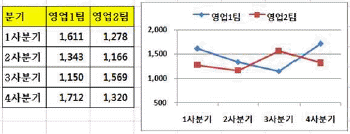
표에는 분기별 실적이 1사분기 영업1팀 1,611·영업2팀 1,278, 2사분기 1,343·1,166, 3사분기 1,150·1,569, 4사분기 1,712·1,320으로 들어 있고, 차트에는 범례가 영업1팀·영업2팀 둘로 표시된 두 개의 선이 그려져 있다.
범례에 표시되는 것이 곧 데이터 계열이므로 이 차트의 계열은 두 팀이고, 분기는 가로(항목) 축의 항목으로 사용되었다. 따라서 분기가 데이터 계열로 사용되고 있다는 설명은 옳지 않다.
나머지는 그림과 맞는다. 차트는 분기와 두 팀의 값이 모두 반영되어 표 전체를 원본 데이터로 쓰고 있고, 세로 축 눈금이 500·1,000·1,500·2,000으로 500에서 시작하므로 최소값을 500으로 지정한 상태이며, 각 데이터 요소마다 마름모·사각형 표식이 찍힌 선이므로 표식이 있는 꺾은선형에 해당한다.

[B5]에 적용된 형식은 [h]:mm이다.
근무시간은 1째날 11:30, 2째날 10:45, 3째날 11:10이고 합계는 33:25로 표시되어 있다. 11:30 + 10:45 + 11:10 = 33시간 25분으로 24시간을 넘는다.
h나 hh는 24시간을 넘는 부분을 날짜로 넘겨 시(0~23)만 보여주므로 9:25처럼 표시된다. 경과 시간 전체를 표시하려면 시 코드를 대괄호 [h]로 묶어야 한다.
방사형 차트는 가로(항목) 축 없이 세로(값) 축만 표시되고, 거품형 차트는 가로·세로 두 개의 값 축이 모두 표시되므로, 두 차트 모두 가로 축만 표시된다는 설명이 틀렸다.
가로(항목) 축의 [축 위치] 옵션은 2차원 영역형·세로 막대형·꺾은선형 차트에서 데이터 표시와 레이블 방식에 영향을 준다.
가로(항목) 축이 날짜 값이면 [축 종류]에서 '날짜 축'을 선택해 기준 단위를 일·월·년 중에서 지정할 수 있고, 3차원 꺾은선형 차트는 가로·세로·깊이의 세 축으로 데이터 요소를 비교한다.
다음 중 다음과 같은 수학식을 표현하기 위한 엑셀 수식으로 옳은 것은?
수학식 √16 × (|−2| + 23)을 엑셀로 옮기면 =SQRT(16)*(ABS(-2)+POWER(2,3))이다.
제곱근은 SQRT(숫자), 절댓값은 ABS(숫자), 거듭제곱은 POWER(밑, 지수)로 표현한다. 23은 밑이 2, 지수가 3이므로 POWER(2,3)이고, 결과는 4 × (2 + 8) = 40이다.
- POWER(3,2)는 32이므로 식과 다르다.
- POWER(16)처럼 인수를 하나만 쓰거나 SQRT(2,3)처럼 인수를 둘 쓰면 함수 형식에 맞지 않는다.
열려 있는 다른 엑셀 통합 문서로 작업 화면을 전환할 때는 <Ctrl>+<Tab> 키를 사용한다.
- <Shift>+<Tab>은 셀이나 컨트롤 사이를 반대 방향으로 이동하는 키이다.
- <Ctrl>+<Enter>는 선택된 여러 셀에 같은 내용을 한 번에 입력하는 키이다.
- <Alt>+방향키는 통합 문서 전환과는 관련이 없는 키 조합이다.
배열 수식에는 3차원 참조를 사용할 수 없으므로, 사용할 수 있다는 설명이 틀렸다.
3차원 참조는 여러 워크시트에 있는 동일한 셀이나 범위를 한꺼번에 참조하는 방식으로, 'Sheet2'부터 'Sheet4'까지의 [A2] 셀을 모두 더할 때 SUM(Sheet2:Sheet4!A2) 형태로 표현할 수 있다.
이러한 3차원 참조에는 SUM, AVERAGE, COUNTA, STDEV 등 다양한 함수를 사용할 수 있다.
서식 "\#,###;-\#,##0"이 적용된 셀에 6345.678을 입력하면 \6,346으로 표시된다.
입력값이 양수이므로 세미콜론 앞부분의 양수용 서식인 "\#,###"이 적용된다. 이때 \ 기호는 그대로 표시되는 문자이고, 서식에 소수 자리가 없으므로 값은 정수로 반올림되어 표시된다.
6345.678을 정수로 반올림하면 6346이 되고, 천 단위 구분 기호와 앞의 \ 기호를 붙이면 최종적으로 \6,346이 표시된다.

옳지 않은 설명은 '쓰기 암호는 열기 암호가 함께 설정되어 있어야 하며 저장할 때마다 확인한다'는 내용이다.
그림의 [일반 옵션] 대화상자에는 백업 파일 항상 만들기, 열기 암호, 쓰기 암호, 읽기 전용 권장 항목이 있다. 쓰기 암호는 열기 암호 없이 단독으로 설정할 수 있고, 저장할 때가 아니라 파일을 열 때 수정 권한을 묻는다. 암호를 모르면 읽기 전용으로만 열 수 있다.
- 백업 파일 항상 만들기: 저장할 때마다 백업 복사본(.xlk)을 함께 만든다.
- 열기 암호: 통합 문서를 열 때마다 암호를 확인한다.
- 읽기 전용 권장: 파일을 열 때 읽기 전용으로 열 것을 권하는 메시지를 표시한다.

수식의 결과는 165이다.
DMIN(데이터베이스, 필드, 조건)은 조건에 맞는 행에서 지정한 열의 최솟값을 구한다. 데이터 범위 A1:C6(이름·키·몸무게)에서 필드 2는 키 열이고, 조건 E2:E3은 몸무게 >=60이다.
몸무게가 60 이상인 사람: 홍길동(키 165, 67), 이대한(170, 69), 한민국(177, 78), 김상공(180, 80)
제외: 이우리(162, 58)
이 중 키의 최솟값 = 165

옳지 않은 설명은 '*와 ?는 와일드카드 문자이므로 사용할 수 없다'는 내용이다.
찾을 내용에는 숫자·특수문자·한자 등을 입력할 수 있고, *(여러 문자)와 ?(한 문자)를 와일드카드로 사용해 찾을 수 있다. * 나 ? 문자 자체를 찾으려면 앞에 물결표(~)를 붙여 ~*, ~?로 입력한다.
- [서식] 단추로 셀 서식을 지정하거나 특정 셀의 서식을 선택해 같은 서식의 셀을 찾을 수 있다.
- 그림의 '찾는 위치'(현재 수식)에서 수식·값·메모 등을 선택할 수 있다.
- 그림의 '검색'(현재 행)에서 행 방향 또는 열 방향 우선 검색을 지정할 수 있다.

[목표값 찾기] 대화상자에는 수식 셀 $B$9, 찾는 값 2000000, 값을 바꿀 셀 $B$4가 지정되어 있다.
워크시트를 보면 [B9]는 만기시 수령액(현재 ₩1,000,000)이고 [B4]는 월 납입금(현재 ₩14,261)이다. 즉 결과에 해당하는 만기시 수령액이 2,000,000원이 되도록 하려면 월 납입금을 얼마로 바꿔야 하는지를 거꾸로 찾아 달라는 설정이다.
목표값 찾기는 수식 셀에 반드시 수식이 들어 있어야 하고, 값을 바꿀 셀에는 그 수식이 참조하는 상수 값이 들어 있어야 한다. 여기서는 만기시 수령액이 월 납입금·불입회수·이율을 참조해 계산되는 구조이므로 조건이 성립한다.
또 찾는 값 칸에는 셀 주소나 수식이 아니라 구체적인 숫자를 직접 입력해야 하고, 값을 바꿀 셀은 하나만 지정할 수 있다는 점도 함께 알아 둔다.
여러 텍스트 항목을 하나로 합칠 때 사용하는 함수는 CONCATENATE이다.
- REPLACE는 문자열의 일부를 다른 문자열로 바꾸는 함수이다.
- TRIM은 문자열 앞뒤와 단어 사이의 불필요한 공백을 제거하는 함수이다.
- PROPER는 각 단어의 첫 글자를 대문자로 바꾸는 함수이다.

그림과 같은 메시지 상자를 표시하는 코드는 ret=msgbox("메시지박스가 보입니다.",49,"확인")이다.
MsgBox 함수의 형식은 MsgBox(메시지, 버튼 및 아이콘, 제목)이다. 그림은 제목 표시줄에 '확인', 본문에 경고 아이콘과 '메시지박스가 보입니다.', 아래에 [확인]·[취소] 단추가 있다.
경고 아이콘 vbExclamation = 48
확인·취소 단추 vbOKCancel = 1
합계 = 49
- 48만 쓰면 [확인] 단추 하나만 표시되어 [취소]가 나오지 않는다.
- 첫 인수와 셋째 인수를 바꾸면 본문에 '확인', 제목에 문장이 표시된다.
원형 차트의 데이터 레이블에는 계열 이름, 항목 이름, 백분율 등을 표시할 수 있지만, 차트 제목은 데이터 레이블 항목으로 설정할 수 없다.
차트 제목은 차트 전체를 설명하는 별도의 구성 요소로, 각 데이터 요소에 표시되는 데이터 레이블과는 구분된다.
다음 중 Excel의 [개발 도구] 탭-[컨트롤] 그룹에서 삽입하는 양식 컨트롤과 ActiveX 컨트롤에 대한 설명으로 옳지 않은 것은?
양식 컨트롤은 디자인 모드를 켜지 않아도 클릭만으로 선택하거나 크기 조절·이동을 할 수 있으며, 디자인 모드는 ActiveX 컨트롤에만 적용되는 개념이므로 두 컨트롤 모두 디자인 모드가 필요하다는 설명이 틀렸다.
양식 컨트롤의 '단추'를 워크시트에 추가하면 [매크로 지정] 대화상자가 표시되어 클릭 시 실행할 매크로를 바로 연결할 수 있다.
ActiveX 컨트롤은 [속성] 창에서 Caption, LinkedCell 등의 속성을 지정하고 VBA로 Click 같은 이벤트 프로시저를 작성할 수 있으며, 디자인 모드를 해제해야 실제로 동작한다.
다음 중 셀에 아래의 사용자 지정 표시 형식을 적용했을 때 입력 데이터와 표시 결과가 옳지 않은 것은?
[파랑][>=1000]#,##0"개";[빨강][>=500]0"개";0.0"개"
499.96은 500보다 작아 빨간색 조건을 만족하지 못하므로 기본 서식이 적용되어 기본 글꼴 색으로 '500.0개'가 표시되며, 빨간색으로 '500개'가 표시된다는 설명이 틀렸다.
1234.6은 1,000 이상 조건을 만족해 파란색 서식이 적용되며 소수점 없이 반올림한 1,235개로 표시된다.
750.4는 500 이상 1,000 미만이라 빨간색 서식이 적용되어 반올림한 750개로 표시되고, 120.26은 500 미만이라 기본 서식이 적용되어 소수 첫째 자리까지 표시한 120.3개로 나타난다.
다음 중 아래 워크시트에서 각 수식의 결과로 옳지 않은 것은?

결과가 옳지 않은 것은 =IFS(B4>=90,"A",B4>=80,"B",B4>=70,"C")이다. 결과는 C가 아니라 #N/A 오류이다.
그림의 점수(B열)는 김민준 92, 이서연 78, 박지호 65, 최수아 88이고, 결석(C열)은 0, 3, 1, 4이다. B4는 65로 IFS의 세 조건(90 이상, 80 이상, 70 이상) 중 참인 것이 하나도 없다. IFS는 참인 조건이 없으면 #N/A를 반환하므로, 그 외 값을 지정하려면 마지막에 TRUE 조건을 넣어야 한다.
- B2=92 → 90 이상이므로 A
- B3=78 → 90 이상·80 이상이 모두 거짓이라 마지막 TRUE 조건으로 C
- AND를 이용한 수식은 최수아(점수 88, 결석 4)의 점수·결석 조건을 함께 검사하여 '재검토'를 표시하는 수식이다.

3번째 페이지에는 10의3페이지가 표시된다.
그림의 텍스트 상자(Text6) 컨트롤 원본은 =[Pages] & "의" & [Page] & "페이지" 이다. [Pages]는 전체 페이지 수, [Page]는 현재 페이지 번호이며 &는 공백 없이 문자열을 연결한다.
[Pages] = 10, [Page] = 3이므로
10 & "의" & 3 & "페이지" → 10의3페이지
연결 순서가 전체 페이지 수부터이고 사이에 공백이 없으므로 '3의 10페이지'나 '3-10페이지'처럼 표시되지 않는다.
사용자 정의 개체를 만들 때는 클래스 모듈을 사용하므로, 표준 모듈만 사용한다는 설명이 틀렸다.
모듈은 표준 모듈과 클래스 모듈로 구분되며, 선언부에서는 변수, 상수, 외부 프로시저 등을 정의한다.
폼의 이벤트 프로시저로 작성된 모듈은 해당 폼과 함께 저장된다.
파이썬(Python)은 프로그래밍 언어이며 관계형 데이터베이스 관리 시스템(RDBMS)에 해당하지 않는다.
MS-SQL Server, 오라클(ORACLE), MY-SQL은 모두 데이터를 표(테이블) 형태로 관리하는 대표적인 RDBMS이다.
<한/영> 키를 누르지 않고도 필드별로 한글·영문 입력 상태를 지정할 수 있는 속성은 IME 모드이다.
- 캡션은 필드에 표시할 별도의 이름(레이블)을 지정하는 속성이다.
- '문장 입력 시스템 모드'는 실제 존재하는 필드 속성이 아니다.
- 스마트 태그는 데이터에 연결된 추가 작업을 제공하는 속성이다.
UPDATE 사원
( ) 연봉=연봉*1.03
( ) 호봉=6;
빈칸에는 순서대로 SET - WHERE가 들어갑니다.
데이터를 수정하는 실행 쿼리는 UPDATE 테이블 SET 필드=값 WHERE 조건; 형식입니다.
따라서 완성된 문장은 UPDATE 사원 SET 연봉=연봉*1.03 WHERE 호봉=6; 이 되어 호봉이 6인 사원의 연봉만 3% 인상됩니다.
- FROM·SELECT는 조회(SELECT) 문에 쓰는 절입니다.
- INTO·VALUES는 새 레코드를 추가하는 INSERT 문에 쓰는 절입니다.
Sum = 0
For i = 1 to 20
Select Case ( i Mod 4)
Case 0
Sum = Sum + i
Case 1, 2, 3
End Select
Next
프로그램 실행 후 Sum의 값은 60입니다.
i를 1부터 20까지 반복하면서 i Mod 4(i를 4로 나눈 나머지)가 0일 때만 Sum = Sum + i를 실행하고, 나머지가 1·2·3이면 아무것도 하지 않습니다.
나머지가 0인 i는 4의 배수인 4, 8, 12, 16, 20입니다.
Sum = 4 + 8 + 12 + 16 + 20 = 60
입력 마스크에서 & 기호는 필수 요소로서 임의의 문자나 공백을 입력받는다는 설명이 옳다.
- 0은 선택 요소가 아니라 필수 요소로서 0~9까지의 숫자만 입력받는다.
- 9는 필수 요소가 아니라 선택 요소로서 숫자나 공백을 입력받는다.
- #은 영문자가 아니라 숫자, 공백, 부호(+,-)를 입력받는 선택 요소이다.
보고서 머리글은 보고서 전체에서 한 번만 표시되는 구역이며, 매 페이지마다 표시되는 것은 페이지 머리글이므로 이 설명이 틀렸다.
보고서 바닥글에는 합계나 개수 같은 요약 정보를 표시할 수 있고, 페이지 바닥글에는 페이지 번호나 출력 날짜 같은 항목을 표시하기에 유용하다.
그룹화된 보고서에서는 그룹 머리글을 이용해 그룹의 이름이나 합계 정보를 표시할 수 있다.
폼을 작성하기 위한 원본으로는 테이블뿐만 아니라 쿼리도 사용할 수 있으므로, 테이블만 가능하다는 설명이 틀렸다.
폼은 데이터의 입력 및 편집 작업을 위한 인터페이스로, 이를 이용하면 여러 테이블에 데이터를 한 번에 입력할 수도 있다.
원본 데이터에 연결된 바운드 폼과 연결되지 않은 언바운드 폼으로 구분된다.
조건부 서식은 폼이나 보고서 화면에서 적용되는 서식으로, 다른 파일 형식으로 출력하거나 내보내면 서식이 유지되지 않으므로 유지된다는 설명이 틀렸다.
조건부 서식은 하나 이상의 조건에 따라 컨트롤의 서식이나 값을 변경할 수 있으며, 컨트롤 값이 바뀌어 조건을 더 이상 만족하지 않으면 적용된 서식이 해제되고 기본 서식으로 돌아간다.
지정한 조건 중 두 개 이상이 참이면, 참인 조건 가운데 가장 먼저 지정된 조건의 서식만 적용된다.
날짜 데이터 형식의 조건은 큰따옴표가 아니라 # 기호로 날짜 값을 감싸 지정해야 하므로, 큰따옴표로 감싼 조건식은 틀렸다.
올바른 조건식은 <#2019-07-17#과 같이 비교 연산자 뒤에 #으로 감싼 날짜를 쓰는 형태이다.
숫자 데이터 형식은 부호와 값만으로 지정하며 >=2000 AND <=4000처럼 범위를 나타낼 수 있고, 문자 데이터 형식은 큰따옴표로 감싸 <>"성북구"처럼 제외 조건을 쓰거나 In("서울","부산")처럼 여러 값 중 하나를 지정할 수 있다.
이미 데이터가 입력되어 있는 필드도 값에 중복이나 Null이 없다면 기본 키로 지정할 수 있다.
기본 키는 각 레코드를 고유하게 식별하기 위한 것으로, 모든 테이블에 반드시 설정해야 하는 필수 항목은 아니다.
- 단일 필드 기본 키와 일련번호 기본 키 외에도 여러 필드를 묶은 다중 필드 기본 키를 정의할 수 있다.
- OLE 개체나 첨부 파일 형식의 필드는 값을 비교·정렬할 수 없는 구조라 기본 키로 지정할 수 없다.
폼의 속성 시트 중 데이터 탭에는 레코드의 출처를 지정하는 속성이 있는데, 그 정식 명칭은 '데이터 원본'이 아니라 레코드 원본이다.
'데이터 원본'이라는 이름의 속성은 폼의 데이터 탭에 존재하지 않는다.
- 레코드 잠금은 여러 사용자가 동시에 편집할 때의 잠금 방식을 정하는 데이터 탭 속성이다.
- 데이터 입력은 폼을 새 레코드 입력 전용으로 열지 정하는 속성이다.
- 로드할 때 필터링은 폼이 열릴 때 필터를 적용할지 정하는 속성이다.
Format() 함수는 숫자나 날짜 값을 지정한 표시 형식에 맞춰 나타내 주므로, 계산 결과를 소수점 이하 첫째자리까지 표시하는 데 사용한다.
Str()은 숫자를 문자열로, Val()은 문자열을 숫자로 단순 변환할 뿐 소수점 자릿수를 지정하는 기능이 없다.
DLookUp()은 지정한 도메인(테이블/쿼리)에서 조건에 맞는 값을 검색해 오는 함수로 표시 형식과는 관련이 없다.
액세스는 아래아한글(HWP) 문서를 가져오거나 연결할 수 있는 파일 형식으로 지원하지 않는다.
HTML 문서, Microsoft Excel 문서, 텍스트 파일 문서는 모두 액세스에서 가져오기·연결이 가능한 외부 데이터 형식이다.
HWP는 한글과컴퓨터의 고유 워드프로세서 형식으로, 액세스가 지원하는 가져오기 목록에 포함되지 않는다.
보고서의 레코드 원본 속성에는 테이블명이나 쿼리명뿐 아니라 SQL 문을 직접 지정할 수도 있어, 이름만 지정 가능하다는 설명은 옳지 않다.
보고서의 컨트롤은 조회·출력용이므로 데이터를 입력할 수 없고, 레코드 원본으로 폼을 지정할 수도 없다.
보고서는 결국 프린터로 출력하기 위한 양식이라는 설명은 맞다.
=Format(Time(), "long time")
출력 형식은 오후 11:22:33입니다.
식 =Format(Time(), "long time")에서 Time()은 현재 시간을 반환하고, "long time"(자세한 시간) 형식은 오전/오후와 시·분·초를 모두 표시합니다.
- 11:22나 오후 11:22처럼 초가 빠진 형태는 짧은 시간(short time)·보통 시간(medium time) 계열입니다.
- 11:22:33처럼 오전/오후 표시가 없는 형태는 자세한 시간 형식이 아닙니다.
정규화의 목적은 중복을 줄이기 위해 테이블을 여러 개로 분리하는 것이므로, 한 테이블에 많은 정보를 몰아 담아 조회를 편리하게 한다는 설명은 정규화의 취지와 반대된다.
정규화를 거치면 테이블 크기가 작아져 관리가 쉬워지고, 일정한 규칙으로 중복 값을 분리해 단순한 구조의 여러 테이블로 나누는 것은 맞는 설명이다.
다만 정규화를 수행해도 관계 유지를 위한 외래 키 등으로 인해 중복을 완전히 없앨 수는 없다는 점도 사실이다.
다음 중 아래 <주문> 테이블에 대한 정규화 판정으로 옳은 것은? (기본 키는 주문번호와 상품코드의 조합이며, 상품명은 상품코드에 의해, 고객ID는 주문번호에 의해, 고객명은 고객ID에 의해 결정된다.)

이 테이블은 제1정규형은 만족하지만 제2정규형은 만족하지 않습니다.
그림의 <주문> 테이블은 주문번호·상품코드·상품명·수량·고객ID·고객명 필드로 되어 있고, 예를 들어 1001/P01/노트북/1/C10/김하늘, 1001/P02/마우스/2/C10/김하늘, 1002/P01/노트북/3/C20/이바다처럼 각 칸에 값이 하나씩만 들어 있으므로 원자값 조건(제1정규형)을 만족합니다.
그러나 기본 키가 (주문번호, 상품코드)인데 상품명은 상품코드에만, 고객ID는 주문번호에만 종속되는 부분 함수 종속이 있어 제2정규형을 만족하지 못합니다.
- 한 주문의 여러 상품이 별도 행으로 나뉘어 있어 반복 그룹은 없으므로 제1정규형 위반이 아닙니다.
- 부분 함수 종속이 존재하므로 제2정규형·제3정규형을 만족한다는 설명은 틀립니다(고객ID→고객명의 이행적 종속도 함께 존재).
다음 중 개체 관계도(ERD)의 표기와 테이블 간 관계의 종류에 대한 설명으로 옳지 않은 것은?
일대일(1:1) 관계로 설정되려면 관계를 맺는 두 테이블의 필드가 양쪽 모두 기본 키이거나 고유 인덱스를 가져야 하므로, 어느 한쪽에만 있으면 된다는 설명은 옳지 않다.
한쪽 필드에만 기본 키·고유 인덱스가 있으면 Access는 이를 일대다(1:N) 관계로 처리한다.
사각형=개체, 마름모=관계, 타원=속성으로 표기하고 실선으로 연결한다는 설명과, 일대다·다대다 관계의 구현 방식에 대한 설명은 모두 맞다.
두 이미지 중 하나가 다른 이미지로 자연스럽게 변화하는 특수 효과는 모핑(Morphing)이라고 한다.
렌더링은 3차원 객체에 명암과 색상을 입혀 사실감을 더하는 과정이고, 안티앨리어싱은 이미지 경계의 계단 현상을 완화하는 기법이며, 블러링은 이미지를 흐릿하게 처리하는 효과로 모핑과는 다른 개념이다.
IPv6 주소는 128비트로 확장된 체계이며, 64비트로 확장되었다는 설명은 옳지 않다.
주소는 콜론으로 구분된 16진수로 표현되고, IPv4보다 주소의 확장성·융통성·연동성이 뛰어나며, 실시간 흐름 제어를 통해 향상된 멀티미디어 기능을 지원한다는 설명은 모두 맞다.
운영체제의 표준적인 성능 평가 기준은 처리능력, 반환시간, 신뢰도, 사용 가능도 네 가지이다.
이 중 사용 가능도(Availability)는 시스템 자원을 필요할 때 얼마나 원활하게 사용할 수 있는지를 나타내는 지표이며, '중앙처리장치의 사용 정도'를 측정하는 것은 사용률(utilization)에 해당하는 별개의 개념이다.
따라서 중앙처리장치의 사용 정도를 측정하는 것이 사용 가능도라는 설명은 옳지 않으며, 처리능력과 반환시간, 신뢰도는 모두 표준 성능 평가 기준에 해당한다.
캐시 메모리는 전원이 꺼지면 내용이 사라지는 휘발성 메모리인 SRAM 등으로 구성되므로, 비휘발성 메모리로 구성된다는 설명이 틀렸다.
캐시 메모리는 처리 속도가 빠른 CPU와 상대적으로 느린 주기억장치 사이에 위치해 두 장치의 속도 차이를 줄여주는 역할을 하며, 주기억장치보다 접근 속도는 빠르지만 용량은 작게 구성된다.
캐시의 효율성은 적중률(Hit Ratio)로 나타내며, 적중률이 높을수록 시스템 전체의 속도가 향상된다.
웹 브라우저는 원격 컴퓨터를 자신의 컴퓨터처럼 조작하는 기능은 제공하지 않으므로 이 설명이 틀렸다. 그런 기능은 별도의 원격 데스크톱 프로그램이 담당한다.
웹 브라우저는 웹 페이지의 내용을 저장하거나 인쇄할 수 있고, 플러그인을 설치하면 비디오·애니메이션 같은 멀티미디어 파일도 재생할 수 있다.
또한 HTML, XML 형태로 작성된 소스 파일의 내용을 직접 확인하는 기능도 제공한다.
POP3는 메일 서버에 도착한 전자우편을 사용자의 컴퓨터로 내려받아 확인할 수 있도록 지원하는 프로토콜이라는 설명이 옳다.
- 이메일을 다른 사람의 계정으로 전송하는 역할은 SMTP가 담당한다.
- 멀티미디어 전자우편을 주고받기 위한 표준 프로토콜은 MIME이다.
- 웹 브라우저가 처리하지 못하는 멀티미디어 파일을 실행해 주는 것은 플러그인의 역할로 POP3와는 관련이 없다.
임베디드 시스템은 특정 기능을 수행하기 위해 더 큰 장치나 제품의 일부로 내장되는 전자 시스템이라는 설명이 옳다.
- 여러 대의 컴퓨터를 연결해 분산 처리하는 방식은 분산 처리 시스템에 대한 설명이다.
- 데이터를 모아 두었다가 한꺼번에 처리하는 방식은 일괄 처리 시스템에 대한 설명이다.
- 두 개의 CPU가 같은 업무를 동시에 처리해 신뢰도를 높이는 방식은 듀플렉스 시스템에 대한 설명이다.
두 개의 이미지를 부드럽게 연결해 하나로 변환·통합하는 기법을 설명한 모핑(Morphing) 항목이 옳은 내용이다.
- 제한된 색을 조합해 새로운 색을 표현하는 기법은 디더링이며, 안티앨리어싱에 대한 설명이 아니다.
- 물체의 형태를 수학적으로 만들어내는 과정은 모델링이고, 명암·색상을 입혀 사실감을 더하는 작업은 렌더링의 역할이다.
- 이미지 가장자리의 계단 현상을 제거해 경계선을 부드럽게 하는 필터링 기술은 안티앨리어싱이며, 렌더링에 대한 설명이 아니다.
IPv6는 주소를 A, B, C, D, E와 같은 클래스로 구분하지 않으므로 이 설명이 틀렸다. 클래스 기반 주소 체계는 IPv4의 특징이다.
IPv6는 IPv4의 주소 부족 문제를 해결하기 위해 개발되었으며, 16비트씩 8부분으로 나누어 총 128비트로 주소를 구성한다.
또한 실시간 흐름 제어 기능이 강화되어 멀티미디어 데이터 전송에도 유리하다.
사용자와의 상호작용을 통해 진행 상황이 제어되는 멀티미디어의 특징은 비선형 콘텐츠라는 용어로 나타낸다.
- 선형 콘텐츠는 정해진 순서대로만 재생되어 사용자가 진행을 제어할 수 없는 콘텐츠를 가리킨다.
- VR 콘텐츠는 가상현실 구현에 초점을 둔 용어이다.
- 4D 콘텐츠는 시각·청각 외에 촉각 등 오감 효과를 더한 콘텐츠를 가리키는 용어이다.
확장 ASCII 코드는 8비트를 사용하여 256개의 문자·숫자·특수문자를 표현하므로, 7비트로 128개를 규정한다는 설명이 틀렸다. 7비트로 128개 문자를 표현하는 것은 표준 ASCII 코드이다.
BCD 코드는 6비트로 문자를 표현하며 영문 소문자는 표현하지 못하고, EBCDIC은 8비트를 사용하는 IBM 제정 표준 코드이다.
유니코드는 16비트를 사용해 한글의 조합형·완성형·옛글자를 모두 표현할 수 있다.
FTP의 기본 포트 번호는 21번이지만 서버 설정에 따라 다른 포트 번호로 변경할 수 있으므로, 변경이 불가능하다는 설명이 틀렸다.
FTP는 인터넷에서 파일을 전송하기 위한 프로토콜로, 파일을 내려받는 다운로드뿐 아니라 올리는 업로드도 가능하다. 계정 없이 접속할 수 있는 서버는 Anonymous FTP 서버라고 부른다.
Master/Slave 점퍼 설정은 병렬 방식인 PATA(IDE)의 특징이며, Serial ATA 방식은 점퍼 설정이 필요 없으므로 이 설명이 틀렸다.
Serial ATA는 데이터 선이 얇아 케이스 내부 통풍에 유리하고, 프로토콜 전 단계에 CRC를 적용해 데이터 신뢰성을 높였다.
또한 핫 플러그인 기능을 지원해 시스템 운용 중에도 장치를 자유롭게 부착할 수 있다.
1Hz는 1초 동안 1번의 주기가 반복되는 것을 의미하므로, 1,000번이 반복된다는 설명이 틀렸다.
1MHz가 1,000,000Hz를 의미한다는 부분은 맞는 설명이다. 컴퓨터는 전류가 흐르는 상태(ON)와 흐르지 않는 상태(OFF)가 주기적으로 반복되며 작동하고, 이 흐름의 반복을 클럭(Clock)이라 부른다.
클럭 값이 높을수록 CPU가 더 빠르게 명령을 처리하며, 486 이후에는 클럭을 CPU 내부에서 두 배로 늘리는 클럭 더블링 기술이 사용되었다.
다음 중 Windows 10에서 키보드와 관련하여 설정할 수 있는 항목에 대한 설명으로 옳지 않은 것은?
텍스트 커서의 모양과 색을 선택하는 기능은 [설정]-[접근성]-[텍스트 커서]에서 제공되며, 제어판의 [키보드] 속성에서는 지정할 수 없으므로 이 설명이 틀렸다.
제어판의 [키보드] 속성에서는 키를 누르고 있을 때 문자가 반복되는 재입력 시간과 반복 속도, 커서 깜박임 속도를 조절할 수 있다.
고정 키, 토글 키, 필터 키의 사용 여부는 [설정]-[접근성]-[키보드]에서 설정한다.
다음 중 정보통신망의 종류에 대한 설명으로 옳지 않은 것은?
VAN(부가가치 통신망)은 통신 사업자로부터 회선을 빌려 사용하며 단순 전송을 넘어 정보 처리·저장 같은 부가가치 서비스를 제공하므로, 회선을 직접 소유하고 단순 전송만 한다는 설명이 틀렸다.
LAN은 건물이나 학교처럼 제한된 지역에서 자원 공유를 목적으로 구성되어 전송 속도가 빠르고 오류 발생률이 낮다.
WAN은 국가나 대륙 단위의 넓은 지역을 연결해 LAN보다 전송 거리가 멀고 오류 발생률이 높으며, 무선 LAN은 IEEE 802.11 규격을 기반으로 액세스 포인트를 통해 유선 네트워크에 접속한다.
다음 중 컴퓨터에서 사용하는 기억장치에 대한 설명으로 옳지 않은 것은?
주소가 아닌 저장된 내용의 일부로 데이터에 접근하며 캐시의 매핑 테이블 등에 활용되는 기억장치는 연관 메모리이므로, 이를 가상 메모리라고 설명한 부분이 틀렸다.
가상 메모리는 보조기억장치의 일부를 주기억장치처럼 사용해 실제 메모리보다 큰 프로그램을 실행할 수 있게 하는 기법이다.
SSD는 플래시 메모리 기반의 비휘발성 보조기억장치로 기계적 구동부가 없어 HDD보다 빠르고 충격에 강하며, NVMe는 PCIe 버스를 이용해 SATA보다 높은 전송 속도를 낸다. 캐시 메모리는 CPU와 주기억장치 사이에서 속도 차이를 줄이는 SRAM 기반 고속 기억장치이다.
다음 중 Windows 10에서 컴퓨터에 연결된 장치를 관리하는 방법에 대한 설명으로 옳지 않은 것은?
장치 관리자에서 '디바이스 사용 안 함'으로 설정해도 설치된 드라이버 파일은 시스템에 그대로 남아 있으며, 다시 사용으로 전환하면 재설치 없이 바로 사용할 수 있으므로 드라이버가 완전히 삭제된다는 설명이 틀렸다.
[설정]-[장치]-[Bluetooth 및 기타 디바이스]에서는 Bluetooth·무선 장치를 추가하거나 이미 연결된 장치를 제거할 수 있다.
플러그 앤 플레이(PnP)를 지원하는 장치는 연결하면 Windows가 자동으로 인식해 드라이버를 설치하며, 장치 관리자에서는 드라이버 업데이트, 이전 버전으로 롤백, 하드웨어 변경 검색 등의 작업도 가능하다.
다음 중 Windows 10의 휴지통에서 삭제한 파일을 복원하거나 영구 삭제하는 것과 관련된 설명으로 옳지 않은 것은?
휴지통 속성의 '파일을 휴지통에 버리지 않고 삭제할 때 바로 제거' 옵션은 드라이브마다 다르게 지정할 수 있으므로, 모든 드라이브에 일괄 적용되어 다르게 설정할 수 없다는 설명이 틀렸다.
휴지통에서 파일을 복원하면 삭제 전 폴더로 되돌아가며, 원래 폴더가 삭제되었다면 그 폴더를 다시 만들어 복원한다.
휴지통의 파일은 복원 전에는 열거나 실행할 수 없고 이름도 바꿀 수 없으며, USB 메모리 같은 이동식 디스크에서 삭제한 파일은 휴지통을 거치지 않고 바로 삭제된다.
다음 중 Windows 10의 클립보드 및 클립보드 기록 기능에 대한 설명으로 옳지 않은 것은?
클립보드 기록 창에서는 개별 항목을 삭제하거나 고정할 수 있으므로, 이것이 불가능하다는 설명이 틀렸다.
클립보드 기록 기능은 기본적으로 꺼져 있으며 [설정]-[시스템]-[클립보드]에서 켤 수 있고, 최근 복사한 항목을 최대 25개까지 보관하며 초과하면 오래된 항목부터 지워진다.
항목을 고정해 두면 [모두 지우기]를 실행하거나 컴퓨터를 다시 시작해도 해당 항목은 그대로 유지된다.
다음 프로시저가 실행된 후 LoopN의 값으로 옳은 것은?
sub Chk()
LoopN = 0
Num = 10
Do
Num = Num - 2
LoopN = LoopN + 1
Loop While Num> 5
MsgBox "루프를 "& LoopN& "번 반복."
End Sub
반복이 3번 수행되므로 LoopN의 값은 3이다. 코드는 LoopN = 0, Num = 10으로 시작하여 Do … Loop While Num > 5 구조로 반복한다.
조건을 반복문 끝에서 검사하므로 본문(Num = Num - 2, LoopN = LoopN + 1)이 먼저 실행된다.
1회: Num = 8, LoopN = 1 → 8 > 5 참, 반복
2회: Num = 6, LoopN = 2 → 6 > 5 참, 반복
3회: Num = 4, LoopN = 3 → 4 > 5 거짓, 종료
따라서 메시지 상자에는 '루프를 3번 반복.'이 표시된다.
Visual Basic Editor에서는 매크로를 한 번에 실행할 수도 있고, F8 키를 이용해 한 단계씩 실행하며 디버깅할 수도 있으므로, 단계별 실행이 불가능하다는 설명이 틀렸다.
Visual Basic Editor는 <Alt>+<F11> 키로 실행되며, 프로젝트 탐색기·속성 창·모듈 시트 등으로 구성되어 있다.
실행할 매크로 구문 내에 커서를 두고 <F5> 키를 누르면 해당 매크로가 바로 실행된다.
틀 고정으로 분할된 부분과 인쇄 시 반복할 행·열 설정은 서로 독립된 별개의 기능이라 자동으로 연동되지 않으므로, 틀 고정만으로 반복 행·열이 설정된다는 설명이 틀렸다.
숨겨진 통합 문서는 [보기]-[창]-'숨기기 취소'로 다시 표시할 수 있다.
[Excel 옵션]의 [고급] 탭에서 'IntelliMouse로 화면 확대/축소' 옵션을 켜면 별도의 키를 누르지 않고 마우스 휠만으로 화면을 확대·축소할 수 있으며, 확대/축소 배율은 선택된 시트에만 적용된다.
표에는 분기별 실적이 1사분기 영업1팀 1,611·영업2팀 1,278, 2사분기 1,343·1,166, 3사분기 1,150·1,569, 4사분기 1,712·1,320으로 들어 있고, 차트에는 범례가 영업1팀·영업2팀 둘로 표시된 두 개의 선이 그려져 있다.
범례에 표시되는 것이 곧 데이터 계열이므로 이 차트의 계열은 두 팀이고, 분기는 가로(항목) 축의 항목으로 사용되었다. 따라서 분기가 데이터 계열로 사용되고 있다는 설명은 옳지 않다.
나머지는 그림과 맞는다. 차트는 분기와 두 팀의 값이 모두 반영되어 표 전체를 원본 데이터로 쓰고 있고, 세로 축 눈금이 500·1,000·1,500·2,000으로 500에서 시작하므로 최소값을 500으로 지정한 상태이며, 각 데이터 요소마다 마름모·사각형 표식이 찍힌 선이므로 표식이 있는 꺾은선형에 해당한다.
[B5]에 적용된 형식은 [h]:mm이다.
근무시간은 1째날 11:30, 2째날 10:45, 3째날 11:10이고 합계는 33:25로 표시되어 있다. 11:30 + 10:45 + 11:10 = 33시간 25분으로 24시간을 넘는다.
h나 hh는 24시간을 넘는 부분을 날짜로 넘겨 시(0~23)만 보여주므로 9:25처럼 표시된다. 경과 시간 전체를 표시하려면 시 코드를 대괄호 [h]로 묶어야 한다.
방사형 차트는 가로(항목) 축 없이 세로(값) 축만 표시되고, 거품형 차트는 가로·세로 두 개의 값 축이 모두 표시되므로, 두 차트 모두 가로 축만 표시된다는 설명이 틀렸다.
가로(항목) 축의 [축 위치] 옵션은 2차원 영역형·세로 막대형·꺾은선형 차트에서 데이터 표시와 레이블 방식에 영향을 준다.
가로(항목) 축이 날짜 값이면 [축 종류]에서 '날짜 축'을 선택해 기준 단위를 일·월·년 중에서 지정할 수 있고, 3차원 꺾은선형 차트는 가로·세로·깊이의 세 축으로 데이터 요소를 비교한다.
다음 중 다음과 같은 수학식을 표현하기 위한 엑셀 수식으로 옳은 것은?
수학식 √16 × (|−2| + 23)을 엑셀로 옮기면 =SQRT(16)*(ABS(-2)+POWER(2,3))이다.
제곱근은 SQRT(숫자), 절댓값은 ABS(숫자), 거듭제곱은 POWER(밑, 지수)로 표현한다. 23은 밑이 2, 지수가 3이므로 POWER(2,3)이고, 결과는 4 × (2 + 8) = 40이다.
- POWER(3,2)는 32이므로 식과 다르다.
- POWER(16)처럼 인수를 하나만 쓰거나 SQRT(2,3)처럼 인수를 둘 쓰면 함수 형식에 맞지 않는다.
열려 있는 다른 엑셀 통합 문서로 작업 화면을 전환할 때는 <Ctrl>+<Tab> 키를 사용한다.
- <Shift>+<Tab>은 셀이나 컨트롤 사이를 반대 방향으로 이동하는 키이다.
- <Ctrl>+<Enter>는 선택된 여러 셀에 같은 내용을 한 번에 입력하는 키이다.
- <Alt>+방향키는 통합 문서 전환과는 관련이 없는 키 조합이다.
배열 수식에는 3차원 참조를 사용할 수 없으므로, 사용할 수 있다는 설명이 틀렸다.
3차원 참조는 여러 워크시트에 있는 동일한 셀이나 범위를 한꺼번에 참조하는 방식으로, 'Sheet2'부터 'Sheet4'까지의 [A2] 셀을 모두 더할 때 SUM(Sheet2:Sheet4!A2) 형태로 표현할 수 있다.
이러한 3차원 참조에는 SUM, AVERAGE, COUNTA, STDEV 등 다양한 함수를 사용할 수 있다.
서식 "\#,###;-\#,##0"이 적용된 셀에 6345.678을 입력하면 \6,346으로 표시된다.
입력값이 양수이므로 세미콜론 앞부분의 양수용 서식인 "\#,###"이 적용된다. 이때 \ 기호는 그대로 표시되는 문자이고, 서식에 소수 자리가 없으므로 값은 정수로 반올림되어 표시된다.
6345.678을 정수로 반올림하면 6346이 되고, 천 단위 구분 기호와 앞의 \ 기호를 붙이면 최종적으로 \6,346이 표시된다.
옳지 않은 설명은 '쓰기 암호는 열기 암호가 함께 설정되어 있어야 하며 저장할 때마다 확인한다'는 내용이다.
그림의 [일반 옵션] 대화상자에는 백업 파일 항상 만들기, 열기 암호, 쓰기 암호, 읽기 전용 권장 항목이 있다. 쓰기 암호는 열기 암호 없이 단독으로 설정할 수 있고, 저장할 때가 아니라 파일을 열 때 수정 권한을 묻는다. 암호를 모르면 읽기 전용으로만 열 수 있다.
- 백업 파일 항상 만들기: 저장할 때마다 백업 복사본(.xlk)을 함께 만든다.
- 열기 암호: 통합 문서를 열 때마다 암호를 확인한다.
- 읽기 전용 권장: 파일을 열 때 읽기 전용으로 열 것을 권하는 메시지를 표시한다.
수식의 결과는 165이다.
DMIN(데이터베이스, 필드, 조건)은 조건에 맞는 행에서 지정한 열의 최솟값을 구한다. 데이터 범위 A1:C6(이름·키·몸무게)에서 필드 2는 키 열이고, 조건 E2:E3은 몸무게 >=60이다.
몸무게가 60 이상인 사람: 홍길동(키 165, 67), 이대한(170, 69), 한민국(177, 78), 김상공(180, 80)
제외: 이우리(162, 58)
이 중 키의 최솟값 = 165
옳지 않은 설명은 '*와 ?는 와일드카드 문자이므로 사용할 수 없다'는 내용이다.
찾을 내용에는 숫자·특수문자·한자 등을 입력할 수 있고, *(여러 문자)와 ?(한 문자)를 와일드카드로 사용해 찾을 수 있다. * 나 ? 문자 자체를 찾으려면 앞에 물결표(~)를 붙여 ~*, ~?로 입력한다.
- [서식] 단추로 셀 서식을 지정하거나 특정 셀의 서식을 선택해 같은 서식의 셀을 찾을 수 있다.
- 그림의 '찾는 위치'(현재 수식)에서 수식·값·메모 등을 선택할 수 있다.
- 그림의 '검색'(현재 행)에서 행 방향 또는 열 방향 우선 검색을 지정할 수 있다.
[목표값 찾기] 대화상자에는 수식 셀 $B$9, 찾는 값 2000000, 값을 바꿀 셀 $B$4가 지정되어 있다.
워크시트를 보면 [B9]는 만기시 수령액(현재 ₩1,000,000)이고 [B4]는 월 납입금(현재 ₩14,261)이다. 즉 결과에 해당하는 만기시 수령액이 2,000,000원이 되도록 하려면 월 납입금을 얼마로 바꿔야 하는지를 거꾸로 찾아 달라는 설정이다.
목표값 찾기는 수식 셀에 반드시 수식이 들어 있어야 하고, 값을 바꿀 셀에는 그 수식이 참조하는 상수 값이 들어 있어야 한다. 여기서는 만기시 수령액이 월 납입금·불입회수·이율을 참조해 계산되는 구조이므로 조건이 성립한다.
또 찾는 값 칸에는 셀 주소나 수식이 아니라 구체적인 숫자를 직접 입력해야 하고, 값을 바꿀 셀은 하나만 지정할 수 있다는 점도 함께 알아 둔다.
여러 텍스트 항목을 하나로 합칠 때 사용하는 함수는 CONCATENATE이다.
- REPLACE는 문자열의 일부를 다른 문자열로 바꾸는 함수이다.
- TRIM은 문자열 앞뒤와 단어 사이의 불필요한 공백을 제거하는 함수이다.
- PROPER는 각 단어의 첫 글자를 대문자로 바꾸는 함수이다.
그림과 같은 메시지 상자를 표시하는 코드는 ret=msgbox("메시지박스가 보입니다.",49,"확인")이다.
MsgBox 함수의 형식은 MsgBox(메시지, 버튼 및 아이콘, 제목)이다. 그림은 제목 표시줄에 '확인', 본문에 경고 아이콘과 '메시지박스가 보입니다.', 아래에 [확인]·[취소] 단추가 있다.
경고 아이콘 vbExclamation = 48
확인·취소 단추 vbOKCancel = 1
합계 = 49
- 48만 쓰면 [확인] 단추 하나만 표시되어 [취소]가 나오지 않는다.
- 첫 인수와 셋째 인수를 바꾸면 본문에 '확인', 제목에 문장이 표시된다.
원형 차트의 데이터 레이블에는 계열 이름, 항목 이름, 백분율 등을 표시할 수 있지만, 차트 제목은 데이터 레이블 항목으로 설정할 수 없다.
차트 제목은 차트 전체를 설명하는 별도의 구성 요소로, 각 데이터 요소에 표시되는 데이터 레이블과는 구분된다.
다음 중 Excel의 [개발 도구] 탭-[컨트롤] 그룹에서 삽입하는 양식 컨트롤과 ActiveX 컨트롤에 대한 설명으로 옳지 않은 것은?
양식 컨트롤은 디자인 모드를 켜지 않아도 클릭만으로 선택하거나 크기 조절·이동을 할 수 있으며, 디자인 모드는 ActiveX 컨트롤에만 적용되는 개념이므로 두 컨트롤 모두 디자인 모드가 필요하다는 설명이 틀렸다.
양식 컨트롤의 '단추'를 워크시트에 추가하면 [매크로 지정] 대화상자가 표시되어 클릭 시 실행할 매크로를 바로 연결할 수 있다.
ActiveX 컨트롤은 [속성] 창에서 Caption, LinkedCell 등의 속성을 지정하고 VBA로 Click 같은 이벤트 프로시저를 작성할 수 있으며, 디자인 모드를 해제해야 실제로 동작한다.
다음 중 셀에 아래의 사용자 지정 표시 형식을 적용했을 때 입력 데이터와 표시 결과가 옳지 않은 것은?
[파랑][>=1000]#,##0"개";[빨강][>=500]0"개";0.0"개"
499.96은 500보다 작아 빨간색 조건을 만족하지 못하므로 기본 서식이 적용되어 기본 글꼴 색으로 '500.0개'가 표시되며, 빨간색으로 '500개'가 표시된다는 설명이 틀렸다.
1234.6은 1,000 이상 조건을 만족해 파란색 서식이 적용되며 소수점 없이 반올림한 1,235개로 표시된다.
750.4는 500 이상 1,000 미만이라 빨간색 서식이 적용되어 반올림한 750개로 표시되고, 120.26은 500 미만이라 기본 서식이 적용되어 소수 첫째 자리까지 표시한 120.3개로 나타난다.
다음 중 아래 워크시트에서 각 수식의 결과로 옳지 않은 것은?
결과가 옳지 않은 것은 =IFS(B4>=90,"A",B4>=80,"B",B4>=70,"C")이다. 결과는 C가 아니라 #N/A 오류이다.
그림의 점수(B열)는 김민준 92, 이서연 78, 박지호 65, 최수아 88이고, 결석(C열)은 0, 3, 1, 4이다. B4는 65로 IFS의 세 조건(90 이상, 80 이상, 70 이상) 중 참인 것이 하나도 없다. IFS는 참인 조건이 없으면 #N/A를 반환하므로, 그 외 값을 지정하려면 마지막에 TRUE 조건을 넣어야 한다.
- B2=92 → 90 이상이므로 A
- B3=78 → 90 이상·80 이상이 모두 거짓이라 마지막 TRUE 조건으로 C
- AND를 이용한 수식은 최수아(점수 88, 결석 4)의 점수·결석 조건을 함께 검사하여 '재검토'를 표시하는 수식이다.
3번째 페이지에는 10의3페이지가 표시된다.
그림의 텍스트 상자(Text6) 컨트롤 원본은 =[Pages] & "의" & [Page] & "페이지" 이다. [Pages]는 전체 페이지 수, [Page]는 현재 페이지 번호이며 &는 공백 없이 문자열을 연결한다.
[Pages] = 10, [Page] = 3이므로
10 & "의" & 3 & "페이지" → 10의3페이지
연결 순서가 전체 페이지 수부터이고 사이에 공백이 없으므로 '3의 10페이지'나 '3-10페이지'처럼 표시되지 않는다.
사용자 정의 개체를 만들 때는 클래스 모듈을 사용하므로, 표준 모듈만 사용한다는 설명이 틀렸다.
모듈은 표준 모듈과 클래스 모듈로 구분되며, 선언부에서는 변수, 상수, 외부 프로시저 등을 정의한다.
폼의 이벤트 프로시저로 작성된 모듈은 해당 폼과 함께 저장된다.
파이썬(Python)은 프로그래밍 언어이며 관계형 데이터베이스 관리 시스템(RDBMS)에 해당하지 않는다.
MS-SQL Server, 오라클(ORACLE), MY-SQL은 모두 데이터를 표(테이블) 형태로 관리하는 대표적인 RDBMS이다.
<한/영> 키를 누르지 않고도 필드별로 한글·영문 입력 상태를 지정할 수 있는 속성은 IME 모드이다.
- 캡션은 필드에 표시할 별도의 이름(레이블)을 지정하는 속성이다.
- '문장 입력 시스템 모드'는 실제 존재하는 필드 속성이 아니다.
- 스마트 태그는 데이터에 연결된 추가 작업을 제공하는 속성이다.
UPDATE 사원
( ) 연봉=연봉*1.03
( ) 호봉=6;
빈칸에는 순서대로 SET - WHERE가 들어갑니다.
데이터를 수정하는 실행 쿼리는 UPDATE 테이블 SET 필드=값 WHERE 조건; 형식입니다.
따라서 완성된 문장은 UPDATE 사원 SET 연봉=연봉*1.03 WHERE 호봉=6; 이 되어 호봉이 6인 사원의 연봉만 3% 인상됩니다.
- FROM·SELECT는 조회(SELECT) 문에 쓰는 절입니다.
- INTO·VALUES는 새 레코드를 추가하는 INSERT 문에 쓰는 절입니다.
Sum = 0
For i = 1 to 20
Select Case ( i Mod 4)
Case 0
Sum = Sum + i
Case 1, 2, 3
End Select
Next
프로그램 실행 후 Sum의 값은 60입니다.
i를 1부터 20까지 반복하면서 i Mod 4(i를 4로 나눈 나머지)가 0일 때만 Sum = Sum + i를 실행하고, 나머지가 1·2·3이면 아무것도 하지 않습니다.
나머지가 0인 i는 4의 배수인 4, 8, 12, 16, 20입니다.
Sum = 4 + 8 + 12 + 16 + 20 = 60
입력 마스크에서 & 기호는 필수 요소로서 임의의 문자나 공백을 입력받는다는 설명이 옳다.
- 0은 선택 요소가 아니라 필수 요소로서 0~9까지의 숫자만 입력받는다.
- 9는 필수 요소가 아니라 선택 요소로서 숫자나 공백을 입력받는다.
- #은 영문자가 아니라 숫자, 공백, 부호(+,-)를 입력받는 선택 요소이다.
보고서 머리글은 보고서 전체에서 한 번만 표시되는 구역이며, 매 페이지마다 표시되는 것은 페이지 머리글이므로 이 설명이 틀렸다.
보고서 바닥글에는 합계나 개수 같은 요약 정보를 표시할 수 있고, 페이지 바닥글에는 페이지 번호나 출력 날짜 같은 항목을 표시하기에 유용하다.
그룹화된 보고서에서는 그룹 머리글을 이용해 그룹의 이름이나 합계 정보를 표시할 수 있다.
폼을 작성하기 위한 원본으로는 테이블뿐만 아니라 쿼리도 사용할 수 있으므로, 테이블만 가능하다는 설명이 틀렸다.
폼은 데이터의 입력 및 편집 작업을 위한 인터페이스로, 이를 이용하면 여러 테이블에 데이터를 한 번에 입력할 수도 있다.
원본 데이터에 연결된 바운드 폼과 연결되지 않은 언바운드 폼으로 구분된다.
조건부 서식은 폼이나 보고서 화면에서 적용되는 서식으로, 다른 파일 형식으로 출력하거나 내보내면 서식이 유지되지 않으므로 유지된다는 설명이 틀렸다.
조건부 서식은 하나 이상의 조건에 따라 컨트롤의 서식이나 값을 변경할 수 있으며, 컨트롤 값이 바뀌어 조건을 더 이상 만족하지 않으면 적용된 서식이 해제되고 기본 서식으로 돌아간다.
지정한 조건 중 두 개 이상이 참이면, 참인 조건 가운데 가장 먼저 지정된 조건의 서식만 적용된다.
날짜 데이터 형식의 조건은 큰따옴표가 아니라 # 기호로 날짜 값을 감싸 지정해야 하므로, 큰따옴표로 감싼 조건식은 틀렸다.
올바른 조건식은 <#2019-07-17#과 같이 비교 연산자 뒤에 #으로 감싼 날짜를 쓰는 형태이다.
숫자 데이터 형식은 부호와 값만으로 지정하며 >=2000 AND <=4000처럼 범위를 나타낼 수 있고, 문자 데이터 형식은 큰따옴표로 감싸 <>"성북구"처럼 제외 조건을 쓰거나 In("서울","부산")처럼 여러 값 중 하나를 지정할 수 있다.
이미 데이터가 입력되어 있는 필드도 값에 중복이나 Null이 없다면 기본 키로 지정할 수 있다.
기본 키는 각 레코드를 고유하게 식별하기 위한 것으로, 모든 테이블에 반드시 설정해야 하는 필수 항목은 아니다.
- 단일 필드 기본 키와 일련번호 기본 키 외에도 여러 필드를 묶은 다중 필드 기본 키를 정의할 수 있다.
- OLE 개체나 첨부 파일 형식의 필드는 값을 비교·정렬할 수 없는 구조라 기본 키로 지정할 수 없다.
폼의 속성 시트 중 데이터 탭에는 레코드의 출처를 지정하는 속성이 있는데, 그 정식 명칭은 '데이터 원본'이 아니라 레코드 원본이다.
'데이터 원본'이라는 이름의 속성은 폼의 데이터 탭에 존재하지 않는다.
- 레코드 잠금은 여러 사용자가 동시에 편집할 때의 잠금 방식을 정하는 데이터 탭 속성이다.
- 데이터 입력은 폼을 새 레코드 입력 전용으로 열지 정하는 속성이다.
- 로드할 때 필터링은 폼이 열릴 때 필터를 적용할지 정하는 속성이다.
Format() 함수는 숫자나 날짜 값을 지정한 표시 형식에 맞춰 나타내 주므로, 계산 결과를 소수점 이하 첫째자리까지 표시하는 데 사용한다.
Str()은 숫자를 문자열로, Val()은 문자열을 숫자로 단순 변환할 뿐 소수점 자릿수를 지정하는 기능이 없다.
DLookUp()은 지정한 도메인(테이블/쿼리)에서 조건에 맞는 값을 검색해 오는 함수로 표시 형식과는 관련이 없다.
액세스는 아래아한글(HWP) 문서를 가져오거나 연결할 수 있는 파일 형식으로 지원하지 않는다.
HTML 문서, Microsoft Excel 문서, 텍스트 파일 문서는 모두 액세스에서 가져오기·연결이 가능한 외부 데이터 형식이다.
HWP는 한글과컴퓨터의 고유 워드프로세서 형식으로, 액세스가 지원하는 가져오기 목록에 포함되지 않는다.
보고서의 레코드 원본 속성에는 테이블명이나 쿼리명뿐 아니라 SQL 문을 직접 지정할 수도 있어, 이름만 지정 가능하다는 설명은 옳지 않다.
보고서의 컨트롤은 조회·출력용이므로 데이터를 입력할 수 없고, 레코드 원본으로 폼을 지정할 수도 없다.
보고서는 결국 프린터로 출력하기 위한 양식이라는 설명은 맞다.
=Format(Time(), "long time")
출력 형식은 오후 11:22:33입니다.
식 =Format(Time(), "long time")에서 Time()은 현재 시간을 반환하고, "long time"(자세한 시간) 형식은 오전/오후와 시·분·초를 모두 표시합니다.
- 11:22나 오후 11:22처럼 초가 빠진 형태는 짧은 시간(short time)·보통 시간(medium time) 계열입니다.
- 11:22:33처럼 오전/오후 표시가 없는 형태는 자세한 시간 형식이 아닙니다.
정규화의 목적은 중복을 줄이기 위해 테이블을 여러 개로 분리하는 것이므로, 한 테이블에 많은 정보를 몰아 담아 조회를 편리하게 한다는 설명은 정규화의 취지와 반대된다.
정규화를 거치면 테이블 크기가 작아져 관리가 쉬워지고, 일정한 규칙으로 중복 값을 분리해 단순한 구조의 여러 테이블로 나누는 것은 맞는 설명이다.
다만 정규화를 수행해도 관계 유지를 위한 외래 키 등으로 인해 중복을 완전히 없앨 수는 없다는 점도 사실이다.
다음 중 아래 <주문> 테이블에 대한 정규화 판정으로 옳은 것은? (기본 키는 주문번호와 상품코드의 조합이며, 상품명은 상품코드에 의해, 고객ID는 주문번호에 의해, 고객명은 고객ID에 의해 결정된다.)
이 테이블은 제1정규형은 만족하지만 제2정규형은 만족하지 않습니다.
그림의 <주문> 테이블은 주문번호·상품코드·상품명·수량·고객ID·고객명 필드로 되어 있고, 예를 들어 1001/P01/노트북/1/C10/김하늘, 1001/P02/마우스/2/C10/김하늘, 1002/P01/노트북/3/C20/이바다처럼 각 칸에 값이 하나씩만 들어 있으므로 원자값 조건(제1정규형)을 만족합니다.
그러나 기본 키가 (주문번호, 상품코드)인데 상품명은 상품코드에만, 고객ID는 주문번호에만 종속되는 부분 함수 종속이 있어 제2정규형을 만족하지 못합니다.
- 한 주문의 여러 상품이 별도 행으로 나뉘어 있어 반복 그룹은 없으므로 제1정규형 위반이 아닙니다.
- 부분 함수 종속이 존재하므로 제2정규형·제3정규형을 만족한다는 설명은 틀립니다(고객ID→고객명의 이행적 종속도 함께 존재).
다음 중 개체 관계도(ERD)의 표기와 테이블 간 관계의 종류에 대한 설명으로 옳지 않은 것은?
일대일(1:1) 관계로 설정되려면 관계를 맺는 두 테이블의 필드가 양쪽 모두 기본 키이거나 고유 인덱스를 가져야 하므로, 어느 한쪽에만 있으면 된다는 설명은 옳지 않다.
한쪽 필드에만 기본 키·고유 인덱스가 있으면 Access는 이를 일대다(1:N) 관계로 처리한다.
사각형=개체, 마름모=관계, 타원=속성으로 표기하고 실선으로 연결한다는 설명과, 일대다·다대다 관계의 구현 방식에 대한 설명은 모두 맞다.