26년 상시 3회 기출복원 모의고사
브리지는 OSI 참조 모델의 데이터 링크 계층에서 MAC 주소를 이용해 두 근거리통신망을 연결하고, 불필요한 트래픽을 차단하여 통신량을 조절한다. 반면 통신 프로토콜을 변환하여 서로 다른 네트워크를 연결·확장하는 장비는 게이트웨이에 해당하므로 옳지 않다.
Unicode는 세계 각국의 문자를 통일하기 위한 국제 표준이지만 항상 4바이트 체계로 고정된 코드는 아니다. UTF-8, UTF-16, UTF-32 등 여러 인코딩 방식으로 표현되므로, Unicode가 세계 각국의 언어를 4바이트 체계로 통일했다는 설명은 옳지 않다.
- BCD 코드 — 6비트로 64문자를 표현한다.
- ASCII 코드 — 7비트로 128문자를 표현한다.
- EBCDIC 코드 — BCD를 확장한 8비트 코드로 256문자를 표현한다.
상태 레지스터(Status Register)는 연산 결과의 캐리·오버플로·제로·부호 등의 상태 플래그를 저장하는 레지스터이며, 연산에 사용될 데이터를 기억하는 장치가 아니다.
- 가산기(Adder) — 2진수 덧셈을 수행한다.
- 보수기(Complementor) — 뺄셈을 수행하기 위해 입력된 값을 보수로 변환한다.
- 누산기(Accumulator) — 연산 결과를 일시적으로 저장한다.
유니코드에 대한 옳은 설명은 국제 표준으로 16비트의 만국 공통 국제 문자 부호 체제라는 것이다. 유니코드는 세계 각국의 문자를 하나의 체계로 표현하기 위한 국제 표준 문자 부호 체계이며, 전통적으로 16비트 기반으로 설명된다.
- 6비트로 구성되어 대소문자를 구별할 수 없다는 설명 — 유니코드에 해당하지 않는다.
- 미국 표준국에서 통신을 위해 개발된 7비트 문자 부호 체제라는 설명 — ASCII에 대한 설명으로 유니코드에 해당하지 않는다.
- 대형 컴퓨터에서 주로 사용하며 BCD 코드에서 확장된 8비트 체제라는 설명 — EBCDIC 체제에 대한 설명으로 유니코드에 해당하지 않는다.
컴퓨터 속도가 심하게 느려진 경우에는 불필요한 프로그램·파일 정리, 악성코드 검사, 메모리 점검 등 소프트웨어와 주요 부품의 상태를 우선 확인해야 하므로, 곧바로 메인보드 또는 하드디스크를 교체하는 것은 부적절하다.
- 하드디스크로 부팅이 되지 않는 경우 — USB나 CD-ROM으로 부팅이 되면 하드디스크 손상 점검 후 운영체제를 다시 설치한다.
- 모니터 화면이 보이지 않는 경우 — 모니터의 전원 및 연결 부분을 점검한다.
- 프린터가 작동되지 않는 경우 — 프린터와 컴퓨터 연결 부분을 확인하고 프린터 드라이버를 재설치한다.
암호화 방법의 설명은 동일한 키로 암호화·복호화하는 방식을 공개키 암호화 기법, 서로 다른 키를 쓰는 방식을 비밀키 암호화 기법이라고 하여 명칭이 뒤바뀌었으므로 옳지 않다. 비밀키(대칭키) 암호화는 동일한 키로 암호화와 복호화를 수행하고, 공개키(비대칭키) 암호화는 서로 다른 키를 사용한다.
- 사용자 인증 — 허가되지 않은 접근을 차단한다.
- 방화벽 — 주로 외부 네트워크의 불법 접근을 통제한다.
- 전자우편 보안 방식 — PGP와 PEM이 대표적이다.
1952년 폰 노이만이 프로그램 내장 방식과 2진 연산 방식을 적용하여 제작한 초창기 전자식 계산기는 에드박(EDVAC)이다. 에니악은 초기 전자식 범용 컴퓨터, 에드삭은 최초의 실용적 프로그램 내장 방식 컴퓨터, 유니박은 상업용 컴퓨터에 해당한다.
블루투스(Bluetooth)는 1994년 스웨덴의 에릭슨이 개발한 근거리 무선 통신 기술로, 휴대폰·PDA·노트북 등 휴대용 기기 사이의 양방향 정보 전송을 목적으로 한다.
TCP/IP는 인터넷의 표준 통신 프로토콜이고, CDMA는 이동통신의 다중 접속 방식이며, USN은 센서를 이용해 정보를 수집·활용하는 네트워크로 각각 블루투스와는 다른 기술이다.
프로그램 카운터(PC)는 다음에 실행할 명령어의 주소를 저장하는 레지스터이다. MAR는 메모리 주소, IR은 현재 실행할 명령어, MBR은 메모리와 주고받는 데이터를 저장한다.
동배간처리(Peer-To-Peer)는 컴퓨터들이 동등한 권한으로 연결되어 각각 클라이언트이면서 서버 역할을 할 수 있는 방식이다.
소규모 네트워크에 적합하지만, 중앙 관리가 어려워 유지보수와 보안성이 낮고 데이터 양이 많은 환경에는 적합하지 않으므로, 유지보수가 쉽고 보안이 우수하며 데이터 양이 많을 때 사용한다는 설명은 옳지 않다.
Nslookup은 DNS 서버에 질의하여 특정 도메인 이름에 대응하는 IP 주소를 조회하는 명령어 및 서비스이다. Gopher는 문서 검색·열람, Archie는 FTP 파일 검색, IRC는 실시간 채팅 서비스이므로 해당하지 않는다.
RISC는 명령어가 단순하고 고정 길이이며, 적은 어드레싱 모드와 와이어드 로직을 사용해 고속 처리를 구현한다. 파이프라인 활용을 위해 명령어를 재배치할 수 있지만, 일반적으로 레지스터 수는 많고 마이크로프로그램 제어기 대신 레지스터 파일을 효율적으로 배치한다.
따라서 RISC가 레지스터 수가 적으며 마이크로프로그램을 저장하는 칩의 공간에 레지스터를 배치한다고 설명한 것은 틀리다.
XML은 구조화된 문서를 기술하기 위한 마크업 언어이므로, 비구조화 문서를 기술하기 위한 규격이라는 설명은 XML의 목적과 반대되어 옳지 않다.
XML은 태그와 속성을 사용자가 정의할 수 있고 내용과 표현을 분리한다.
- 태그와 속성을 사용자가 정의하고 내용과 표현 방식이 독립적이라는 설명 — 타당하다.
- DTD가 고정되어 있지 않아 논리적 구조를 표현할 수 있는 유연성을 가진다는 설명 — 타당하다.
- HTML에 새로운 태그를 정의할 수 있는 기능이 추가되었다는 설명 — 타당하다.
FTP의 제어 연결에는 기본적으로 21번 포트를 사용하며, 파일을 송수신하는 서비스이다. 계정이 없는 사용자도 접근할 수 있도록 제공하는 서버는 Anonymous FTP 서버라 한다.
그림 파일·실행 파일과 같은 바이너리 파일은 텍스트 모드가 아닌 바이너리 모드로 전송해야 하므로, 그림 파일이나 실행 파일 등이 텍스트 모드로 전송된다는 설명은 옳지 않다.
다음 중 Windows 10의 파일 탐색기에서 동영상 파일(MP4 등)의 바로 가기 메뉴에서 [속성]을 선택한 후 [자세히] 탭을 열었을 때, '비디오' 항목 그룹에 표시되는 정보로 옳지 않은 것은?
Windows 10 파일 탐색기의 동영상 파일 [속성] → [자세히] 탭의 ‘비디오’ 항목에는 프레임 너비와 프레임 높이, 총 비트 전송률, 프레임 속도 등이 표시된다. 비트 수준은 해당 ‘비디오’ 항목 그룹에 표시되는 정보가 아니므로 옳지 않다.
한 대의 컴퓨터에 USB로 연결된 프린터를 같은 네트워크에 있는 다른 PC에서도 사용할 수 있도록 하려고 한다. 다음 중 Windows 10에서 이 프린터를 공유하는 방법으로 옳은 것은?
USB로 연결된 프린터를 네트워크로 공유하려면 [설정]-[장치]-[프린터 및 스캐너]에서 해당 프린터를 선택한 뒤 [관리]로 들어가 프린터 속성의 [공유] 탭에서 '이 프린터 공유'를 선택해야 한다.
같은 프린터를 로컬 프린터로 다시 추가하거나, 네트워크 상태 화면에서 기본값으로 지정하거나, 포트 탭에 다른 PC의 컴퓨터 이름을 새 포트로 추가하는 방법으로는 프린터가 공유되지 않는다.
다음 중 데이터 통신에 사용되는 통신망의 종류에 대한 설명으로 옳지 않은 것은?
MAN은 도시 규모의 지역을 연결하는 도시권 통신망으로, 범위가 LAN보다 넓으며 여러 LAN을 연결하는 데 사용된다. 하나의 사무실 안에서 무선 공유기 한 대로 구성하는 소규모 통신망이라는 설명은 MAN이 아니라 일반적인 LAN 또는 WLAN에 해당하므로 옳지 않다.
- LAN — 제한된 지역을 연결하는 근거리 통신망이다.
- WAN — 국가·대륙 등 광역 지역을 연결하는 통신망이다.
- VAN — 부가가치 통신 서비스를 제공하는 망이다.
다음 중 Windows 10에서 실행 창에 'msconfig'를 입력하여 여는 [시스템 구성] 도구에 대한 설명으로 옳지 않은 것은?
Windows 10의 [시스템 구성](msconfig) 도구에서 [시작프로그램] 탭은 항목을 직접 켜고 끄는 기능이 없고, 시작 프로그램을 사용 안 함으로 설정하려면 작업 관리자의 시작프로그램 탭을 이용해야 한다.
[일반] 탭에서 진단 모드를 선택하면 기본 장치와 서비스만으로 Windows를 시작해 문제 원인을 좁히는 데 유용하고, [서비스] 탭에서 '모든 Microsoft 서비스 숨기기'를 선택하면 타사 서비스만 남아 문제를 일으키는 서비스를 찾기 쉬우며, [부팅] 탭의 안전 부팅에서 '네트워크'를 선택하면 네트워크 관련 서비스와 드라이버까지 로드된 안전 모드로 시작한다는 설명은 옳다.
다음 중 PC의 보조기억장치로 사용되는 SSD와 NVMe 규격에 대한 설명으로 옳지 않은 것은?
SSD는 HDD처럼 조각 모음으로 성능을 크게 개선하거나 수명을 늘리는 방식이 아니며, 불필요한 조각 모음은 쓰기 동작을 증가시킬 수 있으므로 주기적으로 조각 모음을 실행해야 한다는 설명이 옳지 않다.
- SSD는 플래시 메모리에 데이터를 저장해 기계적 구동부가 없으므로 소음·충격에 강하고 HDD보다 접근 시간이 짧다.
- NVMe는 PCI Express 기반 인터페이스로 SATA보다 넓은 전송 대역폭을 제공한다.
- M.2는 폼 팩터이므로 슬롯이 SATA와 NVMe 중 어떤 방식을 지원하는지 확인해야 한다.
다음 중 네트워크 장비를 사용하는 상황과 그 장비가 동작하는 OSI 7계층에 대한 설명으로 옳지 않은 것은?
스위치(스위칭 허브)는 수신 프레임의 MAC 주소를 확인하여 해당 포트로 선택적으로 전달하며, 수신 프레임을 모든 포트로 전달하는 장비는 더미 허브이다. 따라서 스위치가 프레임을 모든 포트로 전달하므로 특정 포트로만 보내려면 더미 허브를 사용해야 한다는 설명은 옳지 않다.
- 리피터 — 물리 계층에서 신호를 증폭·재생하여 전송 거리를 늘린다.
- 라우터 — 네트워크 계층에서 IP 주소를 기준으로 경로를 결정한다.
- 게이트웨이 — 서로 다른 프로토콜의 네트워크를 연결한다.
부분합 기능은 SUBTOTAL 함수를 이용해 합계·평균 등의 요약 값을 계산하고, 첫 행의 열 이름표와 그룹화 기준 정렬을 전제로 한다.
부분합을 제거하면 함께 삽입된 윤곽과 페이지 나누기도 제거되지만, 항목 및 하위 항목별 요약은 제공해도 사용자가 임의의 계산이나 수식을 만드는 기능은 아니므로, 사용자 지정 계산과 수식을 만들 수 있다는 설명은 옳지 않다.

Do Until ~ Loop는 조건이 참이 될 때까지 반복하는 구문이므로, Test가 10보다 커질 때까지 Test = Test + 1을 반복한다. Test는 0→1→2→...→10까지는 조건(Test>10)이 거짓이라 계속 반복되며, Test가 11이 되는 순간 조건이 참이 되어 반복을 종료한다. 따라서 [A1] 셀에는 11이 입력된다.
그룹으로 묶은 시트에서 복사하거나 잘라낸 데이터는 여러 시트에 동시에 적용되는 특성이 있으므로, 다른 한 개의 시트에 붙여 넣을 수 없다.
- Ctrl+Page Up/Page Down으로 앞·뒤 시트를 이동하는 것 — 옳은 설명이다.
- Shift+F11로 새 시트를 삽입하는 것 — 옳은 설명이다.
- Shift를 누른 채 마지막 시트 탭을 클릭해 연속된 시트를 선택하는 것 — 옳은 설명이다.
MDETERM 함수는 배열로 저장된 행렬의 행렬식을 계산하는 함수이며, 역행렬을 산출하지 않는다.
- 배열 상수 — 숫자·텍스트·논리값·오류값을 포함할 수 있다.
- PERCENTILE의 k — 0~1 범위의 백분위수 지정값이다.
- FREQUENCY — 구간별 발생 빈도를 세로 배열로 반환한다.
따라서 MDETERM 함수가 배열로 저장된 행렬에 대한 역행렬을 산출한다는 설명은 옳지 않다.
목표값 찾기는 하나의 입력 셀을 변경하여 수식 셀의 목표 결과를 찾는 기능이므로, 여러 변수를 조정하거나 제한 조건을 지정해 최적해를 구할 때는 ‘해 찾기’를 사용한다. 따라서 변경할 입력값에 제한 조건을 지정하여 가장 효과적인 입력값을 구한다는 설명은 목표값 찾기의 기능이 아니므로 옳지 않다. 결과 셀은 다른 셀을 참조하는 수식으로 구성되어야 한다.
VBA에서 변수 이름은 대소문자를 구분하지 않는 것은 맞지만, 빈 칸(공백)이나 마침표(.)는 사용할 수 없다는 제약이 있다.
주석은 홑따옴표(')로 표시해 한 줄 전체나 명령 뒤에 붙일 수 있고, 매크로 같은 프로시저는 Sub로 시작해 End Sub로 끝나며, 모든 변수를 선언하도록 강제하려면 모듈 첫 줄에 Option Explicit를 넣으면 된다는 설명은 옳다.

[D8] 셀에 입력할 옳은 수식은 =YEAR(TODAY())-YEAR(VLOOKUP(B8,A2:B6,2,0))이다.
시트는 [A1:D6]에 사원·입사일자·부서·연봉이 세로로 나열되어 있고, [B8]에 '김인수', 김인수의 입사일자는 [B5]의 2009-04-02이다. 찾을 값(이름)이 첫 열(A열)에 세로로 있으므로 VLOOKUP으로 [A2:B6]의 2번째 열(입사일자)을 가져온다.
VLOOKUP(B8,A2:B6,2,0)을 계산하면
2009-04-02이고, 이어서 YEAR(TODAY())-YEAR(2009-04-02)를 계산하면
올해 연도 - 2009이다.
HLOOKUP 수식은 찾을 값이 첫 행에 가로로 있을 때 쓰는 함수라 이 표 구조에 맞지 않으며, VLOOKUP의 마지막 인수가 1(TRUE)인 수식은 유사 일치가 첫 열이 오름차순 정렬되어 있어야 하는데 이름이 정렬되어 있지 않아 정확히 일치(0)를 써야 한다.
Ctrl+방향키는 연속된 데이터 범위의 끝 셀로 이동할 뿐 선택 영역을 확장하지 않으므로 옳지 않다. Ctrl+Shift+방향키는 선택 영역을 확장하고, Shift를 누른 상태에서 마지막 셀 클릭 및 F8(확장 선택 모드)+방향키도 범위를 선택할 수 있다.
엑셀에서 [창 정렬]로 여러 통합 문서를 배열한 뒤 다른 통합 문서로 전환할 때는 [Ctrl]+[Tab]을 사용한다. [Shift]+[Tab]은 이전 입력 위치로 이동하고, [Ctrl]+[Enter]는 선택한 셀에 동일한 내용을 입력하는 기능이므로 해당 작업의 바로 가기가 아니다.
인쇄 영역을 설정해도 페이지 나누기 미리 보기에서는 워크시트 전체가 계속 표시되며, 인쇄 영역은 흰색으로 나머지 영역은 회색으로 구분되어 보일 뿐 설정된 부분만 남고 나머지가 사라지는 것은 아니다.
인쇄할 영역을 블록 설정한 뒤 [페이지 레이아웃] 탭 [페이지 설정] 그룹의 [인쇄 영역]-[인쇄 영역 설정]으로 지정할 수 있고, 이때 자동으로 Print_Area라는 이름이 만들어져 <Ctrl>+<F3>이나 [수식] 탭의 이름 관리자에서 확인할 수 있으며, [페이지 설정] 대화상자의 [시트] 탭에서도 인쇄 영역을 지정할 수 있다.
배열수식은 여러 셀에 결과를 입력할 경우 먼저 결과 범위를 지정한 후 수식을 입력하며, 배열수식 입력이 완료되면 수식 앞뒤에 중괄호 { }가 표시된다. 수식 입력줄을 활성화하면 이 중괄호가 표시되지 않을 수 있다.
배열의 행과 열 개수가 같아야 한다는 조건은 없고, 일반적으로 배열수식은 Ctrl+Shift+Enter로 입력하므로, 배열의 행과 열 개수가 같아야 하며 Ctrl+Enter 키를 눌러 입력한다는 설명이 잘못되었다.

옳은 수식은 {=RANK($F2,$F$2:$F$10) + SUM(($F$2:$F$10=$F2) * ($B$2:$B$10>$B2))}이다.
먼저 RANK로 총점 순위를 구하고, 총점이 같으면서 국어 점수가 자신보다 높은 사람 수를 SUM 배열식으로 세어 더하면 동점자의 순위가 국어 기준으로 갈린다.
예) 총점 180점은 한민국(국어 80)·이대한(90)·이나래(70) 세 명으로 RANK는 모두 2이다.
한민국: 2 + 1(이대한) = 3, 이대한: 2 + 0 = 2, 이나래: 2 + 2 = 4
총점 170점(마상욱 80, 박정인 90, 사수영 70)도 RANK 6에 더해 각각 7, 6, 8이 되어 시트의 순위와 일치한다.
- RANK($B$2,…)를 더하거나 곱하는 수식: 항상 홍길동의 국어 순위만 참조하므로 행마다 달라지지 않는다.
- SUM(…) * RANK(…) 수식: 동점자 중 국어 최고점자는 SUM이 0이 되어 결과가 0이 된다.
텍스트 마법사의 '너비가 일정함' 단계에서 열 구분선은 마우스로 끌어서(드래그) 바로 이동시킬 수 있으며, 굳이 삭제한 뒤 다시 넣을 필요가 없다.
앞 단계에서 원본 데이터 형식으로 '구분 기호로 분리됨'을 선택한 경우에는 열 구분선을 지정할 수 없고, 구분선을 넣으려면 원하는 위치를 마우스로 클릭하며, 구분선을 삭제하려면 구분선을 마우스로 두 번 클릭하면 된다는 설명은 옳다.
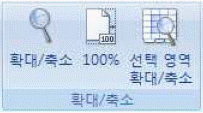
그림은 [보기] 탭의 [확대/축소] 그룹으로 확대/축소, 100%, 선택 영역 확대/축소 세 단추가 들어 있다.
이 기능은 화면에 보이는 배율만 바꾸는 것이어서 인쇄 결과에는 영향을 주지 않는다. 인쇄할 때의 배율은 [페이지 레이아웃] 탭의 배율이나 페이지 설정에서 따로 지정해야 하므로, 여기서 설정한 확대 비율이 인쇄 시 확대/축소 비율에 반영된다는 설명은 옳지 않다.
나머지는 맞는 설명이다. 지정할 수 있는 배율은 최소 10%에서 최대 400%이고, 설정한 배율은 지정한 해당 시트에만 적용된다. 선택 영역 확대/축소는 선택한 범위가 창에 가득 차도록 배율을 자동으로 맞추되 400%를 넘지 않는다.
어떤 값을 0으로 나누면 수식 결과로 #DIV/0! 오류가 표시된다.
#NAME?은 함수 이름이나 정의된 이름을 인식하지 못할 때, #NUM!은 숫자 인수가 잘못되었거나 계산 결과가 표현 범위를 벗어날 때, #VALUE!는 인수나 피연산자의 종류가 잘못되었을 때 나타나는 오류로 0으로 나누었을 때의 오류와는 다르다.
매크로에서 Range("A1").Formula="3*4"는 등호(=) 없는 문자열을 수식 속성에 대입하는 것이므로 A1 셀에는 문자열 3*4가 그대로 입력되어 표시된다. 계산 결과 12를 표시하려면 "=3*4"처럼 등호를 붙여 지정해야 한다. 따라서 “계산한 값 12를 입력한다”는 설명은 정확하지 않다. 반면 ColorIndex 3은 빨간색 지정, Worksheets.Add는 새 워크시트 삽입, Range("A5").Select는 A5 셀 선택을 의미한다.
[설정] 탭에서 '사용자 정의'를 선택하면 입력값을 판정할 수식을 지정할 수 있지만, '제한방법'은 별도로 정의하는 항목이 아니므로 제한 대상에서 사용자정의를 선택했을 때 제한방법과 수식을 정의할 수 있다는 설명이 틀리다.
- 입력메시지 — [설명메시지] 탭에서 지정한다.
- 잘못된 입력에 대한 경고 — [오류메시지] 탭에서 지정한다.
- 유효성 검사가 설정되지 않은 셀을 복사하여 붙여넣는 경우 — 대상 셀의 유효성 검사 설정이 삭제될 수 있다.
아래 시트에서 총점 [E2:E3]은 국어·영어·수학 점수를 SUM 함수로 합한 값이다. 홍길동의 총점이 270이 되도록 [데이터]-[가상 분석]-[목표값 찾기]를 실행하면서 수식 셀에 [E2], 찾는 값에 270, 값을 바꿀 셀에 [D2]를 지정하고 [확인]을 눌렀다. 다음 중 실행 후 [D2] 셀과 [E2] 셀의 값으로 옳은 것은?

실행 후 [D2]는 95, [E2]는 270이 된다.
시트에서 홍길동은 국어 85, 영어 90, 수학 80으로 총점 [E2]가 255이다. 목표값 찾기는 수식 셀이 찾는 값이 되도록 값을 바꿀 셀을 역산하는 기능이다.
85 + 90 + [D2] = 270
[D2] = 270 - 175 = 95
[확인]을 누르면 [D2]가 95로 바뀌고, SUM 수식이 든 [E2]는 목표값인 270으로 다시 계산된다.
아래 시트에서 [A1:C7] 영역을 선택하고 [데이터]-[데이터 도구]-[중복된 항목 제거]를 실행하였다. 대화상자에서 '내 데이터에 머리글 표시'를 선택하고 열 목록에서 '이름'과 '부서'만 선택한 뒤 [확인]을 눌렀을 때, 다음 중 실행 결과에 대한 설명으로 옳은 것은?

옳은 설명은 3개의 데이터 행이 남고 김민수의 직급은 처음 입력된 '대리'로 표시된다는 것이다.
시트 데이터는 김민수/영업/대리, 이서연/총무/사원, 김민수/영업/대리, 박지훈/영업/과장, 이서연/총무/주임, 김민수/영업/사원 순이다. '이름'과 '부서'만 기준으로 하면 고유 조합은 김민수/영업, 이서연/총무, 박지훈/영업 3개뿐이다.
중복된 항목 제거는 중복 값 중 처음 나온 행을 남기고 나머지를 삭제하므로 김민수는 2행의 '대리', 이서연은 3행의 '사원'이 남는다.
- 세 열이 모두 같은 행만 지운다는 설명: 선택한 열은 이름·부서뿐이라 직급은 비교하지 않는다.
- 영업 부서가 한 행만 남는다는 설명: 부서만이 아니라 이름과 부서의 조합으로 비교한다.
- 마지막 입력값 '사원'이 남는다는 설명: 남는 것은 첫 번째 행이다.
다음 중 [데이터]-[데이터 도구]-[텍스트 나누기]를 실행하면 나타나는 텍스트 마법사의 각 단계에서 지정할 수 있는 옵션에 대한 설명으로 옳지 않은 것은?
[텍스트 나누기]에서 나눌 범위는 하나의 열만 선택할 수 있으며, 나뉜 결과는 새 열로 삽입되어 기존 데이터를 오른쪽으로 밀어내는 것이 아니라 대상 위치를 따로 지정하지 않으면 오른쪽 열에 있던 기존 데이터를 덮어쓴다.
1단계에서 '너비가 일정함'을 선택하면 2단계 데이터 미리 보기에서 구분선을 직접 만들거나 옮기거나 삭제할 수 있고, '구분 기호로 분리됨'을 선택하면 탭·세미콜론·쉼표·공백 외에 '기타'에 원하는 문자를 지정하거나 연속된 구분 기호를 하나로 처리하는 옵션을 쓸 수 있으며, 3단계에서는 열마다 일반·텍스트·날짜 서식을 지정하거나 해당 열을 가져오지 않도록 설정하고 결과를 넣을 대상 위치도 지정할 수 있다.
Access에서 테이블·쿼리·폼·보고서는 텍스트 파일이나 Excel, Word 등 다양한 형식으로 내보낼 수 있다.
쿼리를 텍스트 파일로 내보낼 때 저장되는 것은 쿼리의 SQL문이 아니라 쿼리 실행 결과인 데이터이므로, 텍스트 파일에 쿼리의 SQL문이 저장된다는 설명이 옳지 않다.
또한 테이블과 쿼리는 전체 개체 또는 추가 서식 없이 데이터만 내보내도록 선택할 수 있다.
폼은 데이터 입력과 화면 표시를 위한 사용자 인터페이스이므로 보고서의 원본으로 직접 사용할 수 없다. 반면 테이블·쿼리·SQL 구문은 보고서에서 필요한 데이터를 제공하는 레코드 원본으로 사용할 수 있다.
사용 가능(Enabled)은 컨트롤의 사용 가능 여부, 즉 활성화·비활성화 상태를 설정하는 속성으로 입력 데이터의 편집 여부를 설정하지 않는다. 행 원본은 목록에 표시할 데이터, 컨트롤 원본은 연결할 필드, 바운드 열은 컨트롤 값을 저장할 열을 지정하므로 해당 설명은 옳다.
OpenForm은 폼을 디자인 보기, 데이터시트 보기, 폼 보기 등 지정한 형태로 여는 매크로 함수이다.
RunCommand·RunMacro·RunSQL은 각각 명령 실행, 다른 매크로 실행, SQL문 실행을 위한 함수로 폼을 여는 용도가 아니다.
문자열 연결 연산자인 &는 숫자를 더하는 연산이 아니므로 "1" & "2"의 결과는 숫자 3이 아니라 문자열 "12"이다. 3 MOD 3 = 0이고, 1 <> 2 AND 3 > 3은 참 AND 거짓이므로 거짓(0)이며, Access SQL에서 참의 논리값은 -1이므로 1 AND 2의 결과도 -1이다.
릴레이션에 포함된 튜플들은 중복되지 않지만, 튜플 사이에는 순서가 없다. 따라서 "튜플 사이에는 순서가 있다"는 설명이 옳지 않다.
- 도메인 — 애트리뷰트가 취할 수 있는 원자값들의 집합이다.
- 튜플 수와 애트리뷰트 수 — 튜플 수는 카디널리티, 애트리뷰트 수는 디그리라 한다.
- 애트리뷰트 — 논리적 최소 단위인 데이터 필드에 해당한다.
DoCmd.OpenQuery는 VBA에서 선택 쿼리를 데이터시트 보기, 디자인 보기, 인쇄 미리 보기 등 지정한 형태로 여는 메서드이다.
RunSQL은 SQL문을 실행하는 별도의 메서드이며, RunQuery나 OpenSQL은 실제로 존재하지 않는 메서드명이다.
조건절(WHERE)로 근무년수가 3 이상인 행을 먼저 걸러낸 뒤, 나이를 내림차순(DESC), 같은 나이는 급여를 오름차순(ASC)으로 정렬해야 하며, SQL문에서는 WHERE 절이 ORDER BY 절보다 앞에 와야 한다.
이 순서와 정렬 방향을 모두 만족하는 문장만 의도한 결과를 반환한다.
참조무결성은 외래 키 값이 참조하는 테이블의 기본 키 값과 일치하도록 하여 테이블 간 참조 관계를 유지하는 제약 조건이다. 동시제어성은 여러 사용자의 동시 작업을 관리하고, 관련성·동일성은 해당 제약 조건을 나타내는 용어가 아니다.
Access에서 외부 데이터를 가져오기할 때는 테이블과 쿼리뿐 아니라 폼, 보고서, 매크로, 모듈 등 대부분의 개체를 함께 가져올 수 있다.
따라서 가져올 수 있는 개체를 테이블과 쿼리로 한정한 설명이 옳지 않으며, 관계 정보 복사·빈 테이블 생성·이름 중복 시 번호 추가에 대한 나머지 설명은 모두 올바르다.
- 주 보고서와 하위 보고서에서 사용되는 테이블/쿼리 등이 ( ⓐ )관계로 설정된 경우
- 주 보고서는 ( ⓑ )을(를) 가진 테이블/쿼리를 사용하고, 하위 보고서는 ( ⓒ )와(과) 같거나 호환되는 데이터 형식을 가진 필드가 포함된 테이블/쿼리를 사용할 경우
괄호에는 순서대로 ⓐ 일대다, ⓑ 기본키, ⓒ 기본키 필드가 들어간다.
주 보고서와 하위 보고서가 자동 연결되려면 두 원본이 일대다 관계로 설정되어 있거나, 주 보고서 쪽은 기본키를 가진 테이블/쿼리를 쓰고 하위 보고서 쪽은 그 기본키 필드와 같거나 호환되는 데이터 형식의 필드를 가진 테이블/쿼리를 써야 한다.
즉 주 보고서가 '일' 쪽, 하위 보고서가 '다' 쪽이 되어 기본키-외래키로 연결되는 구조이다.
참조 무결성을 설정하면 외래 키인 [사원] 테이블의 '부서코드'는 기본 키인 [부서] 테이블에 존재하는 값만 입력할 수 있다. 따라서 항상 참조 무결성을 유지하면 사원 테이블에 입력하려는 부서코드가 반드시 부서 테이블에 존재해야 한다는 설명이 옳다.
참조 무결성만으로 사원 테이블의 값을 수정할 때 부서 테이블의 값이 자동 변경되지는 않고, 무결성을 설정하지 않으면 존재하지 않는 부서코드 입력이나 관련 부서코드 삭제가 허용될 수 있다.
조건을 만족하는 레코드의 개수를 구하는 도메인 함수는 DCount이며, 식·도메인·조건의 세 인수는 모두 큰따옴표로 묶은 문자열로 지정해야 한다.
DLookup은 개수가 아니라 조건에 맞는 필드의 값을 반환하는 함수이므로 적합하지 않고, 따옴표 없이 필드명이나 조건을 그대로 나열한 식은 구문 오류가 된다.
폼 분할은 하나의 폼에서 폼 보기와 데이터시트 보기를 동시에 표시하므로 해당 조건에 적합하다. 여러 항목은 여러 레코드를 폼 형식으로 표시하고, 폼 마법사는 폼 작성 과정을 안내하며, 모달 대화상자는 다른 개체의 사용을 제한하는 폼이다.
학점 필드에 1, 2, 3만 허용하려면 유효성 검사 규칙을 In(1, 2, 3)으로 지정해야 한다.
<>0 Or <4 는 0보다 크거나 4보다 큰 값을 허용하고, Like와 Between을 사용한 식은 문법이 잘못되었거나 1~3의 값만 정확히 제한하지 못하므로 적절하지 않다.

D의 서식은 =[Pages]&"의 " [Page]&"페이지"로, "의 " 와 [Page] 사이에 문자열을 연결하는 & 연산자가 빠져 있다. 이 식은 문법 오류라 결과 "3의 1페이지, 3의 2페이지, 3의 3페이지"를 출력할 수 없다. 올바른 서식은 =[Pages]&"의 "&[Page]&"페이지" 이다.
A의 =[Page]는 1, 2, 3을, B의 =Format([Page],"000")은 001, 002, 003을, C의 =[Page]&"페이지"는 1페이지, 2페이지, 3페이지를 출력해 각각 결과와 맞게 짝지어졌다.
( )은 일반적으로 바운드 컨트롤이 표시되는 영역으로 단일 폼에서는 한 화면에 하나의 레코드가 표시되지만, 연속 폼과 데이터시트 폼에서는 한 화면에 여러 개의 레코드가 표시된다.
괄호에 들어갈 것은 본문 영역이다.
본문은 바운드 컨트롤로 실제 레코드 데이터를 표시하는 영역이라, 단일 폼에서는 레코드 하나가, 연속 폼·데이터시트 폼에서는 여러 레코드가 반복해서 표시된다.
- 폼 머리글: 폼 맨 위에 한 번 표시되며 제목 등을 넣는다.
- 폼 바닥글: 폼 맨 아래에 한 번 표시되며 합계·명령 단추 등을 넣는다.
- 페이지 머리글: 인쇄할 때 각 페이지 위에만 표시된다.
SQL의 Between … And 연산자는 양쪽 경계값을 포함하는 범위를 의미하므로, 나이가 28에서 40 사이인 조건이라면 28과 40을 포함한 레코드가 검색된다.
이를 29에서 39 사이로 설명한 것은 경계값 포함 여부를 잘못 서술한 것이며, 등호 조건과 날짜 리터럴(#…#), 정수 비교에 대한 나머지 설명은 모두 올바르다.
참고로 보기의 Between 28 in 40은 바르지 않은 구문이다. Between 연산자는 Between 28 And 40처럼 And로 두 경계값을 잇는다(In은 In(값1, 값2, …) 목록 비교에 쓰는 별개 연산자). 이 보기는 구문 표기와 범위 해석이 모두 틀린 서술이라 옳지 않은 것으로 고르는 결론은 같다.
다음 중 탐색 창에서 테이블을 선택한 후 [만들기] 탭-[보고서] 그룹의 [레이블]을 클릭하여 실행되는 우편물 레이블 마법사의 각 단계에서 설정하는 내용으로 옳지 않은 것은?
우편물 레이블 마법사의 정렬 기준 단계에서는 여러 개의 필드를 정렬 기준으로 지정할 수 있으며, 마법사로 만든 레이블 보고서도 디자인 보기에서 얼마든지 수정할 수 있다.
따라서 정렬 필드를 하나만 선택할 수 있고 수정이 불가능하다고 서술한 설명이 옳지 않으며, 제품 번호·단위·레이블 유형 선택, 텍스트 서식 일괄 적용, 중괄호로 묶인 필드 배치에 대한 나머지 설명은 모두 올바르다.
다음 중 Access 보고서의 [인쇄 미리 보기] 상태에서 할 수 있는 작업과 [페이지 설정] 대화상자에 대한 설명으로 옳지 않은 것은?
[페이지 설정] 대화상자에서 지정한 여백은 보고서 개체에 함께 저장되므로, 인쇄할 때마다 새로 지정할 필요가 없다.
따라서 여백이 저장되지 않는다고 서술한 설명이 옳지 않으며, Excel·텍스트·PDF/XPS로 내보내기, 열 개수와 레이아웃 지정, 용지 방향·크기와 프린터 선택에 대한 나머지 설명은 모두 올바르다.
브리지는 OSI 참조 모델의 데이터 링크 계층에서 MAC 주소를 이용해 두 근거리통신망을 연결하고, 불필요한 트래픽을 차단하여 통신량을 조절한다. 반면 통신 프로토콜을 변환하여 서로 다른 네트워크를 연결·확장하는 장비는 게이트웨이에 해당하므로 옳지 않다.
Unicode는 세계 각국의 문자를 통일하기 위한 국제 표준이지만 항상 4바이트 체계로 고정된 코드는 아니다. UTF-8, UTF-16, UTF-32 등 여러 인코딩 방식으로 표현되므로, Unicode가 세계 각국의 언어를 4바이트 체계로 통일했다는 설명은 옳지 않다.
- BCD 코드 — 6비트로 64문자를 표현한다.
- ASCII 코드 — 7비트로 128문자를 표현한다.
- EBCDIC 코드 — BCD를 확장한 8비트 코드로 256문자를 표현한다.
상태 레지스터(Status Register)는 연산 결과의 캐리·오버플로·제로·부호 등의 상태 플래그를 저장하는 레지스터이며, 연산에 사용될 데이터를 기억하는 장치가 아니다.
- 가산기(Adder) — 2진수 덧셈을 수행한다.
- 보수기(Complementor) — 뺄셈을 수행하기 위해 입력된 값을 보수로 변환한다.
- 누산기(Accumulator) — 연산 결과를 일시적으로 저장한다.
유니코드에 대한 옳은 설명은 국제 표준으로 16비트의 만국 공통 국제 문자 부호 체제라는 것이다. 유니코드는 세계 각국의 문자를 하나의 체계로 표현하기 위한 국제 표준 문자 부호 체계이며, 전통적으로 16비트 기반으로 설명된다.
- 6비트로 구성되어 대소문자를 구별할 수 없다는 설명 — 유니코드에 해당하지 않는다.
- 미국 표준국에서 통신을 위해 개발된 7비트 문자 부호 체제라는 설명 — ASCII에 대한 설명으로 유니코드에 해당하지 않는다.
- 대형 컴퓨터에서 주로 사용하며 BCD 코드에서 확장된 8비트 체제라는 설명 — EBCDIC 체제에 대한 설명으로 유니코드에 해당하지 않는다.
컴퓨터 속도가 심하게 느려진 경우에는 불필요한 프로그램·파일 정리, 악성코드 검사, 메모리 점검 등 소프트웨어와 주요 부품의 상태를 우선 확인해야 하므로, 곧바로 메인보드 또는 하드디스크를 교체하는 것은 부적절하다.
- 하드디스크로 부팅이 되지 않는 경우 — USB나 CD-ROM으로 부팅이 되면 하드디스크 손상 점검 후 운영체제를 다시 설치한다.
- 모니터 화면이 보이지 않는 경우 — 모니터의 전원 및 연결 부분을 점검한다.
- 프린터가 작동되지 않는 경우 — 프린터와 컴퓨터 연결 부분을 확인하고 프린터 드라이버를 재설치한다.
암호화 방법의 설명은 동일한 키로 암호화·복호화하는 방식을 공개키 암호화 기법, 서로 다른 키를 쓰는 방식을 비밀키 암호화 기법이라고 하여 명칭이 뒤바뀌었으므로 옳지 않다. 비밀키(대칭키) 암호화는 동일한 키로 암호화와 복호화를 수행하고, 공개키(비대칭키) 암호화는 서로 다른 키를 사용한다.
- 사용자 인증 — 허가되지 않은 접근을 차단한다.
- 방화벽 — 주로 외부 네트워크의 불법 접근을 통제한다.
- 전자우편 보안 방식 — PGP와 PEM이 대표적이다.
1952년 폰 노이만이 프로그램 내장 방식과 2진 연산 방식을 적용하여 제작한 초창기 전자식 계산기는 에드박(EDVAC)이다. 에니악은 초기 전자식 범용 컴퓨터, 에드삭은 최초의 실용적 프로그램 내장 방식 컴퓨터, 유니박은 상업용 컴퓨터에 해당한다.
블루투스(Bluetooth)는 1994년 스웨덴의 에릭슨이 개발한 근거리 무선 통신 기술로, 휴대폰·PDA·노트북 등 휴대용 기기 사이의 양방향 정보 전송을 목적으로 한다.
TCP/IP는 인터넷의 표준 통신 프로토콜이고, CDMA는 이동통신의 다중 접속 방식이며, USN은 센서를 이용해 정보를 수집·활용하는 네트워크로 각각 블루투스와는 다른 기술이다.
프로그램 카운터(PC)는 다음에 실행할 명령어의 주소를 저장하는 레지스터이다. MAR는 메모리 주소, IR은 현재 실행할 명령어, MBR은 메모리와 주고받는 데이터를 저장한다.
동배간처리(Peer-To-Peer)는 컴퓨터들이 동등한 권한으로 연결되어 각각 클라이언트이면서 서버 역할을 할 수 있는 방식이다.
소규모 네트워크에 적합하지만, 중앙 관리가 어려워 유지보수와 보안성이 낮고 데이터 양이 많은 환경에는 적합하지 않으므로, 유지보수가 쉽고 보안이 우수하며 데이터 양이 많을 때 사용한다는 설명은 옳지 않다.
Nslookup은 DNS 서버에 질의하여 특정 도메인 이름에 대응하는 IP 주소를 조회하는 명령어 및 서비스이다. Gopher는 문서 검색·열람, Archie는 FTP 파일 검색, IRC는 실시간 채팅 서비스이므로 해당하지 않는다.
RISC는 명령어가 단순하고 고정 길이이며, 적은 어드레싱 모드와 와이어드 로직을 사용해 고속 처리를 구현한다. 파이프라인 활용을 위해 명령어를 재배치할 수 있지만, 일반적으로 레지스터 수는 많고 마이크로프로그램 제어기 대신 레지스터 파일을 효율적으로 배치한다.
따라서 RISC가 레지스터 수가 적으며 마이크로프로그램을 저장하는 칩의 공간에 레지스터를 배치한다고 설명한 것은 틀리다.
XML은 구조화된 문서를 기술하기 위한 마크업 언어이므로, 비구조화 문서를 기술하기 위한 규격이라는 설명은 XML의 목적과 반대되어 옳지 않다.
XML은 태그와 속성을 사용자가 정의할 수 있고 내용과 표현을 분리한다.
- 태그와 속성을 사용자가 정의하고 내용과 표현 방식이 독립적이라는 설명 — 타당하다.
- DTD가 고정되어 있지 않아 논리적 구조를 표현할 수 있는 유연성을 가진다는 설명 — 타당하다.
- HTML에 새로운 태그를 정의할 수 있는 기능이 추가되었다는 설명 — 타당하다.
FTP의 제어 연결에는 기본적으로 21번 포트를 사용하며, 파일을 송수신하는 서비스이다. 계정이 없는 사용자도 접근할 수 있도록 제공하는 서버는 Anonymous FTP 서버라 한다.
그림 파일·실행 파일과 같은 바이너리 파일은 텍스트 모드가 아닌 바이너리 모드로 전송해야 하므로, 그림 파일이나 실행 파일 등이 텍스트 모드로 전송된다는 설명은 옳지 않다.
다음 중 Windows 10의 파일 탐색기에서 동영상 파일(MP4 등)의 바로 가기 메뉴에서 [속성]을 선택한 후 [자세히] 탭을 열었을 때, '비디오' 항목 그룹에 표시되는 정보로 옳지 않은 것은?
Windows 10 파일 탐색기의 동영상 파일 [속성] → [자세히] 탭의 ‘비디오’ 항목에는 프레임 너비와 프레임 높이, 총 비트 전송률, 프레임 속도 등이 표시된다. 비트 수준은 해당 ‘비디오’ 항목 그룹에 표시되는 정보가 아니므로 옳지 않다.
한 대의 컴퓨터에 USB로 연결된 프린터를 같은 네트워크에 있는 다른 PC에서도 사용할 수 있도록 하려고 한다. 다음 중 Windows 10에서 이 프린터를 공유하는 방법으로 옳은 것은?
USB로 연결된 프린터를 네트워크로 공유하려면 [설정]-[장치]-[프린터 및 스캐너]에서 해당 프린터를 선택한 뒤 [관리]로 들어가 프린터 속성의 [공유] 탭에서 '이 프린터 공유'를 선택해야 한다.
같은 프린터를 로컬 프린터로 다시 추가하거나, 네트워크 상태 화면에서 기본값으로 지정하거나, 포트 탭에 다른 PC의 컴퓨터 이름을 새 포트로 추가하는 방법으로는 프린터가 공유되지 않는다.
다음 중 데이터 통신에 사용되는 통신망의 종류에 대한 설명으로 옳지 않은 것은?
MAN은 도시 규모의 지역을 연결하는 도시권 통신망으로, 범위가 LAN보다 넓으며 여러 LAN을 연결하는 데 사용된다. 하나의 사무실 안에서 무선 공유기 한 대로 구성하는 소규모 통신망이라는 설명은 MAN이 아니라 일반적인 LAN 또는 WLAN에 해당하므로 옳지 않다.
- LAN — 제한된 지역을 연결하는 근거리 통신망이다.
- WAN — 국가·대륙 등 광역 지역을 연결하는 통신망이다.
- VAN — 부가가치 통신 서비스를 제공하는 망이다.
다음 중 Windows 10에서 실행 창에 'msconfig'를 입력하여 여는 [시스템 구성] 도구에 대한 설명으로 옳지 않은 것은?
Windows 10의 [시스템 구성](msconfig) 도구에서 [시작프로그램] 탭은 항목을 직접 켜고 끄는 기능이 없고, 시작 프로그램을 사용 안 함으로 설정하려면 작업 관리자의 시작프로그램 탭을 이용해야 한다.
[일반] 탭에서 진단 모드를 선택하면 기본 장치와 서비스만으로 Windows를 시작해 문제 원인을 좁히는 데 유용하고, [서비스] 탭에서 '모든 Microsoft 서비스 숨기기'를 선택하면 타사 서비스만 남아 문제를 일으키는 서비스를 찾기 쉬우며, [부팅] 탭의 안전 부팅에서 '네트워크'를 선택하면 네트워크 관련 서비스와 드라이버까지 로드된 안전 모드로 시작한다는 설명은 옳다.
다음 중 PC의 보조기억장치로 사용되는 SSD와 NVMe 규격에 대한 설명으로 옳지 않은 것은?
SSD는 HDD처럼 조각 모음으로 성능을 크게 개선하거나 수명을 늘리는 방식이 아니며, 불필요한 조각 모음은 쓰기 동작을 증가시킬 수 있으므로 주기적으로 조각 모음을 실행해야 한다는 설명이 옳지 않다.
- SSD는 플래시 메모리에 데이터를 저장해 기계적 구동부가 없으므로 소음·충격에 강하고 HDD보다 접근 시간이 짧다.
- NVMe는 PCI Express 기반 인터페이스로 SATA보다 넓은 전송 대역폭을 제공한다.
- M.2는 폼 팩터이므로 슬롯이 SATA와 NVMe 중 어떤 방식을 지원하는지 확인해야 한다.
다음 중 네트워크 장비를 사용하는 상황과 그 장비가 동작하는 OSI 7계층에 대한 설명으로 옳지 않은 것은?
스위치(스위칭 허브)는 수신 프레임의 MAC 주소를 확인하여 해당 포트로 선택적으로 전달하며, 수신 프레임을 모든 포트로 전달하는 장비는 더미 허브이다. 따라서 스위치가 프레임을 모든 포트로 전달하므로 특정 포트로만 보내려면 더미 허브를 사용해야 한다는 설명은 옳지 않다.
- 리피터 — 물리 계층에서 신호를 증폭·재생하여 전송 거리를 늘린다.
- 라우터 — 네트워크 계층에서 IP 주소를 기준으로 경로를 결정한다.
- 게이트웨이 — 서로 다른 프로토콜의 네트워크를 연결한다.
부분합 기능은 SUBTOTAL 함수를 이용해 합계·평균 등의 요약 값을 계산하고, 첫 행의 열 이름표와 그룹화 기준 정렬을 전제로 한다.
부분합을 제거하면 함께 삽입된 윤곽과 페이지 나누기도 제거되지만, 항목 및 하위 항목별 요약은 제공해도 사용자가 임의의 계산이나 수식을 만드는 기능은 아니므로, 사용자 지정 계산과 수식을 만들 수 있다는 설명은 옳지 않다.
Do Until ~ Loop는 조건이 참이 될 때까지 반복하는 구문이므로, Test가 10보다 커질 때까지 Test = Test + 1을 반복한다. Test는 0→1→2→...→10까지는 조건(Test>10)이 거짓이라 계속 반복되며, Test가 11이 되는 순간 조건이 참이 되어 반복을 종료한다. 따라서 [A1] 셀에는 11이 입력된다.
그룹으로 묶은 시트에서 복사하거나 잘라낸 데이터는 여러 시트에 동시에 적용되는 특성이 있으므로, 다른 한 개의 시트에 붙여 넣을 수 없다.
- Ctrl+Page Up/Page Down으로 앞·뒤 시트를 이동하는 것 — 옳은 설명이다.
- Shift+F11로 새 시트를 삽입하는 것 — 옳은 설명이다.
- Shift를 누른 채 마지막 시트 탭을 클릭해 연속된 시트를 선택하는 것 — 옳은 설명이다.
MDETERM 함수는 배열로 저장된 행렬의 행렬식을 계산하는 함수이며, 역행렬을 산출하지 않는다.
- 배열 상수 — 숫자·텍스트·논리값·오류값을 포함할 수 있다.
- PERCENTILE의 k — 0~1 범위의 백분위수 지정값이다.
- FREQUENCY — 구간별 발생 빈도를 세로 배열로 반환한다.
따라서 MDETERM 함수가 배열로 저장된 행렬에 대한 역행렬을 산출한다는 설명은 옳지 않다.
목표값 찾기는 하나의 입력 셀을 변경하여 수식 셀의 목표 결과를 찾는 기능이므로, 여러 변수를 조정하거나 제한 조건을 지정해 최적해를 구할 때는 ‘해 찾기’를 사용한다. 따라서 변경할 입력값에 제한 조건을 지정하여 가장 효과적인 입력값을 구한다는 설명은 목표값 찾기의 기능이 아니므로 옳지 않다. 결과 셀은 다른 셀을 참조하는 수식으로 구성되어야 한다.
VBA에서 변수 이름은 대소문자를 구분하지 않는 것은 맞지만, 빈 칸(공백)이나 마침표(.)는 사용할 수 없다는 제약이 있다.
주석은 홑따옴표(')로 표시해 한 줄 전체나 명령 뒤에 붙일 수 있고, 매크로 같은 프로시저는 Sub로 시작해 End Sub로 끝나며, 모든 변수를 선언하도록 강제하려면 모듈 첫 줄에 Option Explicit를 넣으면 된다는 설명은 옳다.
[D8] 셀에 입력할 옳은 수식은 =YEAR(TODAY())-YEAR(VLOOKUP(B8,A2:B6,2,0))이다.
시트는 [A1:D6]에 사원·입사일자·부서·연봉이 세로로 나열되어 있고, [B8]에 '김인수', 김인수의 입사일자는 [B5]의 2009-04-02이다. 찾을 값(이름)이 첫 열(A열)에 세로로 있으므로 VLOOKUP으로 [A2:B6]의 2번째 열(입사일자)을 가져온다.
VLOOKUP(B8,A2:B6,2,0)을 계산하면
2009-04-02이고, 이어서 YEAR(TODAY())-YEAR(2009-04-02)를 계산하면
올해 연도 - 2009이다.
HLOOKUP 수식은 찾을 값이 첫 행에 가로로 있을 때 쓰는 함수라 이 표 구조에 맞지 않으며, VLOOKUP의 마지막 인수가 1(TRUE)인 수식은 유사 일치가 첫 열이 오름차순 정렬되어 있어야 하는데 이름이 정렬되어 있지 않아 정확히 일치(0)를 써야 한다.
Ctrl+방향키는 연속된 데이터 범위의 끝 셀로 이동할 뿐 선택 영역을 확장하지 않으므로 옳지 않다. Ctrl+Shift+방향키는 선택 영역을 확장하고, Shift를 누른 상태에서 마지막 셀 클릭 및 F8(확장 선택 모드)+방향키도 범위를 선택할 수 있다.
엑셀에서 [창 정렬]로 여러 통합 문서를 배열한 뒤 다른 통합 문서로 전환할 때는 [Ctrl]+[Tab]을 사용한다. [Shift]+[Tab]은 이전 입력 위치로 이동하고, [Ctrl]+[Enter]는 선택한 셀에 동일한 내용을 입력하는 기능이므로 해당 작업의 바로 가기가 아니다.
인쇄 영역을 설정해도 페이지 나누기 미리 보기에서는 워크시트 전체가 계속 표시되며, 인쇄 영역은 흰색으로 나머지 영역은 회색으로 구분되어 보일 뿐 설정된 부분만 남고 나머지가 사라지는 것은 아니다.
인쇄할 영역을 블록 설정한 뒤 [페이지 레이아웃] 탭 [페이지 설정] 그룹의 [인쇄 영역]-[인쇄 영역 설정]으로 지정할 수 있고, 이때 자동으로 Print_Area라는 이름이 만들어져 <Ctrl>+<F3>이나 [수식] 탭의 이름 관리자에서 확인할 수 있으며, [페이지 설정] 대화상자의 [시트] 탭에서도 인쇄 영역을 지정할 수 있다.
배열수식은 여러 셀에 결과를 입력할 경우 먼저 결과 범위를 지정한 후 수식을 입력하며, 배열수식 입력이 완료되면 수식 앞뒤에 중괄호 { }가 표시된다. 수식 입력줄을 활성화하면 이 중괄호가 표시되지 않을 수 있다.
배열의 행과 열 개수가 같아야 한다는 조건은 없고, 일반적으로 배열수식은 Ctrl+Shift+Enter로 입력하므로, 배열의 행과 열 개수가 같아야 하며 Ctrl+Enter 키를 눌러 입력한다는 설명이 잘못되었다.
옳은 수식은 {=RANK($F2,$F$2:$F$10) + SUM(($F$2:$F$10=$F2) * ($B$2:$B$10>$B2))}이다.
먼저 RANK로 총점 순위를 구하고, 총점이 같으면서 국어 점수가 자신보다 높은 사람 수를 SUM 배열식으로 세어 더하면 동점자의 순위가 국어 기준으로 갈린다.
예) 총점 180점은 한민국(국어 80)·이대한(90)·이나래(70) 세 명으로 RANK는 모두 2이다.
한민국: 2 + 1(이대한) = 3, 이대한: 2 + 0 = 2, 이나래: 2 + 2 = 4
총점 170점(마상욱 80, 박정인 90, 사수영 70)도 RANK 6에 더해 각각 7, 6, 8이 되어 시트의 순위와 일치한다.
- RANK($B$2,…)를 더하거나 곱하는 수식: 항상 홍길동의 국어 순위만 참조하므로 행마다 달라지지 않는다.
- SUM(…) * RANK(…) 수식: 동점자 중 국어 최고점자는 SUM이 0이 되어 결과가 0이 된다.
텍스트 마법사의 '너비가 일정함' 단계에서 열 구분선은 마우스로 끌어서(드래그) 바로 이동시킬 수 있으며, 굳이 삭제한 뒤 다시 넣을 필요가 없다.
앞 단계에서 원본 데이터 형식으로 '구분 기호로 분리됨'을 선택한 경우에는 열 구분선을 지정할 수 없고, 구분선을 넣으려면 원하는 위치를 마우스로 클릭하며, 구분선을 삭제하려면 구분선을 마우스로 두 번 클릭하면 된다는 설명은 옳다.
그림은 [보기] 탭의 [확대/축소] 그룹으로 확대/축소, 100%, 선택 영역 확대/축소 세 단추가 들어 있다.
이 기능은 화면에 보이는 배율만 바꾸는 것이어서 인쇄 결과에는 영향을 주지 않는다. 인쇄할 때의 배율은 [페이지 레이아웃] 탭의 배율이나 페이지 설정에서 따로 지정해야 하므로, 여기서 설정한 확대 비율이 인쇄 시 확대/축소 비율에 반영된다는 설명은 옳지 않다.
나머지는 맞는 설명이다. 지정할 수 있는 배율은 최소 10%에서 최대 400%이고, 설정한 배율은 지정한 해당 시트에만 적용된다. 선택 영역 확대/축소는 선택한 범위가 창에 가득 차도록 배율을 자동으로 맞추되 400%를 넘지 않는다.
어떤 값을 0으로 나누면 수식 결과로 #DIV/0! 오류가 표시된다.
#NAME?은 함수 이름이나 정의된 이름을 인식하지 못할 때, #NUM!은 숫자 인수가 잘못되었거나 계산 결과가 표현 범위를 벗어날 때, #VALUE!는 인수나 피연산자의 종류가 잘못되었을 때 나타나는 오류로 0으로 나누었을 때의 오류와는 다르다.
매크로에서 Range("A1").Formula="3*4"는 등호(=) 없는 문자열을 수식 속성에 대입하는 것이므로 A1 셀에는 문자열 3*4가 그대로 입력되어 표시된다. 계산 결과 12를 표시하려면 "=3*4"처럼 등호를 붙여 지정해야 한다. 따라서 “계산한 값 12를 입력한다”는 설명은 정확하지 않다. 반면 ColorIndex 3은 빨간색 지정, Worksheets.Add는 새 워크시트 삽입, Range("A5").Select는 A5 셀 선택을 의미한다.
[설정] 탭에서 '사용자 정의'를 선택하면 입력값을 판정할 수식을 지정할 수 있지만, '제한방법'은 별도로 정의하는 항목이 아니므로 제한 대상에서 사용자정의를 선택했을 때 제한방법과 수식을 정의할 수 있다는 설명이 틀리다.
- 입력메시지 — [설명메시지] 탭에서 지정한다.
- 잘못된 입력에 대한 경고 — [오류메시지] 탭에서 지정한다.
- 유효성 검사가 설정되지 않은 셀을 복사하여 붙여넣는 경우 — 대상 셀의 유효성 검사 설정이 삭제될 수 있다.
아래 시트에서 총점 [E2:E3]은 국어·영어·수학 점수를 SUM 함수로 합한 값이다. 홍길동의 총점이 270이 되도록 [데이터]-[가상 분석]-[목표값 찾기]를 실행하면서 수식 셀에 [E2], 찾는 값에 270, 값을 바꿀 셀에 [D2]를 지정하고 [확인]을 눌렀다. 다음 중 실행 후 [D2] 셀과 [E2] 셀의 값으로 옳은 것은?
실행 후 [D2]는 95, [E2]는 270이 된다.
시트에서 홍길동은 국어 85, 영어 90, 수학 80으로 총점 [E2]가 255이다. 목표값 찾기는 수식 셀이 찾는 값이 되도록 값을 바꿀 셀을 역산하는 기능이다.
85 + 90 + [D2] = 270
[D2] = 270 - 175 = 95
[확인]을 누르면 [D2]가 95로 바뀌고, SUM 수식이 든 [E2]는 목표값인 270으로 다시 계산된다.
아래 시트에서 [A1:C7] 영역을 선택하고 [데이터]-[데이터 도구]-[중복된 항목 제거]를 실행하였다. 대화상자에서 '내 데이터에 머리글 표시'를 선택하고 열 목록에서 '이름'과 '부서'만 선택한 뒤 [확인]을 눌렀을 때, 다음 중 실행 결과에 대한 설명으로 옳은 것은?
옳은 설명은 3개의 데이터 행이 남고 김민수의 직급은 처음 입력된 '대리'로 표시된다는 것이다.
시트 데이터는 김민수/영업/대리, 이서연/총무/사원, 김민수/영업/대리, 박지훈/영업/과장, 이서연/총무/주임, 김민수/영업/사원 순이다. '이름'과 '부서'만 기준으로 하면 고유 조합은 김민수/영업, 이서연/총무, 박지훈/영업 3개뿐이다.
중복된 항목 제거는 중복 값 중 처음 나온 행을 남기고 나머지를 삭제하므로 김민수는 2행의 '대리', 이서연은 3행의 '사원'이 남는다.
- 세 열이 모두 같은 행만 지운다는 설명: 선택한 열은 이름·부서뿐이라 직급은 비교하지 않는다.
- 영업 부서가 한 행만 남는다는 설명: 부서만이 아니라 이름과 부서의 조합으로 비교한다.
- 마지막 입력값 '사원'이 남는다는 설명: 남는 것은 첫 번째 행이다.
다음 중 [데이터]-[데이터 도구]-[텍스트 나누기]를 실행하면 나타나는 텍스트 마법사의 각 단계에서 지정할 수 있는 옵션에 대한 설명으로 옳지 않은 것은?
[텍스트 나누기]에서 나눌 범위는 하나의 열만 선택할 수 있으며, 나뉜 결과는 새 열로 삽입되어 기존 데이터를 오른쪽으로 밀어내는 것이 아니라 대상 위치를 따로 지정하지 않으면 오른쪽 열에 있던 기존 데이터를 덮어쓴다.
1단계에서 '너비가 일정함'을 선택하면 2단계 데이터 미리 보기에서 구분선을 직접 만들거나 옮기거나 삭제할 수 있고, '구분 기호로 분리됨'을 선택하면 탭·세미콜론·쉼표·공백 외에 '기타'에 원하는 문자를 지정하거나 연속된 구분 기호를 하나로 처리하는 옵션을 쓸 수 있으며, 3단계에서는 열마다 일반·텍스트·날짜 서식을 지정하거나 해당 열을 가져오지 않도록 설정하고 결과를 넣을 대상 위치도 지정할 수 있다.
Access에서 테이블·쿼리·폼·보고서는 텍스트 파일이나 Excel, Word 등 다양한 형식으로 내보낼 수 있다.
쿼리를 텍스트 파일로 내보낼 때 저장되는 것은 쿼리의 SQL문이 아니라 쿼리 실행 결과인 데이터이므로, 텍스트 파일에 쿼리의 SQL문이 저장된다는 설명이 옳지 않다.
또한 테이블과 쿼리는 전체 개체 또는 추가 서식 없이 데이터만 내보내도록 선택할 수 있다.
폼은 데이터 입력과 화면 표시를 위한 사용자 인터페이스이므로 보고서의 원본으로 직접 사용할 수 없다. 반면 테이블·쿼리·SQL 구문은 보고서에서 필요한 데이터를 제공하는 레코드 원본으로 사용할 수 있다.
사용 가능(Enabled)은 컨트롤의 사용 가능 여부, 즉 활성화·비활성화 상태를 설정하는 속성으로 입력 데이터의 편집 여부를 설정하지 않는다. 행 원본은 목록에 표시할 데이터, 컨트롤 원본은 연결할 필드, 바운드 열은 컨트롤 값을 저장할 열을 지정하므로 해당 설명은 옳다.
OpenForm은 폼을 디자인 보기, 데이터시트 보기, 폼 보기 등 지정한 형태로 여는 매크로 함수이다.
RunCommand·RunMacro·RunSQL은 각각 명령 실행, 다른 매크로 실행, SQL문 실행을 위한 함수로 폼을 여는 용도가 아니다.
문자열 연결 연산자인 &는 숫자를 더하는 연산이 아니므로 "1" & "2"의 결과는 숫자 3이 아니라 문자열 "12"이다. 3 MOD 3 = 0이고, 1 <> 2 AND 3 > 3은 참 AND 거짓이므로 거짓(0)이며, Access SQL에서 참의 논리값은 -1이므로 1 AND 2의 결과도 -1이다.
릴레이션에 포함된 튜플들은 중복되지 않지만, 튜플 사이에는 순서가 없다. 따라서 "튜플 사이에는 순서가 있다"는 설명이 옳지 않다.
- 도메인 — 애트리뷰트가 취할 수 있는 원자값들의 집합이다.
- 튜플 수와 애트리뷰트 수 — 튜플 수는 카디널리티, 애트리뷰트 수는 디그리라 한다.
- 애트리뷰트 — 논리적 최소 단위인 데이터 필드에 해당한다.
DoCmd.OpenQuery는 VBA에서 선택 쿼리를 데이터시트 보기, 디자인 보기, 인쇄 미리 보기 등 지정한 형태로 여는 메서드이다.
RunSQL은 SQL문을 실행하는 별도의 메서드이며, RunQuery나 OpenSQL은 실제로 존재하지 않는 메서드명이다.
조건절(WHERE)로 근무년수가 3 이상인 행을 먼저 걸러낸 뒤, 나이를 내림차순(DESC), 같은 나이는 급여를 오름차순(ASC)으로 정렬해야 하며, SQL문에서는 WHERE 절이 ORDER BY 절보다 앞에 와야 한다.
이 순서와 정렬 방향을 모두 만족하는 문장만 의도한 결과를 반환한다.
참조무결성은 외래 키 값이 참조하는 테이블의 기본 키 값과 일치하도록 하여 테이블 간 참조 관계를 유지하는 제약 조건이다. 동시제어성은 여러 사용자의 동시 작업을 관리하고, 관련성·동일성은 해당 제약 조건을 나타내는 용어가 아니다.
Access에서 외부 데이터를 가져오기할 때는 테이블과 쿼리뿐 아니라 폼, 보고서, 매크로, 모듈 등 대부분의 개체를 함께 가져올 수 있다.
따라서 가져올 수 있는 개체를 테이블과 쿼리로 한정한 설명이 옳지 않으며, 관계 정보 복사·빈 테이블 생성·이름 중복 시 번호 추가에 대한 나머지 설명은 모두 올바르다.
- 주 보고서와 하위 보고서에서 사용되는 테이블/쿼리 등이 ( ⓐ )관계로 설정된 경우
- 주 보고서는 ( ⓑ )을(를) 가진 테이블/쿼리를 사용하고, 하위 보고서는 ( ⓒ )와(과) 같거나 호환되는 데이터 형식을 가진 필드가 포함된 테이블/쿼리를 사용할 경우
괄호에는 순서대로 ⓐ 일대다, ⓑ 기본키, ⓒ 기본키 필드가 들어간다.
주 보고서와 하위 보고서가 자동 연결되려면 두 원본이 일대다 관계로 설정되어 있거나, 주 보고서 쪽은 기본키를 가진 테이블/쿼리를 쓰고 하위 보고서 쪽은 그 기본키 필드와 같거나 호환되는 데이터 형식의 필드를 가진 테이블/쿼리를 써야 한다.
즉 주 보고서가 '일' 쪽, 하위 보고서가 '다' 쪽이 되어 기본키-외래키로 연결되는 구조이다.
참조 무결성을 설정하면 외래 키인 [사원] 테이블의 '부서코드'는 기본 키인 [부서] 테이블에 존재하는 값만 입력할 수 있다. 따라서 항상 참조 무결성을 유지하면 사원 테이블에 입력하려는 부서코드가 반드시 부서 테이블에 존재해야 한다는 설명이 옳다.
참조 무결성만으로 사원 테이블의 값을 수정할 때 부서 테이블의 값이 자동 변경되지는 않고, 무결성을 설정하지 않으면 존재하지 않는 부서코드 입력이나 관련 부서코드 삭제가 허용될 수 있다.
조건을 만족하는 레코드의 개수를 구하는 도메인 함수는 DCount이며, 식·도메인·조건의 세 인수는 모두 큰따옴표로 묶은 문자열로 지정해야 한다.
DLookup은 개수가 아니라 조건에 맞는 필드의 값을 반환하는 함수이므로 적합하지 않고, 따옴표 없이 필드명이나 조건을 그대로 나열한 식은 구문 오류가 된다.
폼 분할은 하나의 폼에서 폼 보기와 데이터시트 보기를 동시에 표시하므로 해당 조건에 적합하다. 여러 항목은 여러 레코드를 폼 형식으로 표시하고, 폼 마법사는 폼 작성 과정을 안내하며, 모달 대화상자는 다른 개체의 사용을 제한하는 폼이다.
학점 필드에 1, 2, 3만 허용하려면 유효성 검사 규칙을 In(1, 2, 3)으로 지정해야 한다.
<>0 Or <4 는 0보다 크거나 4보다 큰 값을 허용하고, Like와 Between을 사용한 식은 문법이 잘못되었거나 1~3의 값만 정확히 제한하지 못하므로 적절하지 않다.
D의 서식은 =[Pages]&"의 " [Page]&"페이지"로, "의 " 와 [Page] 사이에 문자열을 연결하는 & 연산자가 빠져 있다. 이 식은 문법 오류라 결과 "3의 1페이지, 3의 2페이지, 3의 3페이지"를 출력할 수 없다. 올바른 서식은 =[Pages]&"의 "&[Page]&"페이지" 이다.
A의 =[Page]는 1, 2, 3을, B의 =Format([Page],"000")은 001, 002, 003을, C의 =[Page]&"페이지"는 1페이지, 2페이지, 3페이지를 출력해 각각 결과와 맞게 짝지어졌다.
( )은 일반적으로 바운드 컨트롤이 표시되는 영역으로 단일 폼에서는 한 화면에 하나의 레코드가 표시되지만, 연속 폼과 데이터시트 폼에서는 한 화면에 여러 개의 레코드가 표시된다.
괄호에 들어갈 것은 본문 영역이다.
본문은 바운드 컨트롤로 실제 레코드 데이터를 표시하는 영역이라, 단일 폼에서는 레코드 하나가, 연속 폼·데이터시트 폼에서는 여러 레코드가 반복해서 표시된다.
- 폼 머리글: 폼 맨 위에 한 번 표시되며 제목 등을 넣는다.
- 폼 바닥글: 폼 맨 아래에 한 번 표시되며 합계·명령 단추 등을 넣는다.
- 페이지 머리글: 인쇄할 때 각 페이지 위에만 표시된다.
SQL의 Between … And 연산자는 양쪽 경계값을 포함하는 범위를 의미하므로, 나이가 28에서 40 사이인 조건이라면 28과 40을 포함한 레코드가 검색된다.
이를 29에서 39 사이로 설명한 것은 경계값 포함 여부를 잘못 서술한 것이며, 등호 조건과 날짜 리터럴(#…#), 정수 비교에 대한 나머지 설명은 모두 올바르다.
참고로 보기의 Between 28 in 40은 바르지 않은 구문이다. Between 연산자는 Between 28 And 40처럼 And로 두 경계값을 잇는다(In은 In(값1, 값2, …) 목록 비교에 쓰는 별개 연산자). 이 보기는 구문 표기와 범위 해석이 모두 틀린 서술이라 옳지 않은 것으로 고르는 결론은 같다.
다음 중 탐색 창에서 테이블을 선택한 후 [만들기] 탭-[보고서] 그룹의 [레이블]을 클릭하여 실행되는 우편물 레이블 마법사의 각 단계에서 설정하는 내용으로 옳지 않은 것은?
우편물 레이블 마법사의 정렬 기준 단계에서는 여러 개의 필드를 정렬 기준으로 지정할 수 있으며, 마법사로 만든 레이블 보고서도 디자인 보기에서 얼마든지 수정할 수 있다.
따라서 정렬 필드를 하나만 선택할 수 있고 수정이 불가능하다고 서술한 설명이 옳지 않으며, 제품 번호·단위·레이블 유형 선택, 텍스트 서식 일괄 적용, 중괄호로 묶인 필드 배치에 대한 나머지 설명은 모두 올바르다.
다음 중 Access 보고서의 [인쇄 미리 보기] 상태에서 할 수 있는 작업과 [페이지 설정] 대화상자에 대한 설명으로 옳지 않은 것은?
[페이지 설정] 대화상자에서 지정한 여백은 보고서 개체에 함께 저장되므로, 인쇄할 때마다 새로 지정할 필요가 없다.
따라서 여백이 저장되지 않는다고 서술한 설명이 옳지 않으며, Excel·텍스트·PDF/XPS로 내보내기, 열 개수와 레이아웃 지정, 용지 방향·크기와 프린터 선택에 대한 나머지 설명은 모두 올바르다.