12년 2회차
멀티미디어는 정보를 정해진 순서로만 처리하는 것이 아니라 사용자가 원하는 순서로 접근할 수 있는 비선형성을 특징으로 한다. 따라서 선형성이라는 설명은 멀티미디어의 특성과 반대된다.
멀티미디어는 문자, 소리, 영상 등 다양한 정보를 디지털 데이터로 처리하는 디지털화, 사용자와 상호작용이 가능한 쌍방향성, 여러 매체를 하나로 결합하는 통합성을 특징으로 갖는다.
'네트워크와 인터넷에 연결하는 방법, Windows 방화벽 설정, 인터넷 옵션 등을 설정'하는 것은 '성능 및 유지 관리'가 아니라 네트워크 및 인터넷 연결 항목의 역할이다. 성능 및 유지 관리는 디스크 정리, 시스템 정보 확인 등 시스템 성능과 관련된 작업을 다룬다.
모양 및 테마에서는 디스플레이 등록 정보와 작업 표시줄·시작 메뉴 등 화면 관련 설정을, 사용자 계정에서는 계정의 생성과 편집을, 사운드·음성 및 오디오 장치에서는 시스템 볼륨과 소리 구성표 등을 설정한다.
문자로 이루어진 도메인 네임을 숫자로 된 IP 주소로 변환해 주는 것은 DNS(Domain Name System) 서버의 역할이다.
게이트웨이는 서로 다른 프로토콜을 사용하는 네트워크를 연결하는 장비이고, 서브넷 마스크는 IP 주소에서 네트워크와 호스트 부분을 구분하는 값이며, 라우터는 네트워크 간에 데이터의 경로를 설정해 전달하는 장비로 도메인 네임 변환과는 관련이 없다.
[휴지통 비우기]를 실행하면 휴지통에 있던 파일이 완전히 삭제되어 더 이상 복구할 수 없다. 휴지통 비우기를 실행한 파일도 복구할 수 있다는 설명은 옳지 않다.
휴지통에 있는 파일은 아이콘 정렬 방식으로 표시할 수 있고, 바탕 화면이나 다른 폴더로 끌어놓기 하여 복구할 수 있으며, 즐겨찾기 메뉴를 이용해 인터넷에 연결하는 기능도 제공한다.
[인터넷 프로토콜(TCP/IP) 등록 정보] 창에서 설정하는 항목은 IP 주소, 서브넷 마스크, 기본 게이트웨이, DNS 서버 주소 등이며 홈페이지 주소는 이 창에서 설정하는 항목이 아니다. 홈페이지 주소는 웹 브라우저의 인터넷 옵션에서 지정한다.
한글 Windows XP에서 설치된 응용 프로그램을 삭제하려면 [시작]-[제어판]-[프로그램 추가/제거]를 차례로 선택한 후, 목록에서 삭제할 프로그램을 선택해 제거하는 순서로 진행한다.
프로그램 추가/제거는 제어판 안에 있는 항목이므로 제어판을 거치지 않고 [시작]에서 바로 실행하거나, [성능 및 유지 관리]를 거치는 순서는 옳지 않다.
운영체제의 제어 프로그램에는 시스템 전체의 작동 상태를 감시하는 감시 프로그램, 여러 작업의 순서와 처리를 관리하는 작업 관리 프로그램, 자료를 관리하는 데이터 관리 프로그램이 있다. 문서 편집 프로그램은 사용자가 이용하는 처리(응용) 프로그램에 해당하므로 제어 프로그램이 아니다.
명령 프롬프트에서 인터넷 서버까지의 경로를 추적할 때 사용하는 명령어는 tracert이다.
telnet은 원격 접속에 사용하고, ipconfig와 winipcfg는 현재 컴퓨터의 IP 설정을 확인하는 명령어로 경로 추적과는 관련이 없다.
서로 다른 프로토콜을 사용하는 네트워크를 연결할 때 프로토콜을 변환해 주는 장비는 브리지가 아니라 게이트웨이이다. 브리지는 같은 프로토콜을 사용하는 네트워크 세그먼트를 연결하는 장비이므로 이 설명은 옳지 않다.
프로토콜은 통신 개체 간에 무엇을, 어떻게, 언제 주고받을지를 정한 통신 규약으로 흐름 제어, 동기화, 에러 제어 기능을 포함하며, 인터넷에서 사용하는 대표적인 프로토콜은 TCP/IP이다.
프리웨어 프로그램을 다운로드하는 행위는 정상적인 무료 소프트웨어 이용이므로 컴퓨터 범죄에 해당하지 않는다.
다른 사람의 신용 정보를 유출하거나 음란물을 유통하는 행위, 타인의 ID와 비밀번호를 불법으로 사용·유출하는 행위는 모두 컴퓨터를 이용한 범죄 행위에 해당한다.
사용자가 열어 본 웹사이트 주소들을 방문한 순서대로 기록해 보관하는 기능은 히스토리(History)이다.
북마크는 사용자가 즐겨 찾는 사이트를 직접 등록해 두는 기능이고, 캐싱은 자주 접속하는 페이지의 데이터를 임시로 저장해 두는 기능이며, 쿠키는 웹사이트가 사용자의 정보를 저장하기 위해 브라우저에 남기는 작은 데이터 파일이다.
컴퓨터에서 사용하는 자료 표현 단위는 작은 것부터 바이트 - 워드 - 필드 - 레코드 순으로 커진다.
바이트가 모여 컴퓨터가 한 번에 처리하는 단위인 워드가 되고, 의미 있는 자료의 최소 단위인 필드가 모여 레코드를 이룬다.
하나의 하드 디스크에 여러 개의 파티션을 나눈 경우, 각 파티션에 서로 다른 운영체제를 설치하여 멀티 부팅 환경을 구성할 수 있다. 모든 파티션에 동일한 운영체제만 설치할 수 있다는 설명은 옳지 않다.
하나의 물리적인 하드 디스크는 여러 파티션으로 나눌 수 있고, 파티션을 나눈 뒤에는 포맷을 해야 사용할 수 있으며, 하나의 파티션에는 한 가지 파일 시스템만 설치할 수 있다.
연속적인 데이터(전압 등)를 다루는 아날로그 컴퓨터는 입력된 신호를 처리하기 위해 증폭 회로를 주요 구성 회로로 사용한다.
논리 회로는 0과 1의 이산적인 값을 다루는 디지털 컴퓨터의 구성 요소이다.
한글 Windows XP에서 설치된 모든 하드웨어와 소프트웨어의 실행 정보를 계층적인 구조로 모아 관리하는 시스템 데이터베이스는 레지스트리(Registry)이다.
파일 시스템은 디스크에 파일을 저장·관리하는 방식이고, 집 드라이브는 보조기억장치의 한 종류이며, 파티션은 하드 디스크를 논리적으로 나눈 영역으로 실행 정보를 관리하는 데이터베이스가 아니다.
디스크 검사(오류 검사)는 디스크의 물리적·논리적 오류를 점검하는 기능으로, 디스크 공간을 확보하는 방법과는 관련이 없다. 사용 중인 파티션을 임의로 제거하는 것 역시 디스크 공간 확보 방법으로 볼 수 없다.
Windows 임시 파일이나 인터넷에서 다운로드한 ActiveX 컨트롤·Java 애플릿 같은 불필요한 파일, 사용하지 않는 Windows 구성 요소를 제거하는 것은 디스크 공간을 확보하는 실질적인 방법이다.
한글 Windows XP에서 음성(사운드) 데이터를 저장하는 파일의 확장자는 wav이다.
pcx와 jpg는 이미지 파일의 확장자이고, doc는 문서 파일의 확장자로 음성 데이터와는 관련이 없다.
디스크 단편화는 파일이 조각나 저장되면서 디스크 접근 속도가 느려지는 현상으로, 부팅이 되지 않는 직접적인 원인과는 거리가 멀다.
롬 바이오스의 이상, 전원 공급 장치의 이상, 바이러스 감염은 모두 컴퓨터가 부팅되지 않게 만들 수 있는 원인에 해당한다.
같은 드라이브 내에서 파일을 마우스로 끌어놓기 하면 기본적으로 파일이 이동되며 복사되지 않는다. 같은 드라이브에서 복사를 하려면 Ctrl 키를 누른 상태로 끌어놓기를 해야 한다.
이동식 디스크에서 하드 디스크로, 또는 서로 다른 드라이브 간에 끌어놓기를 하면 기본적으로 파일이 복사되며, 같은 드라이브라도 Ctrl 키를 누른 채 끌어놓으면 복사가 이루어진다.
바탕 화면에 있는 아이콘의 종류와 정렬 순서를 지정하는 것은 [디스플레이 등록 정보] 창이 아니라 바탕 화면을 마우스 오른쪽 단추로 눌러 나오는 정렬 관련 메뉴에서 이루어지는 작업이다.
[디스플레이 등록 정보] 창에서는 바탕 화면의 배경 그림 변경, 화면에 표시되는 글자의 모양·크기·색 변경, 화면 해상도나 색 품질 변경 등을 설정할 수 있다.
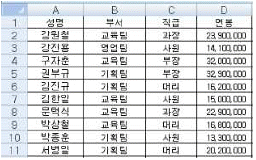
COUNTIFS는 여러 조건을 모두 만족하는 셀의 개수를 세는 함수로, (조건 범위1, 조건1, 조건 범위2, 조건2, …) 순서로 인수를 받는다.
수식의 조건에는 [B2]와 [C2]의 값이 그대로 쓰였다. 부서가 든 [B2]는 교육팀, 직급이 든 [C2]는 과장이므로, 이 수식은 [B2:B11]의 부서가 교육팀이면서 동시에 [C2:C11]의 직급이 과장인 행이 몇 개인지 세는 것이다.
목록에서 부서가 교육팀인 사람은 2·4·7·8·9행이고, 그중 직급이 과장인 사람은 2행과 8행 두 명뿐이다. 나머지 교육팀 직원은 부장·사원·대리이며 다른 부서에는 과장이 없다.
따라서 두 조건을 함께 만족하는 레코드는 2개이므로 결과값은 2가 된다.
매크로 기록 시 저장 위치로 지정할 수 있는 것은 개인용 매크로 통합 문서, 새 통합 문서, 현재 통합 문서의 세 가지이며, 작업 통합 문서라는 저장 위치는 존재하지 않는다.
개인용 매크로 통합 문서에 저장하면 엑셀을 실행하는 모든 통합 문서에서 해당 매크로를 사용할 수 있다.
COUNTA 함수는 인수 범위에서 공백이 아닌 셀, 즉 값이 입력된 모든 셀의 개수를 구하는 함수이다.
LARGE 함수와 SMALL 함수는 단순히 가장 크거나 작은 값 하나를 구하는 것이 아니라 지정한 순위(k번째)에 해당하는 값을 구하는 함수이고, COUNTIF 함수는 숫자 데이터의 개수만을 세는 것이 아니라 지정한 조건을 만족하는 셀의 개수를 구하는 함수이다.
셀의 값이나 그래픽 개체를 클릭했을 때 다른 파일이나 웹 페이지로 이동하도록 연결해 주는 기능은 하이퍼링크이다.
워크시트는 데이터를 입력하는 작업 공간, 차트는 데이터를 시각적으로 나타내는 그래프, 통합은 여러 범위의 데이터를 하나로 요약하는 기능으로 연결 기능과는 다르다.
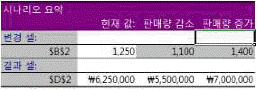
시나리오 요약을 보면 변경 셀은 [B2] 하나, 결과 셀은 [D2] 하나다. 현재 값 1,250일 때 결과가 ₩6,250,000이고, 판매량 감소 시나리오에서는 1,100 → ₩5,500,000, 판매량 증가 시나리오에서는 1,400 → ₩7,000,000으로 요약되어 있다.
따라서 작성된 시나리오는 '판매량 감소'와 '판매량 증가' 2개다('현재 값' 열은 시나리오가 아니라 요약을 만들 때의 원래 값을 보여 주는 열이다). 또한 요약이 보여 주듯 [B2] 값이 달라질 때 [D2] 값이 어떻게 변하는지 확인할 수 있고, 그러려면 결과 셀 [D2]가 수식이어야 하며 그 수식이 변경 셀 [B2]를 참조하고 있어야 한다.
다만 하나의 시나리오에서 지정할 수 있는 변경 셀은 최대 32개까지다. [B2] 외에 63개까지 변경 셀을 추가할 수 있다는 설명은 옳지 않다.
| A | B | C | D | E | |
|---|---|---|---|---|---|
| 1 | 급여 현황 | ||||
| 2 | 단위 : 만원 | ||||
| 3 | 사번 | 직책 | 기본급 | 수당 | 급여총액 |
| 4 | 10101 | 과장 | 250 | 50 | 300 |
| 5 | 10102 | 과장 | 190 | 50 | 240 |
| 6 | 10103 | 사원 | 150 | 30 | 180 |
| 7 | 10214 | 사원 | 145 | 30 | 175 |
| 8 | 10215 | 과장 | 195 | 50 | 245 |
| 9 | 10216 | 부장 | 300 | 70 | 370 |
| 10 | 10315 | 사원 | 160 | 30 | 190 |
| 11 | 10316 | 과장 | 200 | 50 | 250 |
| 12 | |||||
| 13 | 직책 | 급여총액 | |||
| 14 | 과장 | ||||
조건에 맞는 레코드만 골라 합계를 구하는 함수는 DSUM(목록 범위, 필드, 조건 범위)이며, 인수 순서가 정해져 있어 자리를 바꾸면 값을 구하지 못한다.
목록 범위에는 머리글 행이 반드시 포함되어야 한다. 이 시트는 '사번·직책·기본급·수당·급여총액'이 3행에 있으므로 목록 범위는 자료 끝 행까지인 [A3:E11]이다. 합을 구할 필드는 급여총액이 든 다섯 번째 열이므로 5로 지정하고(머리글 셀 E3를 써도 된다), 조건은 머리글 '직책'과 값 '과장'이 위아래로 놓인 [C13:C14]다.
따라서 =DSUM(A3:E11,5,C13:C14)가 옳다. 이 수식은 직책이 과장인 300, 240, 245, 250을 더해 [D14]에 1035(단위: 만원)를 표시한다.
조건 범위를 [C13:D13]처럼 머리글만 가로로 잡으면 비교할 조건 값이 없어 조건 구실을 못 하고, 목록 범위·필드·조건 범위의 자리를 서로 바꿔 넣은 형태도 함수의 인수 구조에 어긋나 오류가 난다.
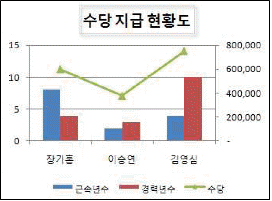
차트는 '수당 지급 현황도'라는 제목 아래 근속년수·경력년수를 세로 막대로, 수당을 꺾은선으로 그린 그림이다. 왼쪽에는 0~15 눈금의 기본 값 축이, 오른쪽에는 0~800,000 눈금의 보조 값 축이 따로 있으므로 두 종류가 섞이고 값 축이 두 개인 이중 축 혼합형 차트가 맞다.
막대를 보면 사람마다 두 막대가 서로 포개지지 않고 딱 붙어 나란히 서 있는데, 이는 계열 겹치기가 0%로 설정된 모습이다. 또 가로 축 아래에는 장기홍·이승연·김영심이라는 항목 이름만 있을 뿐 축이 무엇을 뜻하는지 알려 주는 축 제목은 표시되어 있지 않다.
그러나 막대 위나 꺾은선의 각 점 옆에 값이 적혀 있지 않으므로 이 차트에는 데이터 레이블이 표시되어 있지 않다. 근속년수 8년·경력년수 4년 같은 값은 좌우 값 축의 눈금을 보고 읽어야 한다. 데이터 레이블이 표시된 차트라는 설명이 옳지 않다.
숨겨진 열을 다시 표시하려면 숨겨진 열을 사이에 두고 그 앞뒤의 열을 함께 포함하도록 범위를 선택해야 한다. C열과 D열이 숨겨진 경우 B열부터 E열까지 드래그하여 선택한 뒤 마우스 오른쪽 단추를 눌러 '숨기기 취소'를 선택하면 숨겨진 두 열이 모두 다시 표시된다.
숨겨진 열의 한쪽 옆(B열 또는 E열)만 선택해서는 숨겨진 열이 선택 범위에 포함되지 않으므로 숨기기 취소가 되지 않는다.
[보기] 탭 [창] 그룹의 [숨기기 취소]는 숨겨 둔 통합 문서 창을 다시 표시하는 명령이므로, 워크시트의 열을 다시 표시하는 데는 사용할 수 없다.
마우스로 범례를 이동하거나 크기를 변경해도 차트의 그림 영역(플롯 영역)의 크기나 위치는 자동으로 조정되지 않으며, 필요하면 사용자가 직접 조정해야 한다.
차트에 표시된 범례는 원본 데이터를 편집하면 그 내용이 함께 바뀌며, 범례나 범례 항목을 선택한 뒤 Delete 키를 누르면 손쉽게 제거할 수 있고, 기본적으로 차트의 그림 영역과 겹치지 않게 배치된다.
매크로에 지정된 바로 가기 키를 변경해도 매크로 자체의 이름은 그대로이므로, 이미 도구모음이나 단추에 연결되어 있는 매크로는 다시 연결할 필요 없이 그대로 유지된다.
매크로와 엑셀의 바로 가기 키가 같을 경우에는 매크로에 지정한 바로 가기 키가 우선 적용되며, 매크로 바로 가기 키는 Ctrl과 영문 소문자의 조합, 또는 Ctrl+Shift와 영문 대문자의 조합으로 구성한다. 작성된 매크로는 VBE에서 해당 코드를 삭제하면 함께 삭제된다.
지정한 서식 : ###
결과 데이터 : 912
지정한 서식 : ##.#0
결과 데이터 : 43.10
지정한 서식 : #,###,,“백만원
결과 데이터 : 424백만원
지정한 서식 : #.###,“천원”
결과 데이터 : 5,135천원
천원 단위로 반올림해 표시하는 서식을 적용할 경우, 5135600은 5135.6이 되어 반올림하면 5,136천원으로 표시되어야 한다. 제시된 결과인 5,135천원은 이 반올림 규칙과 맞지 않으므로 옳지 않은 설명이다.
911.58에 소수점 없는 서식을 적용하면 반올림되어 912로 표시되고, 43.1에 소수 둘째 자리까지 표시하는 서식을 적용하면 43.10으로 표시되며, 콤마 두 개를 포함한 서식으로 424000000을 나타내면 백만 단위로 축약되어 424백만원으로 표시된다.
데이터 요소는 데이터 계열을 이루는 개별 값 하나하나(막대 하나, 점 하나 등)를 가리키는 것이지, 계열 전체를 포함하는 값을 나타내는 것이 아니다. 계열 전체를 아우르는 값의 모음은 데이터 계열이라고 부른다.
범례는 데이터 계열의 무늬·색상과 이름을 표시하고, 데이터 레이블은 막대나 선이 나타내는 값 등의 추가 정보를 표시하며, 가로(항목) 축은 일반적으로 X축이라 부르는 데이터 항목 표시 축이다.
D2에 입력된 문자열에서 MID(D2,8,1)로 추출되는 값은 여덟 번째 문자인 텍스트 "1"이다. MOD 함수나 CHOOSE 함수는 인수를 자동으로 숫자로 변환해 계산하므로 이 텍스트가 숫자 1로 처리되어 결과가 모두 남으로 나온다.
OR 함수를 사용해 비교 연산자(=)로 "2" 또는 "4"와 비교하는 식은 문자열끼리의 비교이므로 정상적으로 판별되며, 추출값이 둘 중 어느 것도 아니어서 결과는 마찬가지로 남이 된다.
반면 AND 함수를 쓴 식은 추출한 텍스트를 따옴표 없는 숫자 1, 3과 각각 비교하는데, 엑셀에서 텍스트와 숫자의 비교는 값이 같아 보여도 항상 거짓으로 처리된다. 게다가 하나의 값이 1이면서 동시에 3일 수도 없으므로 이 조건은 어느 쪽으로 보아도 거짓이 되어 결과가 여로 나온다. 따라서 이 수식만 다른 세 수식과 결과가 다르다.
Excel 서식 파일(템플릿)로 저장할 때의 확장자는 xltx이며, xltm은 매크로가 포함된 서식 파일을 저장할 때 사용하는 확장자다. 일반 서식 파일 저장의 확장자를 xltm이라고 설명한 것은 옳지 않다.
97-2003 통합 문서로 저장하면 xls 확장자가 되어 이전 버전에서 열 수 있고, 매크로 포함 통합 문서는 xlsm으로 저장된다는 설명은 모두 맞다.
CSV로 저장하면 현재 활성 시트만 쉼표로 구분된 텍스트 파일로 저장된다는 설명도 올바르다.
숫자 데이터는 셀의 오른쪽으로 정렬되지만, 숫자·소수점·통화 기호 등 정해진 문자 외에 공백이나 '&' 같은 특수문자가 포함되면 더 이상 숫자로 인식되지 않고 문자열로 처리된다. 수치 데이터에 공백과 '&'를 자유롭게 사용할 수 있다는 설명은 옳지 않다.
문자열 데이터가 왼쪽 정렬되고 수식은 기본적으로 결과값이 셀에 표시되며, 한글 자음을 입력한 뒤 한자 키로 특수문자 목록을 불러오는 방법은 모두 올바른 설명이다.
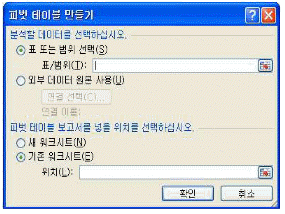
그림은 피벗 테이블 만들기 대화상자로, 위쪽에서 분석할 데이터를 정하고 아래쪽에서 보고서를 넣을 위치를 정한다.
위쪽에서 '표 또는 범위 선택'을 고르면 표/범위 상자에 셀 범위나 표 이름 참조를 입력하고, '외부 데이터 원본 사용'을 고르면 연결을 선택해 외부 자료를 가져온다.
아래쪽에서 기존 워크시트를 선택하면 그 아래 '위치' 상자가 활성화되어 보고서를 배치할 셀 범위의 첫 번째 셀을 직접 지정할 수 있다. 반대로 새 워크시트를 선택하면 시트가 새로 삽입되고 보고서가 그 시트의 정해진 자리에 만들어지므로 '위치' 상자가 비활성화되어 시작 위치를 지정할 수 없다. 새 워크시트를 클릭하면 보고서가 위치할 셀의 시작 위치를 지정할 수 있다는 설명이 옳지 않다.
참고로 완성된 피벗 테이블 보고서는 각 필드에 다양한 조건을 지정할 수 있고 날짜·숫자 등을 일정한 그룹으로 묶어 집계할 수도 있다.
[보기] 탭의 '새 창'은 새로운 통합 문서를 만드는 기능이 아니라, 현재 작업 중인 통합 문서를 하나 더 열어 같은 파일의 다른 부분을 동시에 볼 수 있도록 창을 하나 더 띄워주는 기능이다. '새 통합 문서를 만든다'는 설명은 옳지 않다.
'나누기'로 구분선을 드래그해 화면을 분할해 볼 수 있고, '모두 정렬'로 열려 있는 통합 문서 창들을 한 화면에 배치할 수 있으며, '틀 고정'으로 특정 행이나 열을 고정해 스크롤해도 항상 보이게 할 수 있다는 나머지 설명은 모두 맞다.
| A | B | C | |
|---|---|---|---|
| 1 | 학과명 | 성명 | TOEIC |
| 2 | 경영학과 | 김영민 | 790 |
| 3 | 영어영문학과 | 박찬진 | 940 |
| 4 | 컴퓨터학과 | 최우석 | 860 |
| 5 | 물리학과 | 황종규 | 750 |
| 6 | 역사교육과 | 서진동 | 880 |
| 7 | 건축학과 | 강석우 | 900 |
| 8 | 기계공학과 | 한경수 | 740 |
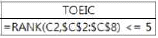
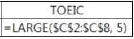
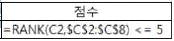
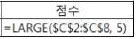
고급 필터에서 '상위 5위'처럼 다른 값들과 비교해야 정해지는 조건은 단순 비교 연산자로 적을 수 없으므로, 결과가 참·거짓으로 나오는 수식을 조건으로 쓴다.
이때 규칙이 하나 있다. 수식을 조건으로 쓸 때는 조건 범위의 머리글을 원본 목록의 필드 이름과 다르게 적거나 아예 비워 두어야 한다. 필드 이름을 그대로 쓰면 엑셀이 그 필드에 대한 일반 조건으로 해석해 원하는 결과가 나오지 않는다. 이 표의 필드 이름이 'TOEIC'이므로 조건 머리글은 '점수'처럼 다른 이름이어야 한다.
조건식은 첫 번째 데이터 행을 기준으로 상대 참조로 쓰고, 비교 대상이 되는 전체 범위는 절대 참조로 고정한다. 따라서 '점수'라는 머리글 아래에 =RANK(C2,$C$2:$C$8)<=5를 넣어 각 학생의 TOEIC 순위가 5위 이내인지 판정하도록 한 조건이 옳다.
LARGE($C$2:$C$8,5)는 5번째로 큰 점수라는 값 하나를 돌려줄 뿐 참·거짓을 판정하지 못해 조건식이 되지 못하고, 머리글을 'TOEIC'으로 적은 것은 원본 필드 이름과 겹쳐 조건이 제대로 적용되지 않는다.
사용자 지정 표시 형식을 ;;;(세미콜론 세 개)로 지정하면 양수·음수·0에 대한 서식이 모두 빈 값으로 지정되어 셀에 값이 입력되어 있어도 화면에는 아무것도 표시되지 않는다. 이는 자료를 숨기는 대표적인 사용자 지정 서식이다.
"@@@"는 문자열을 반복 표시하는 형식이고 "000"은 숫자를 최소 세 자리로 표시하는 형식이라 값이 그대로 드러나므로 숨기는 용도로 쓸 수 없다.
병합된 셀이 포함된 범위는 정렬 기준으로 삼을 때 병합된 셀들의 크기가 서로 다르면 정렬 자체가 되지 않고 오류가 발생한다. '병합된 셀이 있어도 정렬이 가능하며 맨 아래로 정렬된다'는 설명은 옳지 않다.
정렬 기준은 최대 64개까지 지정할 수 있고, 글꼴 색이나 셀 색을 기준으로 정렬할 수 있으며, 정렬 옵션에서 열 방향이 아닌 행 방향 정렬도 선택할 수 있다는 나머지 설명은 모두 맞다.
멀티미디어는 정보를 정해진 순서로만 처리하는 것이 아니라 사용자가 원하는 순서로 접근할 수 있는 비선형성을 특징으로 한다. 따라서 선형성이라는 설명은 멀티미디어의 특성과 반대된다.
멀티미디어는 문자, 소리, 영상 등 다양한 정보를 디지털 데이터로 처리하는 디지털화, 사용자와 상호작용이 가능한 쌍방향성, 여러 매체를 하나로 결합하는 통합성을 특징으로 갖는다.
'네트워크와 인터넷에 연결하는 방법, Windows 방화벽 설정, 인터넷 옵션 등을 설정'하는 것은 '성능 및 유지 관리'가 아니라 네트워크 및 인터넷 연결 항목의 역할이다. 성능 및 유지 관리는 디스크 정리, 시스템 정보 확인 등 시스템 성능과 관련된 작업을 다룬다.
모양 및 테마에서는 디스플레이 등록 정보와 작업 표시줄·시작 메뉴 등 화면 관련 설정을, 사용자 계정에서는 계정의 생성과 편집을, 사운드·음성 및 오디오 장치에서는 시스템 볼륨과 소리 구성표 등을 설정한다.
문자로 이루어진 도메인 네임을 숫자로 된 IP 주소로 변환해 주는 것은 DNS(Domain Name System) 서버의 역할이다.
게이트웨이는 서로 다른 프로토콜을 사용하는 네트워크를 연결하는 장비이고, 서브넷 마스크는 IP 주소에서 네트워크와 호스트 부분을 구분하는 값이며, 라우터는 네트워크 간에 데이터의 경로를 설정해 전달하는 장비로 도메인 네임 변환과는 관련이 없다.
[휴지통 비우기]를 실행하면 휴지통에 있던 파일이 완전히 삭제되어 더 이상 복구할 수 없다. 휴지통 비우기를 실행한 파일도 복구할 수 있다는 설명은 옳지 않다.
휴지통에 있는 파일은 아이콘 정렬 방식으로 표시할 수 있고, 바탕 화면이나 다른 폴더로 끌어놓기 하여 복구할 수 있으며, 즐겨찾기 메뉴를 이용해 인터넷에 연결하는 기능도 제공한다.
[인터넷 프로토콜(TCP/IP) 등록 정보] 창에서 설정하는 항목은 IP 주소, 서브넷 마스크, 기본 게이트웨이, DNS 서버 주소 등이며 홈페이지 주소는 이 창에서 설정하는 항목이 아니다. 홈페이지 주소는 웹 브라우저의 인터넷 옵션에서 지정한다.
한글 Windows XP에서 설치된 응용 프로그램을 삭제하려면 [시작]-[제어판]-[프로그램 추가/제거]를 차례로 선택한 후, 목록에서 삭제할 프로그램을 선택해 제거하는 순서로 진행한다.
프로그램 추가/제거는 제어판 안에 있는 항목이므로 제어판을 거치지 않고 [시작]에서 바로 실행하거나, [성능 및 유지 관리]를 거치는 순서는 옳지 않다.
운영체제의 제어 프로그램에는 시스템 전체의 작동 상태를 감시하는 감시 프로그램, 여러 작업의 순서와 처리를 관리하는 작업 관리 프로그램, 자료를 관리하는 데이터 관리 프로그램이 있다. 문서 편집 프로그램은 사용자가 이용하는 처리(응용) 프로그램에 해당하므로 제어 프로그램이 아니다.
명령 프롬프트에서 인터넷 서버까지의 경로를 추적할 때 사용하는 명령어는 tracert이다.
telnet은 원격 접속에 사용하고, ipconfig와 winipcfg는 현재 컴퓨터의 IP 설정을 확인하는 명령어로 경로 추적과는 관련이 없다.
서로 다른 프로토콜을 사용하는 네트워크를 연결할 때 프로토콜을 변환해 주는 장비는 브리지가 아니라 게이트웨이이다. 브리지는 같은 프로토콜을 사용하는 네트워크 세그먼트를 연결하는 장비이므로 이 설명은 옳지 않다.
프로토콜은 통신 개체 간에 무엇을, 어떻게, 언제 주고받을지를 정한 통신 규약으로 흐름 제어, 동기화, 에러 제어 기능을 포함하며, 인터넷에서 사용하는 대표적인 프로토콜은 TCP/IP이다.
프리웨어 프로그램을 다운로드하는 행위는 정상적인 무료 소프트웨어 이용이므로 컴퓨터 범죄에 해당하지 않는다.
다른 사람의 신용 정보를 유출하거나 음란물을 유통하는 행위, 타인의 ID와 비밀번호를 불법으로 사용·유출하는 행위는 모두 컴퓨터를 이용한 범죄 행위에 해당한다.
사용자가 열어 본 웹사이트 주소들을 방문한 순서대로 기록해 보관하는 기능은 히스토리(History)이다.
북마크는 사용자가 즐겨 찾는 사이트를 직접 등록해 두는 기능이고, 캐싱은 자주 접속하는 페이지의 데이터를 임시로 저장해 두는 기능이며, 쿠키는 웹사이트가 사용자의 정보를 저장하기 위해 브라우저에 남기는 작은 데이터 파일이다.
컴퓨터에서 사용하는 자료 표현 단위는 작은 것부터 바이트 - 워드 - 필드 - 레코드 순으로 커진다.
바이트가 모여 컴퓨터가 한 번에 처리하는 단위인 워드가 되고, 의미 있는 자료의 최소 단위인 필드가 모여 레코드를 이룬다.
하나의 하드 디스크에 여러 개의 파티션을 나눈 경우, 각 파티션에 서로 다른 운영체제를 설치하여 멀티 부팅 환경을 구성할 수 있다. 모든 파티션에 동일한 운영체제만 설치할 수 있다는 설명은 옳지 않다.
하나의 물리적인 하드 디스크는 여러 파티션으로 나눌 수 있고, 파티션을 나눈 뒤에는 포맷을 해야 사용할 수 있으며, 하나의 파티션에는 한 가지 파일 시스템만 설치할 수 있다.
연속적인 데이터(전압 등)를 다루는 아날로그 컴퓨터는 입력된 신호를 처리하기 위해 증폭 회로를 주요 구성 회로로 사용한다.
논리 회로는 0과 1의 이산적인 값을 다루는 디지털 컴퓨터의 구성 요소이다.
한글 Windows XP에서 설치된 모든 하드웨어와 소프트웨어의 실행 정보를 계층적인 구조로 모아 관리하는 시스템 데이터베이스는 레지스트리(Registry)이다.
파일 시스템은 디스크에 파일을 저장·관리하는 방식이고, 집 드라이브는 보조기억장치의 한 종류이며, 파티션은 하드 디스크를 논리적으로 나눈 영역으로 실행 정보를 관리하는 데이터베이스가 아니다.
디스크 검사(오류 검사)는 디스크의 물리적·논리적 오류를 점검하는 기능으로, 디스크 공간을 확보하는 방법과는 관련이 없다. 사용 중인 파티션을 임의로 제거하는 것 역시 디스크 공간 확보 방법으로 볼 수 없다.
Windows 임시 파일이나 인터넷에서 다운로드한 ActiveX 컨트롤·Java 애플릿 같은 불필요한 파일, 사용하지 않는 Windows 구성 요소를 제거하는 것은 디스크 공간을 확보하는 실질적인 방법이다.
한글 Windows XP에서 음성(사운드) 데이터를 저장하는 파일의 확장자는 wav이다.
pcx와 jpg는 이미지 파일의 확장자이고, doc는 문서 파일의 확장자로 음성 데이터와는 관련이 없다.
디스크 단편화는 파일이 조각나 저장되면서 디스크 접근 속도가 느려지는 현상으로, 부팅이 되지 않는 직접적인 원인과는 거리가 멀다.
롬 바이오스의 이상, 전원 공급 장치의 이상, 바이러스 감염은 모두 컴퓨터가 부팅되지 않게 만들 수 있는 원인에 해당한다.
같은 드라이브 내에서 파일을 마우스로 끌어놓기 하면 기본적으로 파일이 이동되며 복사되지 않는다. 같은 드라이브에서 복사를 하려면 Ctrl 키를 누른 상태로 끌어놓기를 해야 한다.
이동식 디스크에서 하드 디스크로, 또는 서로 다른 드라이브 간에 끌어놓기를 하면 기본적으로 파일이 복사되며, 같은 드라이브라도 Ctrl 키를 누른 채 끌어놓으면 복사가 이루어진다.
바탕 화면에 있는 아이콘의 종류와 정렬 순서를 지정하는 것은 [디스플레이 등록 정보] 창이 아니라 바탕 화면을 마우스 오른쪽 단추로 눌러 나오는 정렬 관련 메뉴에서 이루어지는 작업이다.
[디스플레이 등록 정보] 창에서는 바탕 화면의 배경 그림 변경, 화면에 표시되는 글자의 모양·크기·색 변경, 화면 해상도나 색 품질 변경 등을 설정할 수 있다.
COUNTIFS는 여러 조건을 모두 만족하는 셀의 개수를 세는 함수로, (조건 범위1, 조건1, 조건 범위2, 조건2, …) 순서로 인수를 받는다.
수식의 조건에는 [B2]와 [C2]의 값이 그대로 쓰였다. 부서가 든 [B2]는 교육팀, 직급이 든 [C2]는 과장이므로, 이 수식은 [B2:B11]의 부서가 교육팀이면서 동시에 [C2:C11]의 직급이 과장인 행이 몇 개인지 세는 것이다.
목록에서 부서가 교육팀인 사람은 2·4·7·8·9행이고, 그중 직급이 과장인 사람은 2행과 8행 두 명뿐이다. 나머지 교육팀 직원은 부장·사원·대리이며 다른 부서에는 과장이 없다.
따라서 두 조건을 함께 만족하는 레코드는 2개이므로 결과값은 2가 된다.
매크로 기록 시 저장 위치로 지정할 수 있는 것은 개인용 매크로 통합 문서, 새 통합 문서, 현재 통합 문서의 세 가지이며, 작업 통합 문서라는 저장 위치는 존재하지 않는다.
개인용 매크로 통합 문서에 저장하면 엑셀을 실행하는 모든 통합 문서에서 해당 매크로를 사용할 수 있다.
COUNTA 함수는 인수 범위에서 공백이 아닌 셀, 즉 값이 입력된 모든 셀의 개수를 구하는 함수이다.
LARGE 함수와 SMALL 함수는 단순히 가장 크거나 작은 값 하나를 구하는 것이 아니라 지정한 순위(k번째)에 해당하는 값을 구하는 함수이고, COUNTIF 함수는 숫자 데이터의 개수만을 세는 것이 아니라 지정한 조건을 만족하는 셀의 개수를 구하는 함수이다.
셀의 값이나 그래픽 개체를 클릭했을 때 다른 파일이나 웹 페이지로 이동하도록 연결해 주는 기능은 하이퍼링크이다.
워크시트는 데이터를 입력하는 작업 공간, 차트는 데이터를 시각적으로 나타내는 그래프, 통합은 여러 범위의 데이터를 하나로 요약하는 기능으로 연결 기능과는 다르다.
시나리오 요약을 보면 변경 셀은 [B2] 하나, 결과 셀은 [D2] 하나다. 현재 값 1,250일 때 결과가 ₩6,250,000이고, 판매량 감소 시나리오에서는 1,100 → ₩5,500,000, 판매량 증가 시나리오에서는 1,400 → ₩7,000,000으로 요약되어 있다.
따라서 작성된 시나리오는 '판매량 감소'와 '판매량 증가' 2개다('현재 값' 열은 시나리오가 아니라 요약을 만들 때의 원래 값을 보여 주는 열이다). 또한 요약이 보여 주듯 [B2] 값이 달라질 때 [D2] 값이 어떻게 변하는지 확인할 수 있고, 그러려면 결과 셀 [D2]가 수식이어야 하며 그 수식이 변경 셀 [B2]를 참조하고 있어야 한다.
다만 하나의 시나리오에서 지정할 수 있는 변경 셀은 최대 32개까지다. [B2] 외에 63개까지 변경 셀을 추가할 수 있다는 설명은 옳지 않다.
| A | B | C | D | E | |
|---|---|---|---|---|---|
| 1 | 급여 현황 | ||||
| 2 | 단위 : 만원 | ||||
| 3 | 사번 | 직책 | 기본급 | 수당 | 급여총액 |
| 4 | 10101 | 과장 | 250 | 50 | 300 |
| 5 | 10102 | 과장 | 190 | 50 | 240 |
| 6 | 10103 | 사원 | 150 | 30 | 180 |
| 7 | 10214 | 사원 | 145 | 30 | 175 |
| 8 | 10215 | 과장 | 195 | 50 | 245 |
| 9 | 10216 | 부장 | 300 | 70 | 370 |
| 10 | 10315 | 사원 | 160 | 30 | 190 |
| 11 | 10316 | 과장 | 200 | 50 | 250 |
| 12 | |||||
| 13 | 직책 | 급여총액 | |||
| 14 | 과장 | ||||
조건에 맞는 레코드만 골라 합계를 구하는 함수는 DSUM(목록 범위, 필드, 조건 범위)이며, 인수 순서가 정해져 있어 자리를 바꾸면 값을 구하지 못한다.
목록 범위에는 머리글 행이 반드시 포함되어야 한다. 이 시트는 '사번·직책·기본급·수당·급여총액'이 3행에 있으므로 목록 범위는 자료 끝 행까지인 [A3:E11]이다. 합을 구할 필드는 급여총액이 든 다섯 번째 열이므로 5로 지정하고(머리글 셀 E3를 써도 된다), 조건은 머리글 '직책'과 값 '과장'이 위아래로 놓인 [C13:C14]다.
따라서 =DSUM(A3:E11,5,C13:C14)가 옳다. 이 수식은 직책이 과장인 300, 240, 245, 250을 더해 [D14]에 1035(단위: 만원)를 표시한다.
조건 범위를 [C13:D13]처럼 머리글만 가로로 잡으면 비교할 조건 값이 없어 조건 구실을 못 하고, 목록 범위·필드·조건 범위의 자리를 서로 바꿔 넣은 형태도 함수의 인수 구조에 어긋나 오류가 난다.
차트는 '수당 지급 현황도'라는 제목 아래 근속년수·경력년수를 세로 막대로, 수당을 꺾은선으로 그린 그림이다. 왼쪽에는 0~15 눈금의 기본 값 축이, 오른쪽에는 0~800,000 눈금의 보조 값 축이 따로 있으므로 두 종류가 섞이고 값 축이 두 개인 이중 축 혼합형 차트가 맞다.
막대를 보면 사람마다 두 막대가 서로 포개지지 않고 딱 붙어 나란히 서 있는데, 이는 계열 겹치기가 0%로 설정된 모습이다. 또 가로 축 아래에는 장기홍·이승연·김영심이라는 항목 이름만 있을 뿐 축이 무엇을 뜻하는지 알려 주는 축 제목은 표시되어 있지 않다.
그러나 막대 위나 꺾은선의 각 점 옆에 값이 적혀 있지 않으므로 이 차트에는 데이터 레이블이 표시되어 있지 않다. 근속년수 8년·경력년수 4년 같은 값은 좌우 값 축의 눈금을 보고 읽어야 한다. 데이터 레이블이 표시된 차트라는 설명이 옳지 않다.
숨겨진 열을 다시 표시하려면 숨겨진 열을 사이에 두고 그 앞뒤의 열을 함께 포함하도록 범위를 선택해야 한다. C열과 D열이 숨겨진 경우 B열부터 E열까지 드래그하여 선택한 뒤 마우스 오른쪽 단추를 눌러 '숨기기 취소'를 선택하면 숨겨진 두 열이 모두 다시 표시된다.
숨겨진 열의 한쪽 옆(B열 또는 E열)만 선택해서는 숨겨진 열이 선택 범위에 포함되지 않으므로 숨기기 취소가 되지 않는다.
[보기] 탭 [창] 그룹의 [숨기기 취소]는 숨겨 둔 통합 문서 창을 다시 표시하는 명령이므로, 워크시트의 열을 다시 표시하는 데는 사용할 수 없다.
마우스로 범례를 이동하거나 크기를 변경해도 차트의 그림 영역(플롯 영역)의 크기나 위치는 자동으로 조정되지 않으며, 필요하면 사용자가 직접 조정해야 한다.
차트에 표시된 범례는 원본 데이터를 편집하면 그 내용이 함께 바뀌며, 범례나 범례 항목을 선택한 뒤 Delete 키를 누르면 손쉽게 제거할 수 있고, 기본적으로 차트의 그림 영역과 겹치지 않게 배치된다.
매크로에 지정된 바로 가기 키를 변경해도 매크로 자체의 이름은 그대로이므로, 이미 도구모음이나 단추에 연결되어 있는 매크로는 다시 연결할 필요 없이 그대로 유지된다.
매크로와 엑셀의 바로 가기 키가 같을 경우에는 매크로에 지정한 바로 가기 키가 우선 적용되며, 매크로 바로 가기 키는 Ctrl과 영문 소문자의 조합, 또는 Ctrl+Shift와 영문 대문자의 조합으로 구성한다. 작성된 매크로는 VBE에서 해당 코드를 삭제하면 함께 삭제된다.
지정한 서식 : ###
결과 데이터 : 912
지정한 서식 : ##.#0
결과 데이터 : 43.10
지정한 서식 : #,###,,“백만원
결과 데이터 : 424백만원
지정한 서식 : #.###,“천원”
결과 데이터 : 5,135천원
천원 단위로 반올림해 표시하는 서식을 적용할 경우, 5135600은 5135.6이 되어 반올림하면 5,136천원으로 표시되어야 한다. 제시된 결과인 5,135천원은 이 반올림 규칙과 맞지 않으므로 옳지 않은 설명이다.
911.58에 소수점 없는 서식을 적용하면 반올림되어 912로 표시되고, 43.1에 소수 둘째 자리까지 표시하는 서식을 적용하면 43.10으로 표시되며, 콤마 두 개를 포함한 서식으로 424000000을 나타내면 백만 단위로 축약되어 424백만원으로 표시된다.
데이터 요소는 데이터 계열을 이루는 개별 값 하나하나(막대 하나, 점 하나 등)를 가리키는 것이지, 계열 전체를 포함하는 값을 나타내는 것이 아니다. 계열 전체를 아우르는 값의 모음은 데이터 계열이라고 부른다.
범례는 데이터 계열의 무늬·색상과 이름을 표시하고, 데이터 레이블은 막대나 선이 나타내는 값 등의 추가 정보를 표시하며, 가로(항목) 축은 일반적으로 X축이라 부르는 데이터 항목 표시 축이다.
D2에 입력된 문자열에서 MID(D2,8,1)로 추출되는 값은 여덟 번째 문자인 텍스트 "1"이다. MOD 함수나 CHOOSE 함수는 인수를 자동으로 숫자로 변환해 계산하므로 이 텍스트가 숫자 1로 처리되어 결과가 모두 남으로 나온다.
OR 함수를 사용해 비교 연산자(=)로 "2" 또는 "4"와 비교하는 식은 문자열끼리의 비교이므로 정상적으로 판별되며, 추출값이 둘 중 어느 것도 아니어서 결과는 마찬가지로 남이 된다.
반면 AND 함수를 쓴 식은 추출한 텍스트를 따옴표 없는 숫자 1, 3과 각각 비교하는데, 엑셀에서 텍스트와 숫자의 비교는 값이 같아 보여도 항상 거짓으로 처리된다. 게다가 하나의 값이 1이면서 동시에 3일 수도 없으므로 이 조건은 어느 쪽으로 보아도 거짓이 되어 결과가 여로 나온다. 따라서 이 수식만 다른 세 수식과 결과가 다르다.
Excel 서식 파일(템플릿)로 저장할 때의 확장자는 xltx이며, xltm은 매크로가 포함된 서식 파일을 저장할 때 사용하는 확장자다. 일반 서식 파일 저장의 확장자를 xltm이라고 설명한 것은 옳지 않다.
97-2003 통합 문서로 저장하면 xls 확장자가 되어 이전 버전에서 열 수 있고, 매크로 포함 통합 문서는 xlsm으로 저장된다는 설명은 모두 맞다.
CSV로 저장하면 현재 활성 시트만 쉼표로 구분된 텍스트 파일로 저장된다는 설명도 올바르다.
숫자 데이터는 셀의 오른쪽으로 정렬되지만, 숫자·소수점·통화 기호 등 정해진 문자 외에 공백이나 '&' 같은 특수문자가 포함되면 더 이상 숫자로 인식되지 않고 문자열로 처리된다. 수치 데이터에 공백과 '&'를 자유롭게 사용할 수 있다는 설명은 옳지 않다.
문자열 데이터가 왼쪽 정렬되고 수식은 기본적으로 결과값이 셀에 표시되며, 한글 자음을 입력한 뒤 한자 키로 특수문자 목록을 불러오는 방법은 모두 올바른 설명이다.
그림은 피벗 테이블 만들기 대화상자로, 위쪽에서 분석할 데이터를 정하고 아래쪽에서 보고서를 넣을 위치를 정한다.
위쪽에서 '표 또는 범위 선택'을 고르면 표/범위 상자에 셀 범위나 표 이름 참조를 입력하고, '외부 데이터 원본 사용'을 고르면 연결을 선택해 외부 자료를 가져온다.
아래쪽에서 기존 워크시트를 선택하면 그 아래 '위치' 상자가 활성화되어 보고서를 배치할 셀 범위의 첫 번째 셀을 직접 지정할 수 있다. 반대로 새 워크시트를 선택하면 시트가 새로 삽입되고 보고서가 그 시트의 정해진 자리에 만들어지므로 '위치' 상자가 비활성화되어 시작 위치를 지정할 수 없다. 새 워크시트를 클릭하면 보고서가 위치할 셀의 시작 위치를 지정할 수 있다는 설명이 옳지 않다.
참고로 완성된 피벗 테이블 보고서는 각 필드에 다양한 조건을 지정할 수 있고 날짜·숫자 등을 일정한 그룹으로 묶어 집계할 수도 있다.
[보기] 탭의 '새 창'은 새로운 통합 문서를 만드는 기능이 아니라, 현재 작업 중인 통합 문서를 하나 더 열어 같은 파일의 다른 부분을 동시에 볼 수 있도록 창을 하나 더 띄워주는 기능이다. '새 통합 문서를 만든다'는 설명은 옳지 않다.
'나누기'로 구분선을 드래그해 화면을 분할해 볼 수 있고, '모두 정렬'로 열려 있는 통합 문서 창들을 한 화면에 배치할 수 있으며, '틀 고정'으로 특정 행이나 열을 고정해 스크롤해도 항상 보이게 할 수 있다는 나머지 설명은 모두 맞다.
| A | B | C | |
|---|---|---|---|
| 1 | 학과명 | 성명 | TOEIC |
| 2 | 경영학과 | 김영민 | 790 |
| 3 | 영어영문학과 | 박찬진 | 940 |
| 4 | 컴퓨터학과 | 최우석 | 860 |
| 5 | 물리학과 | 황종규 | 750 |
| 6 | 역사교육과 | 서진동 | 880 |
| 7 | 건축학과 | 강석우 | 900 |
| 8 | 기계공학과 | 한경수 | 740 |
고급 필터에서 '상위 5위'처럼 다른 값들과 비교해야 정해지는 조건은 단순 비교 연산자로 적을 수 없으므로, 결과가 참·거짓으로 나오는 수식을 조건으로 쓴다.
이때 규칙이 하나 있다. 수식을 조건으로 쓸 때는 조건 범위의 머리글을 원본 목록의 필드 이름과 다르게 적거나 아예 비워 두어야 한다. 필드 이름을 그대로 쓰면 엑셀이 그 필드에 대한 일반 조건으로 해석해 원하는 결과가 나오지 않는다. 이 표의 필드 이름이 'TOEIC'이므로 조건 머리글은 '점수'처럼 다른 이름이어야 한다.
조건식은 첫 번째 데이터 행을 기준으로 상대 참조로 쓰고, 비교 대상이 되는 전체 범위는 절대 참조로 고정한다. 따라서 '점수'라는 머리글 아래에 =RANK(C2,$C$2:$C$8)<=5를 넣어 각 학생의 TOEIC 순위가 5위 이내인지 판정하도록 한 조건이 옳다.
LARGE($C$2:$C$8,5)는 5번째로 큰 점수라는 값 하나를 돌려줄 뿐 참·거짓을 판정하지 못해 조건식이 되지 못하고, 머리글을 'TOEIC'으로 적은 것은 원본 필드 이름과 겹쳐 조건이 제대로 적용되지 않는다.
사용자 지정 표시 형식을 ;;;(세미콜론 세 개)로 지정하면 양수·음수·0에 대한 서식이 모두 빈 값으로 지정되어 셀에 값이 입력되어 있어도 화면에는 아무것도 표시되지 않는다. 이는 자료를 숨기는 대표적인 사용자 지정 서식이다.
"@@@"는 문자열을 반복 표시하는 형식이고 "000"은 숫자를 최소 세 자리로 표시하는 형식이라 값이 그대로 드러나므로 숨기는 용도로 쓸 수 없다.
병합된 셀이 포함된 범위는 정렬 기준으로 삼을 때 병합된 셀들의 크기가 서로 다르면 정렬 자체가 되지 않고 오류가 발생한다. '병합된 셀이 있어도 정렬이 가능하며 맨 아래로 정렬된다'는 설명은 옳지 않다.
정렬 기준은 최대 64개까지 지정할 수 있고, 글꼴 색이나 셀 색을 기준으로 정렬할 수 있으며, 정렬 옵션에서 열 방향이 아닌 행 방향 정렬도 선택할 수 있다는 나머지 설명은 모두 맞다.